


AVCHD Dosyalarını Kolaylıkla DVD'ye Dönüştürme ve Yazma
Video kameralarını kullanarak tüm özel anlarını kaydetmeyi sevenlerden misiniz? O halde AVCHD formatına kesinlikle aşinasınızdır çünkü HD videolar için en ünlü kayıt formatlarından biridir. Kaydettiğiniz AVCHD videoların yalnızca video kamerada görüntülenebileceğini zaten fark etmiş olabilirsiniz. Bu nedenle, dönüştürme ihtiyacı AVCHD'den DVD'ye Kaydedilmiş videolarınızı DVD oynatıcınızda oynatmanıza izin veren bir seçenek ortaya çıkar.
Ayrıca, AVCHD videolarınızı DVD'ye yazmak, kayıtlı videolarınızın yedek dosyalarını oluşturur, böylece bunları akrabalarınız ve arkadaşlarınızla paylaşabilirsiniz. Bu yüzden, AVCHD'nin ne olduğu ve AVCHD videolarını DVD'ye nasıl dönüştürebileceğiniz hakkındaki tüm sorularınızı yanıtlamak için bu makaleyi okumaya devam edin. WinDows veya Mac bilgisayar.
Ama önce, bir sonraki bölümde AVCHD'nin ne olduğunu tanımlayarak başlayalım.
İçindekiler KılavuzuBölüm 1. Video Kamera AVCHD Dosyaları Nedir?Kısım 2. AVCHD'yi Neden DVD'ye Dönüştürürüz?Bölüm 3. AVCHD'yi DVD'ye Dönüştürmek ve Yazmak için AraçlarBölüm 4. Bonus İpuçları: AVCHD Videoları Diğer Cihazlarda Nasıl Oynanır?Bölüm 5. Sonuç olarak
Bölüm 1. Video Kamera AVCHD Dosyaları Nedir?
Advanced Video Coding High Definition'ın kısaltması olan AVCHD, video kameralar kullanılarak yüksek tanımlı videoları kaydetmeye ve oynatmaya yönelik bir formattı ve 2006 yılında Panasonic ve Sony tarafından geliştirildi. 720p veya 1080p çözünürlüğe sahip AVCHD video kameralar olarak da bilinen Yüksek Çözünürlüklü video kameralar, kullanıcılarına gelişmiş bir görsel keyif sundukları için popülaritesini artırmaktadır.
AVCHD formatı Panasonic ve Sony tarafından oluşturulduğundan, bu formattaki dosyaları Blu-ray oynatıcılarında oynatabilirsiniz. Ayrıca AVCHD videolar, videoları sıkıştırmak için MPEG-4 AVC/H.264 standardını kullanır. Ses sıkıştırma için AVCHD, Dolby Digital AC-3 ve doğrusal PCM sıkıştırılmamış ses kullanır.
Biçim, .trp, .tp, .m720ts ve .mts gibi dosya uzantılarına sahip 1080p, 1080p ve 2i gibi HD videolar için çok çeşitli çözünürlükleri destekleyebilir. Son olarak, AVCHD'nin ek özellikleri arasında menüde gezinme, slayt gösterisi, altyazılar ve diğerleri bulunur.
Kısım 2. AVCHD'yi Neden DVD'ye Dönüştürürüz?
Aşağıda, bir AVCHD videoyu DVD'ye dönüştürmenin bazı yararları veya avantajları bulunmaktadır.
- Kaydedilmiş videolarınızı Blu-ray için PS3'te ve birçok oynatıcıda izlemenin rahatlığını yaşayabilirsiniz.
- AVCHD videolarınızı ayrı olarak yedeklemek ve depolamak için uygun bir yola sahip olacaksınız.
- Kaydedilmiş unutulmaz anlarınızı bir DVD aracılığıyla akrabalarınız ve arkadaşlarınızla istediğiniz zaman paylaşabilirsiniz.
- DVD diskleri çoğu insan için tanıdıktır, dolayısıyla daha kullanıcı dostudurlar. Ayrıca, DVD diskleri ucuzdur.
- AVCHD DVD'ler, evinizde, arabanızda veya bir tatil gezisi sırasında, nerede olursanız olun çeşitli cihazlarda oynatmak için kolayca taşınabilir.
Bu arada ortaya çıkan DVD videonuzun kalitesinin yüksek olmasını istiyorsanız AVCHD videonuzu DVD'ye yazarken parametreleri Yüksek Kalite olarak ayarlamalısınız.
Bonus ipucu olarak, işte hakkında bir makale AVCHD'yi MP4'ye dönüştürme, daha fazla şey öğrenmek için bağlantıya tıklayabilirsiniz.
Bölüm 3. AVCHD'yi DVD'ye Dönüştürmek ve Yazmak için Araçlar
1 Numaralı VideoProc
-Den başka WinDows ve Mac uygulama sürümünde, VideoProc ayrıca uygulamanın mobil sürümünü de sunar. İndirme, düzenleme, dönüştürme ve için ücretsiz ve güçlü bir tek elden işleme aracıdır. 4K UHD kayıtlı videoları yeniden boyutlandırma DJI, GoPro, iPhone ve diğerlerinden çok yüksek bir hızda. DVD'lerinizi kopyalayabilir ve onunla çalma listeleri, filmler ve müzik indirebilirsiniz.
Ayrıca, VideoProc 370'in üzerinde ses ve video codec bileşenini destekleyebilir ve AVCHD videoları popüler SD ve HD videoların yanı sıra DVD'ye dönüştürebilir. Bir video dönüştürücü olmasının yanı sıra, bu araç aynı zamanda videolar için çevrimiçi bir indiriciye ve maksimum rahatlık için bir video kaydediciye sahiptir.
#2 Wondershare DVD Oluşturucu
Wondershare DVD Creator, popüler videoları, fotoğrafları ve slayt gösterilerini yüksek kalitede bir DVD'ye kolayca yazmanıza olanak tanır. Bu ücretsiz araç, WinDows ve Mac kullanıcıları için. Wondershare DVD Creator'ın şu özellikleri vardır:
- AVCHD gibi video formatlarını bir Veri Diskine, DVD'ye, DVD Klasörüne, ISO'ya veya bir Blu-ray diske yüksek hızda ve yüksek kaliteli bir sonuçla yazma.
- AVCHD video dosyalarının kameranızdan bir DVD'ye doğrudan eklenmesi.
- Filigran ekleme, kırpma, kırpma ve altyazıları düzenleme gibi yazmadan önce AVCHD dosyalarını düzenleme.
- DVD menüsünün arka plan müziği, başlık vb. gibi farklı parametrelerde özelleştirilmesi.
- 100'den fazla ücretsiz dinamik ve statik menü şablonu sunar.
- Ek işlevler arasında DVD'yi başka bir DVD'ye kopyalama, bir DVD'yi videoya dönüştürme, ISO'yu DVD'ye yazma, yanan veri diski vb.
#3 Avdshare Video Dönüştürücü
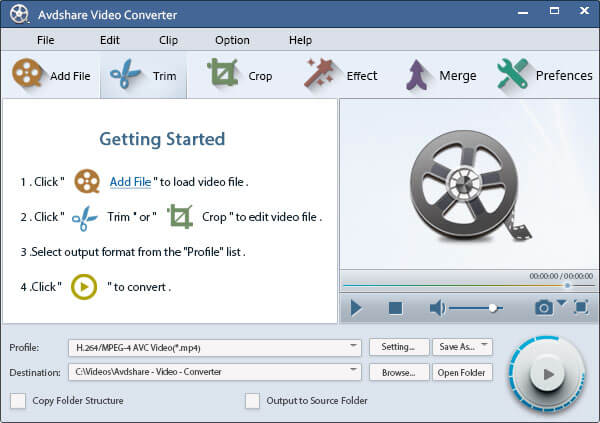
Avdshare Video Converter, AVCHD dosyalarınızı DVD'ye dönüştürmek ve Blu-ray ve DVD oynatıcılarda AVCHD oynatmak için özel bir araçtır. Dönüştürme işleminden sonra ortaya çıkan video, 1080p gibi orijinal videonun kalitesini koruyabilir. DVD yazıcıların çoğunun karmaşık işlemlere sahip olduğunu göreceksiniz, ancak AVCHD'den DVD'ye yönelik bu profesyonel dönüştürücü ve yazıcı, dönüştürme işlemini yalnızca dört adımda gerçekleştirebilir. Böylece yeni başlayanlar bile aracı mükemmel ve hızlı bir şekilde kullanabilir.
Avdshare Video Converter'ın bazı özellikleri aşağıdadır.
- MP4, AVI, MOV, VOB, RMVB, WMV, FLV, 3GP ve diğerleri gibi diğer video formatlarını bir DVD'ye yazın.
- Videonun çıktı kalitesinin tercihinize göre özelleştirilmesi.
- OGG, FLACC, AIFF, WMA, WAV ve gibi ses dosyalarını yazın MP3 Favori şarkılarınızı CD çalarınızda çalmak için bir CD'ye aktarın.
- Çıkış videosu için istediğiniz en boy oranının belirtilmesi.
- Mevcut WinDow ve Mac
Bölüm 4. Bonus İpuçları: AVCHD Videoları Diğer Cihazlarda Nasıl Oynanır?
Kaydedilmiş AVCHD videolarınızı DVD oynatıcınızda oynatmak istediğinizde, bir AVCHD videoyu DVD'ye dönüştürmek uygulanabilir çözümlerden biridir. Ancak, video kamera videolarınızı taşınabilir bir cihazda oynatmayı veya internet üzerinden akrabalarınız veya arkadaşlarınızla paylaşmayı düşünüyorsanız? Kaydedilmiş videolarınızı AVI, MOV ve MP4 gibi çoğu taşınabilir aygıt tarafından tanınan yaygın biçimlere dönüştürebilmeniz için bunu yapmanıza yardımcı olacak bir video dönüştürücüye ihtiyacınız olacaktır.
Bu adım için kullanmanızı öneririz DumpMedia Video Converter. DumpMedia güçlü ve yüksek hızlı hepsi bir arada ses ve video dönüştürücü, indirici, düzenleyici ve oynatıcıdır. Tüm video ihtiyaçlarınızı karşılamak için pek çok özellikle donatılmış kullanıcı dostu arayüzün rahatlığını yaşayın. Yazılım, diğer normal video formatlarının yanı sıra MPEG, 3GP, FLV, MKV, AVI, WMV, MOV, MP4 gibi birçok formatı destekler.
DumpMedia ayrıca videonuzun kalitesini SD'den HD çözünürlüğe dönüştürerek çözünürlüğünü yükselterek iyileştirmenize olanak tanır ve bunun tersi de geçerlidir. Kaydedilmiş AVCHD videolarınızı diğer cihazlarda oynatmak üzere başka biçimlere dönüştürmek için önce yazılımı indirin ve aşağıdaki adımları izleyin:
1. Adıma Başlat DumpMedia Uygulama
İndirdikten sonra DumpMedia yükleyiciyi başlatmak için aşağıdaki adımları izleyin WinDows ve MacOS işletim sistemleri.
Her Ticaretçi İçin Mükemmellik WinDows kullanıcıları:
- Git Ara yanındaki simge (büyüteç) WinBilgisayarınızın Görev Çubuğundaki dows simgesine tıklayın.
- Menşei DumpMedia metin alanında.
- Tıkla DumpMedia arama sonuçlarında uygulama.
MacOS kullanıcıları için:
- Bilgisayarınızın Dock'undaki Launchpad simgesine tıklayın. Fırlatma paneli simgesi, ortasında daha koyu gri bir roket bulunan gri bir dairedir.
- Menşei DumpMedia en üst kısımdaki Arama çubuğunda
- Uygulamayı başlatmak için klavyenizdeki Geri Dön düğmesine basın.
Adım 2. AVCHD Videonuzu Uygulamaya Ekleyin
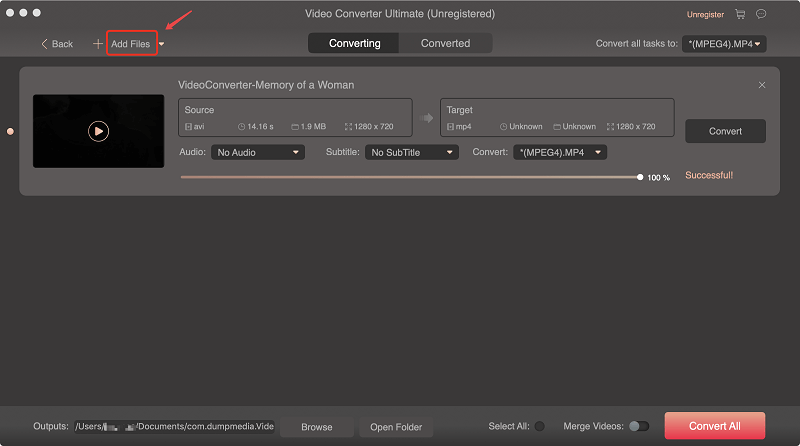
Tıkla Dosya Ekle Dosyalarınızı içe aktarmak için arayüzün sol üst kısmında bulunan düğmeyi kullanabilir veya doğrudan ana arayüze sürükleyip bırakabilirsiniz.
Adım 3. Hedef Klasörle Birlikte İstediğiniz Formatı Seçin
Bak Tüm görevleri şuna dönüştür: arayüzün sağ üst köşesindeki metin. Çıktı için istediğiniz formatı seçin. Arayüzün alt kısmındaki simgesine tıklayın. Araştır düğmesine basın ve bilgisayarınızda, dönüştürülen dosyaların istediğiniz hedef klasörüne gidin.
Adım 4. Dönüştürme İşlemini Başlatın
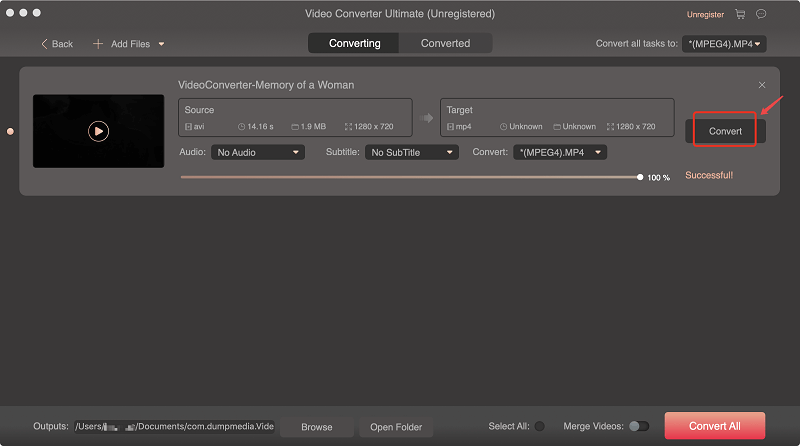
Tıkla dönüştürmek AVCHD dosyanızın dönüştürülmesini başlatmak için düğmesine basın. Dönüşümün tamamlanmasını bekleyin.
Bölüm 5. Sonuç olarak
Bu yazıda, aşağıdakileri tartıştık:
- AVCHD dosya formatı nedir?
- Kaydedilmiş AVCHD videolarınızı DVD'ye dönüştürmenin avantajları/faydaları nelerdir?
- AVCHD videolarınızı DVD'ye nasıl yazdırabilirsiniz? WinDows ve Mac bilgisayarlar?
- AVCHD videoları, DVD oynatıcıların yanı sıra taşınabilir cihazlarınız gibi diğer cihazlarda nasıl oynatılır?
AVCHD, video kameralar kullanarak yüksek tanımlı videoları kaydetmek ve oynatmak için kullanılan bir formattır. AVCHD'yi DVD'ye yazmanın avantajları arasında, nerede olursanız olun unutulmaz anlarınızı taşınabilir DVD'lerde oynatma konusunda size daha fazla kolaylık sağlanmasıdır. AVCHD'yi DVD'ye dönüştürmek ve yazmak için şu üç araçtan istediğinizi seçebilirsiniz: VideoProc, Wondershare DVD Creator ve Avdshare Video Converter.
AVCHD videolarınızı taşınabilir cihazlarınızda oynatmak istiyorsanız, DumpMedia Kaydedilmiş videolarınızı cihazınızın desteklediği bir biçime dönüştürmek için Video Dönüştürücü. Peki ne bekliyorsun? Unutulmaz anılarınızı istediğiniz zaman izlemenin keyfini çıkarmak için kayıtlı AVCHD videolarınızı şimdi dönüştürün!

%30 İndirim >>>