


Neden yapar Spotify Duraksamaya Devam Mı Ediyorsunuz? Düzeltmenin 8 Yolu!
Spotify birçok müzik sever için popüler bir müzik akışı hizmetidir, derin müzik kuyusu, sayısız podcast, yapay zeka destekli küratörlük ve daha fazlasıyla bilinir. Ancak, diğer tüm uygulamalar gibi, Spotify adil bir sorun payına sahip olabilir. Kullanıcıların karşılaştığı yaygın bir sorun, şarkıları çalarken uygulamanın rastgele duraklamasıdır. Neden yapar Spotify duraklamaya devam et şarkılar? Bu sorundan rahatsız olduysanız, artık endişelenmeyin! Bunu önlemek için bazı etkili düzeltmeler topladık Spotify beklenmedik bir şekilde duraksamaktan.
Bu kayda değerdir ki Spotify Akış tabanlı bir hizmettir. Önbellek hataları veya ağ kararsızlığı gibi geçici sorunları çözseniz bile, Spotify Gelecekte tekrar duraklayabilir. Bunun nedeni, çevrimiçi yayınların büyük ölçüde istikrarlı bir internet bağlantısına ve arka planda çalışan uygulamaların etkinliğine bağlı olmasıdır. Spotify Sürekli duraklıyor, kesintilerden kaçınmanın en güvenilir yolu dinlemektir. Spotify Gerçek zamanlı yayın akışına güvenmek yerine, müziği çevrimdışı olarak dinleyin.
İçindekiler Kılavuzu Bölüm 1: Neden Benim Spotify Duraklatmaya Devam Edin mi?Bölüm 2: Düzeltmenin 7 Yolu Spotify Duraklama Hatası Devam EdiyorBölüm 3: En Güvenilir Çözüm: İndir Spotify Çevrimdışı Oynatma için MüzikBölüm 4: SSSBölüm 5: Hepsini Özetlemek İçin
Bölüm 1: Neden Benim Spotify Duraklatmaya Devam Edin mi?
Şarkılar otomatik olarak duraklatılıyor mu? Spotify uygulama? Bu sinir bozucu davranış tüm müzik dinleme deneyiminizi mahvedebilir. Neden Spotify Şarkıları duraklatmaya devam ediyor musunuz? Sorun giderme çözümlerini görmeden önce, sorunu düzeltmeye yardımcı olacak bu sorunun nedenini belirlemeniz gerekir. Bunlardan bazıları şunlardır:
- İnternet bağlantınız zayıf
- Sizin Spotify uygulama güncel değil
- Sizin Spotify hesap birden fazla cihazda etkin
- Çok fazla geçici veya önbellek dosyası var Spotify
- Arka planda çalışan çok fazla uygulama var
- Cihazınızda pil tasarrufu modunu etkinleştirin
- Spotify sürekli internet akışına dayanır
- Bluetooth paraziti veya donanım sorunları
- ......
Bölüm 2: Düzeltmenin 7 Yolu Spotify Duraklama Hatası Devam Ediyor
Parçalarınız otomatik olarak duraklamaya devam ediyor mu? Spotify? Bunun nedenlerini biliyoruz Spotify şarkıları duraklatmaya devam edin ve bu sorunu çözmek çok zaman almayacaktır. İşte düzeltmek için çözümlerin bir listesi Spotify Cihazınızda duraklama hatası oluşuyor:
Çözüm #1. Ağ Bağlantısını Kontrol Edin
Hücresel veya Wi-Fi ağınız yavaşsa veya çalışmıyorsa, telefonunuzdaki müzik Spotify uygulama muhtemelen duraklamaya veya arabelleğe almaya devam edecektir. Çevrimiçi müzik çalmak için geçerli bir veri paketiniz olduğundan emin olun. Alternatif olarak, bir akıllı telefonda, ağ bağlantınızı sıfırlamak için uçak modunu açıp kapatmayı düşünebilirsiniz. Bir Wi-Fi bağlantısı kullanıyorsanız, yönlendiricinizi kontrol edin. İşiniz bittiğinde, başlatın Spotify düzgün çalıştığını teyit etmek için.
Çözüm #2. Zorla Çıkın Spotify Uygulamayı açın ve yeniden başlatın
Fark ettiğinizde yapmanız gereken şey Spotify durmaya devam ediyorsa, bu uygulamayı cihazınızda zorla kapatıp yeniden başlatmaktır. Yeniden başlatmak için adımlarımızı izleyin Spotify Sorunun kökü olabilecek herhangi bir kusuru veya aksaklığı gidermek için:
Zorla Durdur ve Yeniden Başlat Spotify iOS'ta: Ekranın altından yukarı doğru kaydırın > Şunu bulun: Spotify Açık uygulamalar arasında uygulamayı seçin > Uygulamayı arka plandan yukarı doğru kaydırarak kapatın > Bir süre bekleyin ve ardından uygulamayı yeniden başlatın.
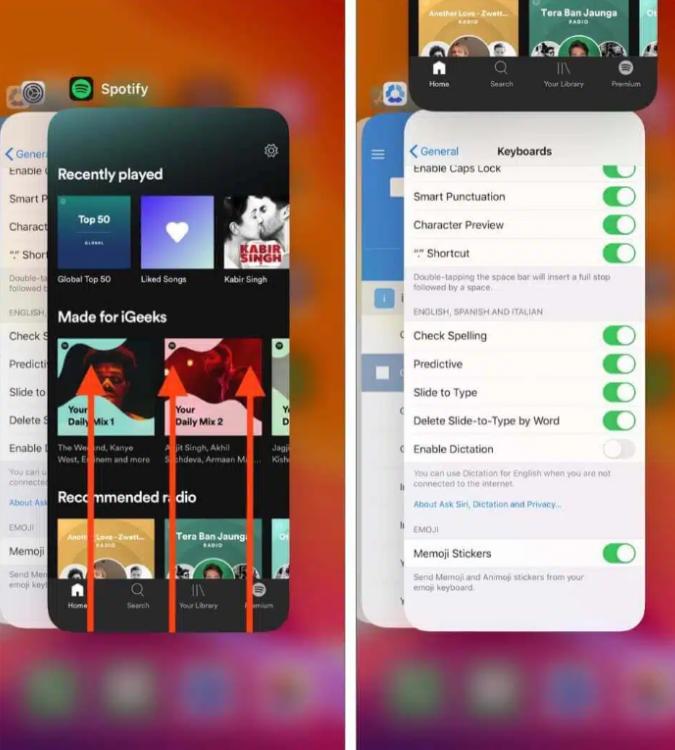
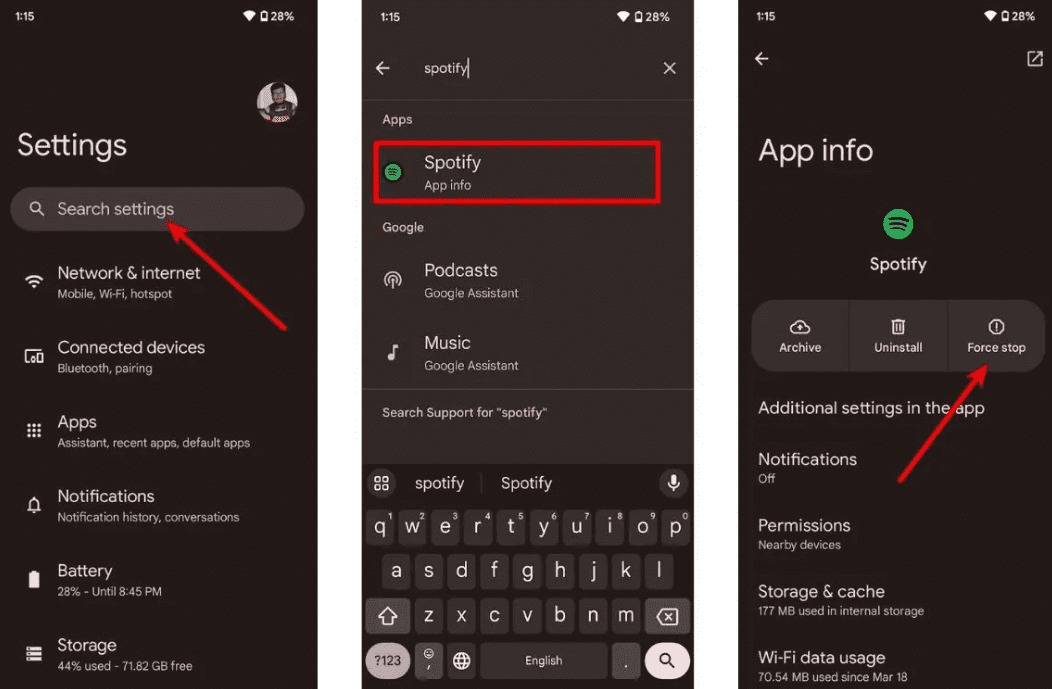
Zorla Durdur ve Yeniden Başlat Spotify Android'de: Ayarlar uygulamasını açın > Uygulamalar veya Uygulamalar ve bildirimler seçeneğini belirleyin > Tüm açık uygulamaları görüntülemek için Tüm uygulamaları gör seçeneğini belirleyin > öğesine dokunun Spotify > Durdurmaya zorla seçeneğini seçin > Bir süre bekleyin ve ardından uygulamayı yeniden başlatın.
Zorla Durdur ve Yeniden Başlat Spotify on Windows: Başlat düğmesine sağ tıklayın ve menüden Görev Yöneticisi'ni seçin > Uygulamalar seçeneğinden sağ tıklayın Spotify ve Görevi Sonlandır > Uygulamanın kapanıp kapanmadığını görmek için birkaç saniye bekleyin > Yeniden başlatın Spotify app.
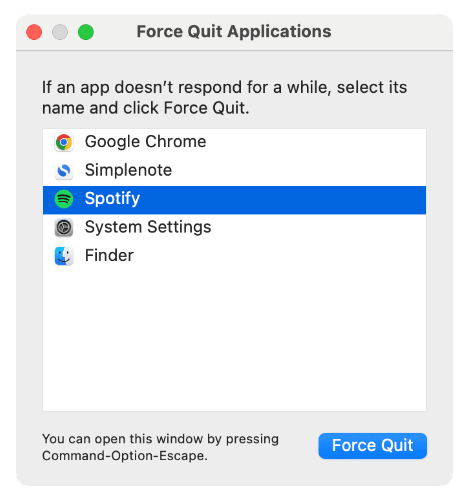
Zorla Durdur ve Yeniden Başlat Spotify Mac’te: Option-Command-Esc tuşlarına basın > Bir Force Quit penceresi açılır. Spotify uygulama > Zorla Çık'a tıklayın > Yeniden başlatın Spotify app.
Çözüm #3. Güncelleme Spotify En Son Sürüme
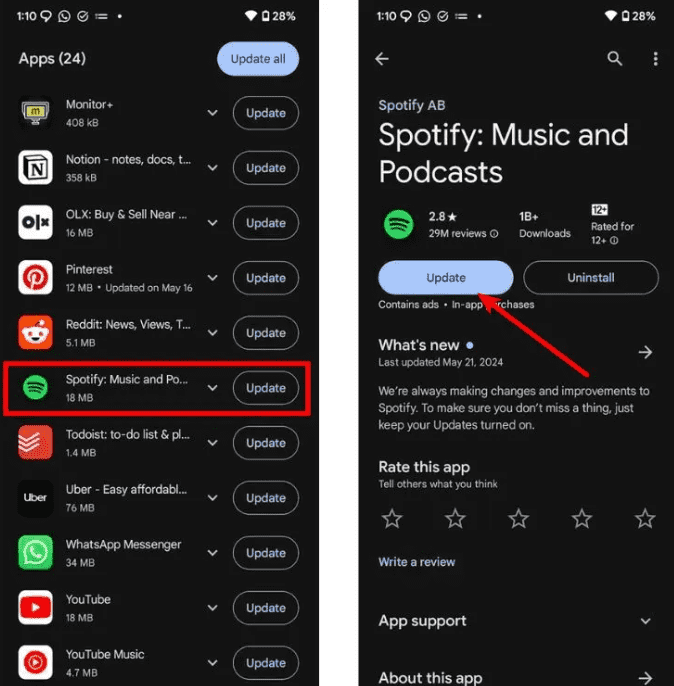
Neden yapar Spotify müziği duraklatmaya devam mı ediyorsun? En son ne zaman güncelledin? Spotify uygulama? Daha eski Spotify sürüm müzik çalmada hataya neden olmuş olabilir. Uygulamanın ne kadar büyük olduğu göz önüne alındığında, Spotify sorun için bir düzeltmeyi zaten yüklemiş olmalısınız, dolayısıyla güncellemenizi Spotify Uygulamayı en son sürüme güncellemek sorunu çözecektir.
Android'de, Google Play Store'a gidin ve Uygulamalarım ve oyunlarım'a gidin. Bir güncelleme olup olmadığını kontrol edin Spotify Uygulama kullanılabilir olduğunda Güncelle'ye dokunun.
IOS'ta, aç App Store > bul Spotify > Güncelle.
Masaüstünde, uygulama arayüzünün sol üst köşesinde bulunan üç noktaya tıklayın. Ardından, Yardım > Hakkında'yı seçin Spotify. Mevcut sürümünüzü kullanarak gösteren bir iletişim kutusu göreceksiniz. Uygulamanız bir güncelleme gerektiriyorsa uygulama sürüm numarasının hemen altında indirme bağlantısını içeren bir düğme görünecektir. Güncellemeyi indirmek için bağlantıya tıklayın.
Çözüm #4. Tüm Cihazlardan Çıkış Yapın Spotify
Neden yapar Spotify müzik duraklatmaya devam ediyor mu? Hesabınız üzerinden birden fazla cihaza giriş yapabilirsiniz Spotify aynı hesapla birden fazla cihazda aynı anda oynamanıza izin vermez. Bu genellikle nedenidir Spotify çünkü başka bir cihazda hesabınıza giriş yaptığınızda ve müzik çalmaya başladığınızda, ilk cihazdaki müziğiniz duracaktır.
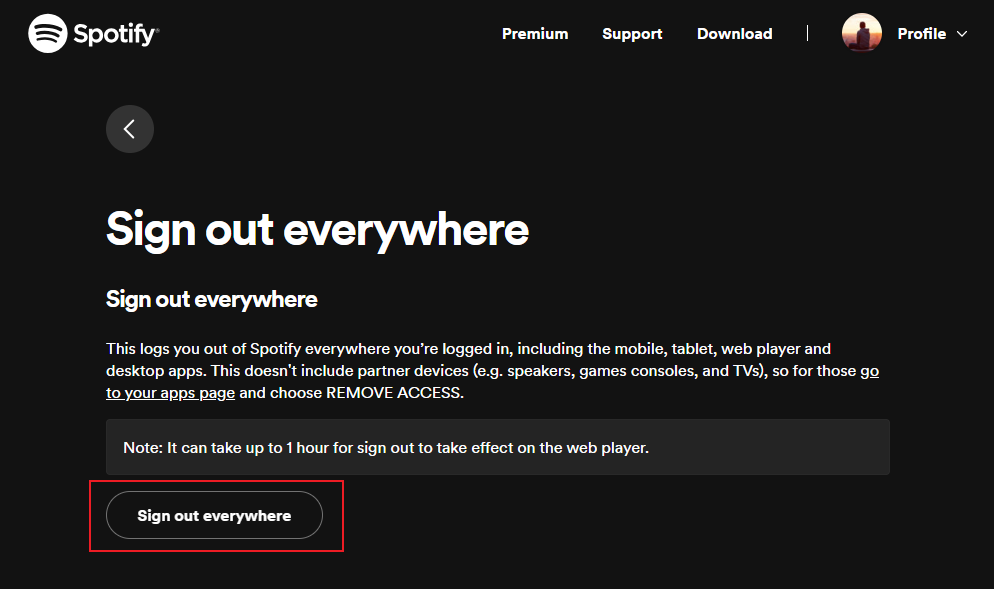
Bunu, bağlı tüm cihazlardan hesabınızdan çıkış yaparak düzeltebilirsiniz. Hesabınızdan çıkış yapmak için Spotify tüm cihazlarda:
1 Adım. Ziyaret et Spotify hesap sayfası ve hesabınızda oturum açın.
2 Adım. Güvenlik ve Gizlilik'e gidin ve Her yerde oturumu kapat'a tıklayın. Menüde, Her yerde oturumu kapat'a tekrar tıklayın.
Çözüm #5. Bluetooth Cihazlarınızı Kontrol Edin
Spotify Cihazınız yakındaki bir Bluetooth ses cihazına bağlanmaya çalışıyorsa müziği duraklatabilir. Bunu önlemek için, cihazınızın dahili hoparlörlerini veya kablolu kulaklıklarını kullanırken Bluetooth'u kapatmak en iyisidir. Ayrıca cihazınız için desteklenen Bluetooth sürümlerini de kontrol edebilirsiniz. Bluetooth kulaklıklarınız cihazınızla uyumlu olmayabilir.
Bluetooth kulaklığınızın yeterli pilinin olup olmadığını kontrol etmekte de fayda var. Şarjları azsa, duraklayabilirler Spotify telefon görüşmeleri ve bildirimler gibi diğer işlemler için nihai ücretlerini korumak.
Çözüm #6. Güç Tasarrufu Modunu/Düşük Güç Modunu Devre Dışı Bırakın
Neden yapar Spotify müziği duraklatmaya devam ediyor musunuz? Cep telefonunuzdaki Düşük Güç modu veya Pil Tasarrufu modu arka plan etkinliğini kısıtlayabilir ve müzik çalmada gereksiz duraklamalara neden olabilir. Bu nedenle, Düşük Güç/Pil Tasarrufu modunu kapatmalısınız.
Android'de, Düşük Güç/Pil Tasarrufu modu ayarları telefonunuzun üreticisine bağlı olarak değişebilir. Çoğu Android cihazda Ayarlar > Pil ve cihaz bakımı'na gidebilir, ardından Pil girişine dokunabilirsiniz. Pil kullanım çizelgesinin altında Güç Tasarrufu modunu devre dışı bırakın.
IOS'ta, iPhone/iPad'inizde Ayarlar'ı açın. Aşağı kaydırın ve Pil'i seçin. Oradan, Düşük Güç Modu'nu kapatın.
Çözüm #7. Bozuk Önbelleği Silin
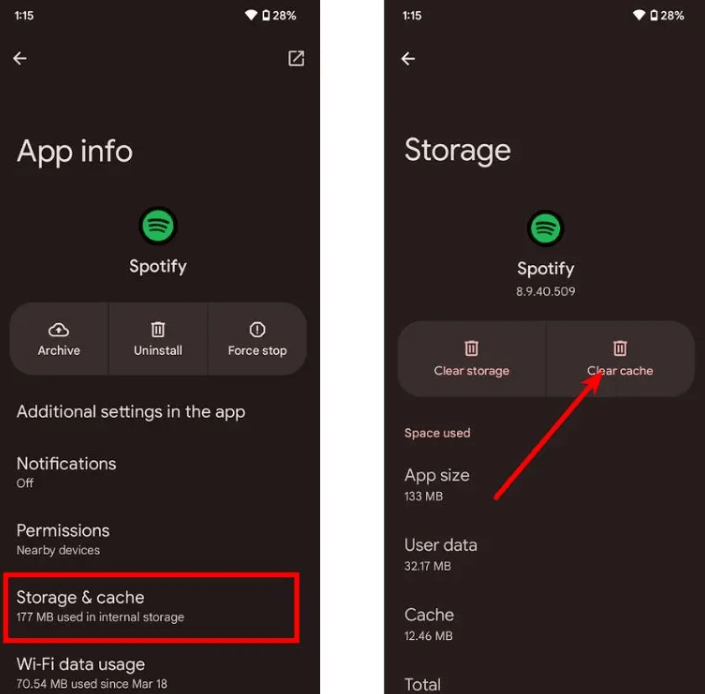
Güncel olmayan veya bozuk bir uygulama önbelleği, oyun oynamanıza engel olabilir ve engelleyebilir Spotify şarkılar. Eğer Spotify aksaklık yaşıyorsa veya çalışmıyorsa, uygulamanın önbelleğini temizlemek isteyebilirsiniz. Temizleme Spotify'nin önbelleği ve verileri, uygulama performansıyla ilgili sorunların çözülmesine yardımcı olabilir.
Android/iOS'taaçık Spotify ve sol üstteki profil simgenize dokunun. Ayarlar ve gizlilik > Depolama'ya gidin. Burada Önbelleği temizle seçeneğine dokunun.
Bazı Android cihazlardaAyarlara gidin ve şunu arayın: Spotify. Üzerine dokunun Spotify Uygulamanın Uygulama bilgisi sayfasını açmak için. Depolama ve önbellek > Önbelleği temizle'ye gidin.
Masaüstünde, profil fotoğrafınızdan Ayarlar'a tıklayın. Depolama alt bölümünü bulun. Önbellek'in yanında Önbelleği Temizle'ye tıklayın. Silmeyi onaylayın.
Bölüm 3: En Güvenilir Çözüm: İndir Spotify Çevrimdışı Oynatma için Müzik
Neden yapar Spotify Ağ bağlantınızı kontrol etmek, cihazınızı sıfırlamak veya benzeri yaygın çözümleri denediğiniz halde hala duraklıyor mu? Yukarıdaki çözümler bu sorunu azaltmaya yardımcı olabilir. Spotify Sorunları geçici olarak çözmek, çoğunlukla geçici çözümlerdir. Ancak, Spotify Çevrimiçi yayın akışına bağlı olduğundan, oynatma kesintileri yine de meydana gelebilir.
İndirilmesi Spotify Çevrimdışı oynatma için müzik, durdurmanın en etkili yoludur. Spotify Tamamen duraklamadan itibaren. Çevrimdışı müzik dosyaları ağ koşullarına, arka plan uygulama izinlerine veya sistem optimizasyonlarına bağlı değildir, bu da sorunsuz ve kesintisiz oynatma sağlar. DumpMedia Spotify Music Converter indirmenize izin verir Spotify Şarkıları, çalma listelerini ve albümleri yerel ses dosyaları olarak indirin. İndirdikten sonra oynatabilirsiniz. Spotify müzik kullanmadan Spotify Uygulamanın ara belleğe alınmasını, duraklamasını veya beklenmedik kesintileri önler.
İndirdikten sonra, Spotify şarkılar yerel cihazınızda depolanacak ve bunları güvenli yedekler olarak kolayca yönetebileceksiniz veya dinlemek Spotify çevrimdışı müzik Premium aboneliğe ihtiyaç duymadan, sahip olduğunuz herhangi bir medya cihazını kullanarak. Ayrıca kolayca tutmak Spotify abonelikten çıktıktan sonra müzik.
İyi Haber: Spotify Music Converter Önceki tüm özellikler artık yeni yazılımımız Any Music Converter'a entegre edildi. Yeni yazılım, önceki tüm özellikleri bir araya getiriyor. Spotify Müzik dönüştürme özellikleri, birden fazla yayın platformuna desteği genişletirken, daha fazla çıktı formatı sunuyor ve performansı iyileştiriyor.
🏅Daha Şaşırtıcı Özellikler DumpMedia Spotify Music Converter:
- ✅Tüm Meta Veri Bilgilerini Koru
- ✅Orijinal Ses Kalitesini Koruyun
- ✅100% Temiz. Kullanımda Risk Yok
- ✅Ücretsiz Güncellemeler ve Teknik Destek
- ✅Her İkisi İçin de Çalışın Spotify Premium ve Spotify Ücretsiz Kullanıcılar
- ✅Yerleşik Müzik Kütüphanesine Erişim Spotify web oynatıcısı
Şarkıları nasıl indirebilirim? Spotify Premium kullanmadan diğer müzik çalarlara DumpMedia Spotify Music Converter? Adımlar genellikle basittir, tek yapmanız gereken programı bilgisayarınıza indirmek ve aşağıdaki talimatları izlemektir.
1 Adım. DumpMedia en son işletim sistemlerini destekler WinDows ve Mac. Lütfen önce indirin ve kurun DumpMedia Spotify Music Converter Bilgisayarınızın sürümüne göre.
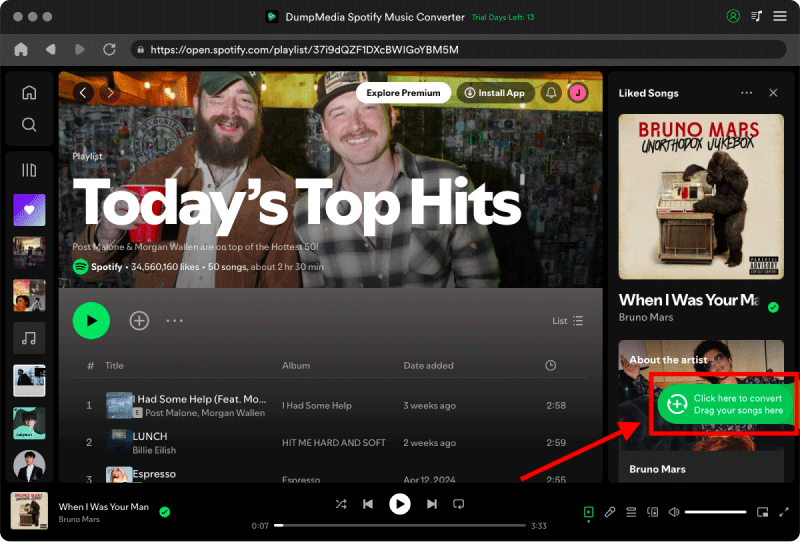
2 Adım. Lütfen kullanın Spotify Giriş yapmak için Premium/Ücretsiz hesap. Favorinizi bulun Spotify çalma listesi, albüm veya sanatçıyı web oynatıcısında. Bundan sonra, beğendiğiniz şarkıyı dönüştürme düğmesine (artı simgesi) sürükleyip bırakın.
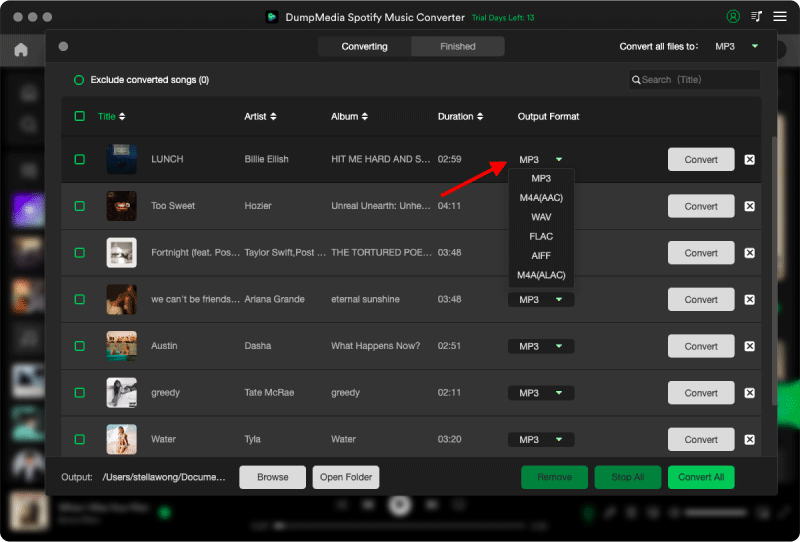
3 Adım. Dosya biçimini, bit hızını, örnek hızını ve diğer çıktı ayarlarını özelleştirin. Ve dosya biçimine gelince, DumpMedia birçok popüler dosya formatı sunar. Burada seçmenizi öneririz MP3 çıkış formatı olarak.
4 Adım. "Dönüştür" butonuna tıklayın ve DumpMedia şarkıları yerel sürücüye dönüştürmeye başlayacak. İndirme işlemi yakında tamamlanacak.
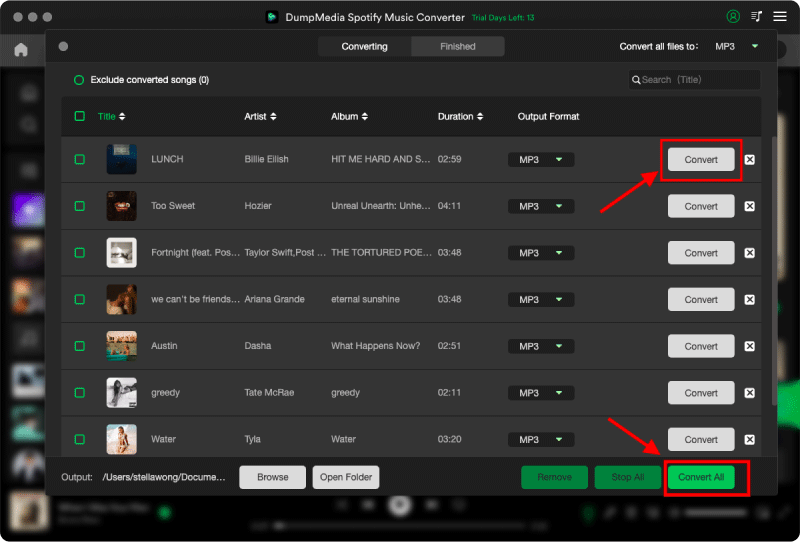
İndirdikten sonra hızlı bir şekilde bulacaksınız Spotify ses dosyalarını yerel klasörde bulabilirsiniz ve hatta bunları şuraya aktarabilirsiniz: MP3 oynatıcılar, akıllı hoparlörler veya arabanıza bir USB sürücü aracılığıyla bağlayın ve çevrimdışı olarak ücretsiz dinleyin. Artık müziğinizin keyfini kesintisiz çıkarabilirsiniz.
Bölüm 4: SSS
S: İndirebilir miyim? Spotify müzik durdu Spotify duraklatmadan mı?
C: Evet. Spotify Yayın duraklamaları genellikle yayın istikrarsızlığından kaynaklanır. İndirerek Spotify Müziği yerel dosyalar olarak saklayarak, oynatma işlemini artık internet bağlantısına veya arka plandaki uygulama etkinliğine bağlı olmaktan çıkarır ve böylece etkili bir şekilde ön Spotify duraklamadan.
S: Nasıl dinleyebilirim? Spotify kesintisiz mi?
A: Dinlemenin en iyi yolu Spotify Kesintisiz bir şekilde, şarkıları çevrimdışı oynatmak için indirmek mümkündür. Bunun için kullanılan araçlar şunlardır: DumpMedia Spotify Music Converter tasarruf etmenize olanak tanır Spotify Müziği yerel olarak depolayarak, her zaman ve her yerde sorunsuz oynatma imkanı sağlar.
Bölüm 5: Hepsini Özetlemek İçin
Artık neden böyle olduğunu biliyorsun Spotify Şarkıların sürekli duraklaması ve bunun nasıl düzeltileceği. Umarım yukarıdaki çözümlerden biri sorunu kalıcı olarak çözmenize yardımcı olmuştur ve rahatlamışsınızdır. Temel sorun giderme yöntemleri sorunu azaltmaya yardımcı olabilir. Spotify Duraklatma sorunlarına çözüm bulmak yerine, sorunun temel nedenini ele almıyorlar. Sorunsuz ve tutarlı bir oynatma sağlamak için, dinlemeyi kolaylaştırmak önemlidir. Spotify Çevrimdışı müzik dinleme en güvenilir çözümdür.
İle DumpMedia Spotify Music Converter, indirebilirsin Spotify Şarkıları yerel ses dosyaları olarak kaydedin ve mobil cihazlara bağımlı kalmadan kesintisiz oynatmanın keyfini çıkarın. Spotify Uygulama veya gerçek zamanlı yayın yoluyla. Bu, en sevdiğiniz müziği istediğiniz zaman, istediğiniz yerde, hiçbir endişe duymadan dinlemenizi sağlar. Spotify Tekrar duraklıyor.

%30 İndirim >>>