


Nasıl Kullanılır? DumpMedia Spotify Music Converter (Kapsamlı Bir Kılavuz)
DumpMedia Spotify Music Converter Bu program, müzik dosyalarınızı dönüştürmenize ve yönetmenize yardımcı olmak için tasarlanmıştır. Spotify Bu kullanıcı kılavuzu, en sevdiğiniz parçaları, çalma listelerini ve ses içeriklerini cihazlar arasında esnek oynatma için yaygın formatlara kolayca dönüştürmenizi sağlayacak temel özellikler ve adımlar konusunda size yol gösterecektir.
İçindekiler Kılavuzu Bölüm 1. Nasıl Etkinleştirilir DumpMedia Spotify Music Converter Bölüm 2. Ayarlar Menüsü DumpMedia Spotify Music ConverterBölüm 3. Müziği İstediğiniz Formatta Nasıl İndirebilirsiniz?Bölüm 4. Nasıl Yönetirsiniz? DumpMedia HesapSSS (Sık Sorulan Sorular)
Bölüm 1. Nasıl Etkinleştirilir DumpMedia Spotify Music Converter
1. Adıma kurmak DumpMedia Spotify Music Converter
İşletim sisteminize uygun kurulum paketini indirin (WinWindows veya macOS). İndirilen dosyayı açın ve kurulumu tamamlamak için ekrandaki yönergeleri izleyin. Kurulum tamamlandıktan sonra başlatın. DumpMedia Spotify Music Converter bilgisayarınızda.
- (Spotify Music Converter Bu özellik artık yeni yazılımımız Any Music Converter'a entegre edilmiştir. Güncellenmiş bu program, geliştirilmiş performans ve uyumlulukla birlikte aynı özelliklerin yanı sıra daha fazlasını da içermektedir. Lütfen yazılımı indirmek ve yüklemek için aşağıdaki düğmeye tıklayın.
Yaygın Kurulum Sorunları
- Kurulum engellenirse, antivirüs yazılımını geçici olarak devre dışı bırakın.
- Kurulum dosyasını resmi siteden indirdiğinizden emin olun. DumpMedia https://serdartavaslioglu.com sitesi üzerinden ücretsiz erişebilirseniz.
- Yükleyiciyi yönetici olarak çalıştırın. WinGerekirse dows.
Adım 2. Lisans Anahtarı Satın Alın
Tüm özelliklerin kilidini açmak ve deneme sürümündeki sınırlamaları kaldırmak için bir lisans anahtarı satın almanız gerekmektedir. Şuraya gidin: DumpMedia online mağazaİhtiyaçlarınıza uygun bir abonelik planı seçin. Desteklenen ödeme yöntemlerini kullanarak satın alma işlemini tamamlayın. Ödeme yapıldıktan sonra, lisans anahtarı kayıtlı e-posta adresinize gönderilecektir.
3. Adım. Lisans Anahtarını Etkinleştirin
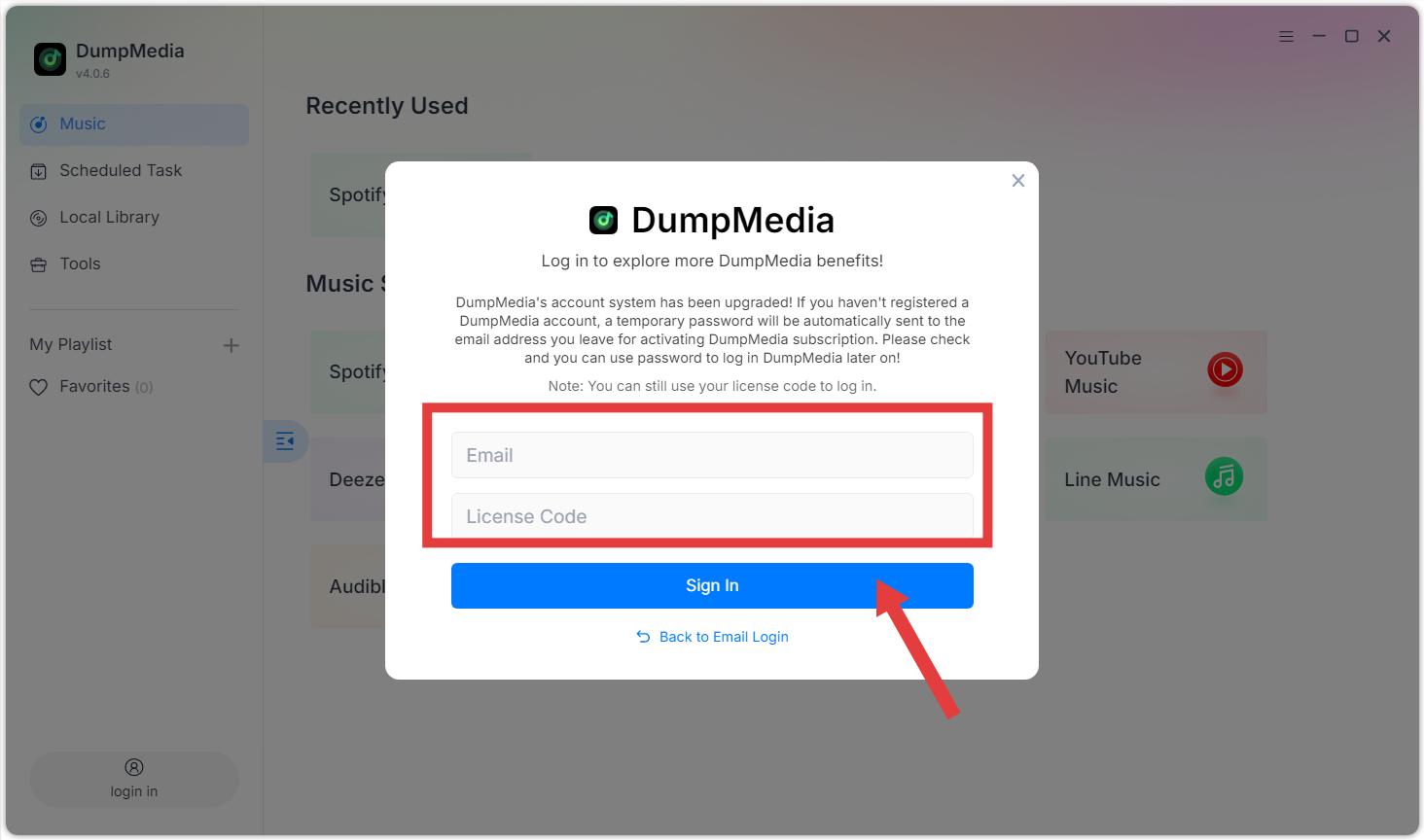
Seçenek 1: Başlat DumpMediaSol alt köşedeki "Giriş yap" düğmesine veya profil simgesine tıklayın. Satın alma işleminiz sırasında kullandığınız e-posta adresini ve lisans anahtarını girin. Kaydı tamamlamak için "Oturum aç" düğmesine tıklayın. Etkinleştirdikten sonra, herhangi bir miktar sınırlaması olmadan şarkıları indirebilirsiniz.
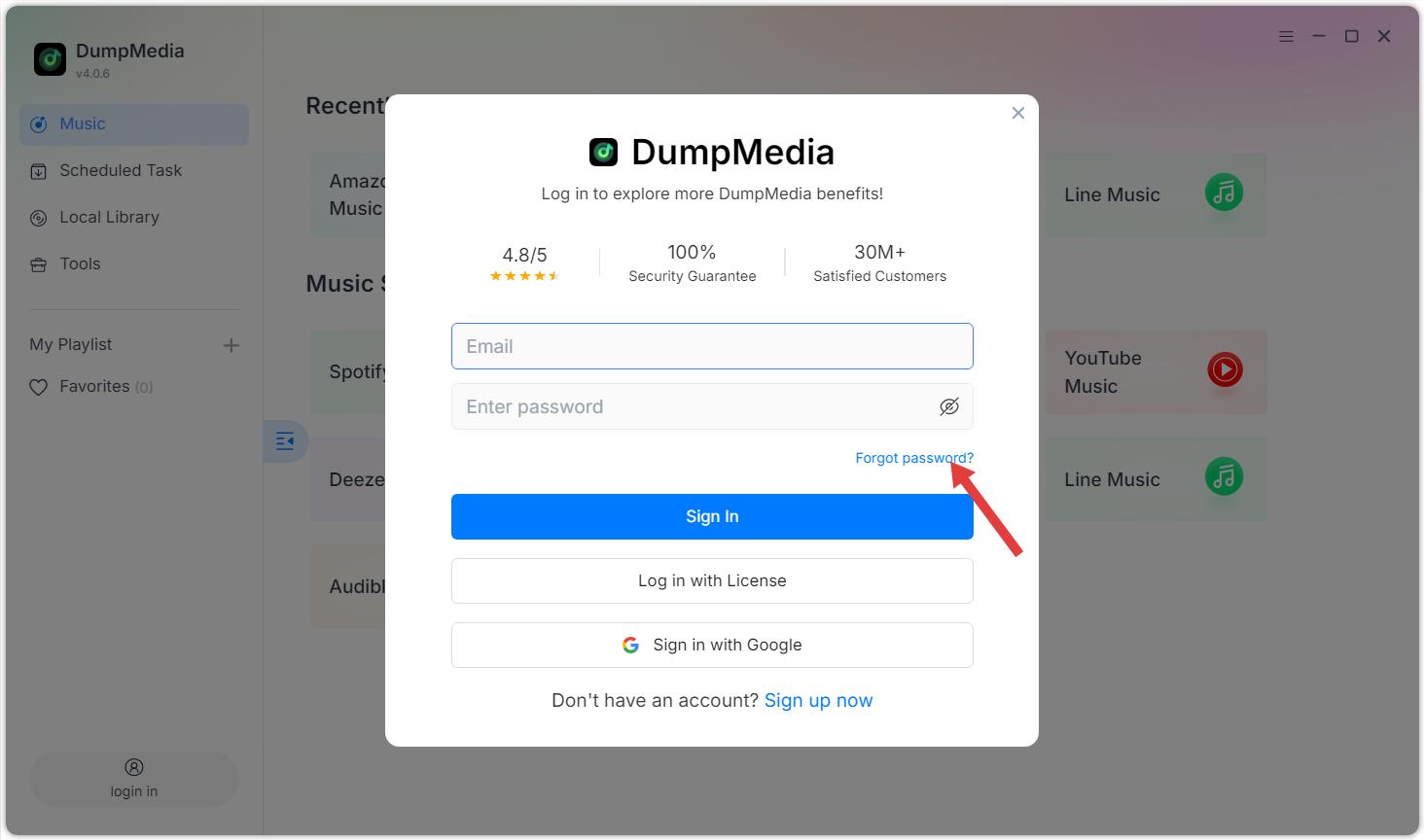
Seçenek 2: Lütfen e-posta adresinizi ve satın alma işleminden sonra aldığınız varsayılan şifreyi girin. Şifrenizi unuttuysanız, "Şifremi Unuttum" seçeneğine tıklayın ve şifrenizi sıfırlamak için üye merkezine yönlendirileceksiniz.
Ek İpuçları:
- Lisans anahtarı yalnızca yazılıma giriş yapmak için kullanılır ve web tabanlı üye merkezine giriş yapmak için kullanılamaz.
- Ücretsiz Deneme Sürümü Sınırlamaları: Ücretsiz deneme sürümüyle, yalnızca 3 tam şarkıyı ücretsiz olarak dönüştürebilirsiniz. SpotifyDaha fazla şarkıyı dönüştürmek için tam sürümün etkinleştirilmesi gerekmektedir.
- DumpMedia Spotify Music Converter Bu sadece bir müzik dönüştürme aracıdır. Üyelik sağlamaz veya içermez. Spotify Premium. Kullanıcıların kendi geçerli hesaplarına sahip olmaları gerekmektedir. Spotify Ücretsiz veya Premium hesaplar.
- DumpMedia Spotify Music Converter Bu yalnızca kişisel, ticari olmayan kullanım içindir. Lütfen yerel telif hakkı yasalarına ve hizmet şartlarına uymanızı sağlayın. Spotify.
Bölüm 2. Ayarlar Menüsü DumpMedia Spotify Music Converter
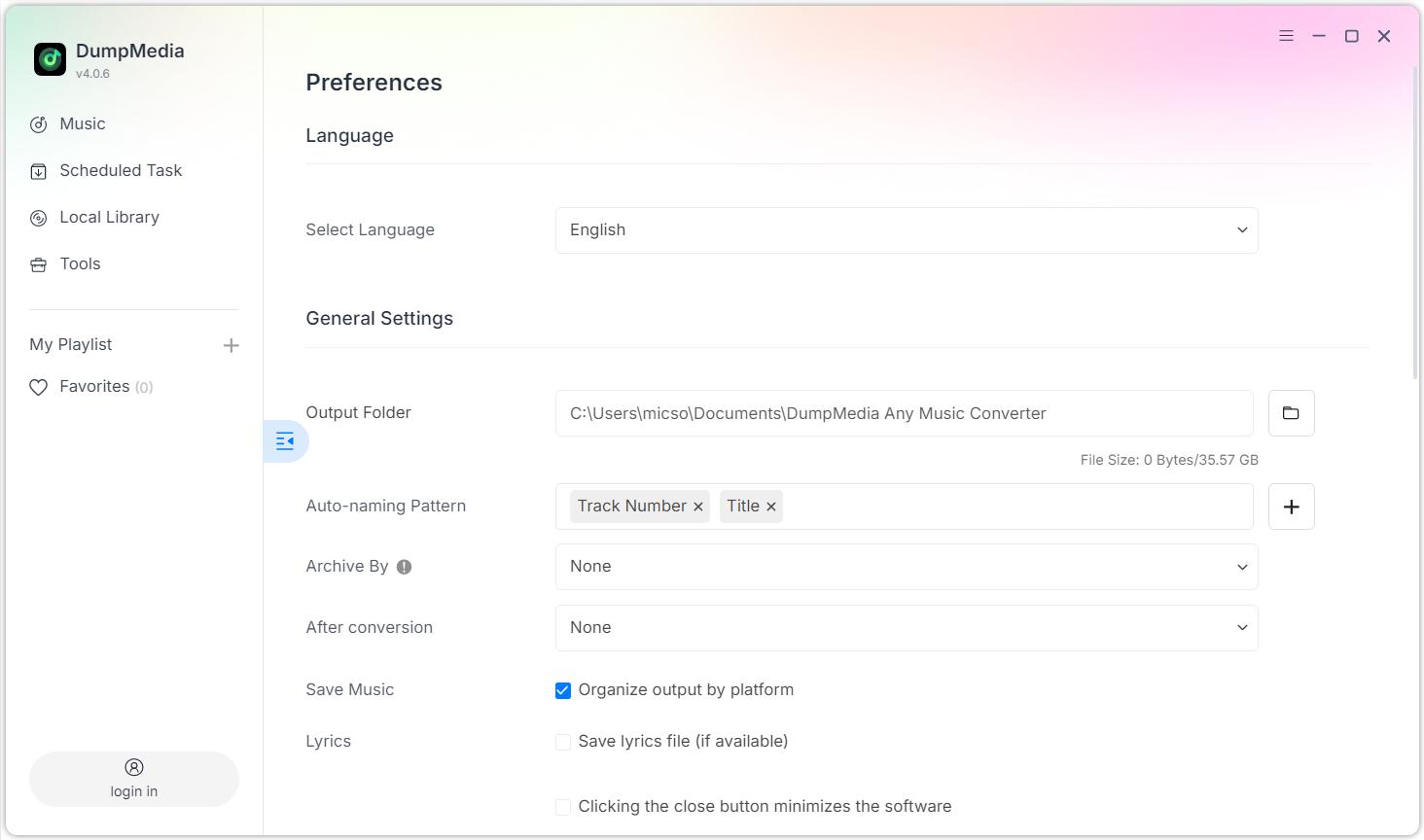
Programın sağ üst köşesindeki menü simgesine tıklayarak Ayarlar menüsüne erişebilirsiniz. Ayarlar menüsünde, yazılımı tercihlerinize göre özelleştirebilirsiniz:
Ayarlar > Tercihler
- Dil: Dil seçin
- Genel Ayarlar: Çıkış Klasörü/Otomatik Adlandırma Şablonu/Arşivleme Şekli/Dönüştürme Sonrası/Müziği Kaydet/Şarkı Sözleri
- Parametre Ayarları: Çıkış Formatı/Örnekleme Hızı (Hz)/Bit Hızı (Kbps)/Ses Bölücü
- Ağ Ayarları: Eşzamanlı İndirme/Proxy
- Diğerleri: Açılır pencereler
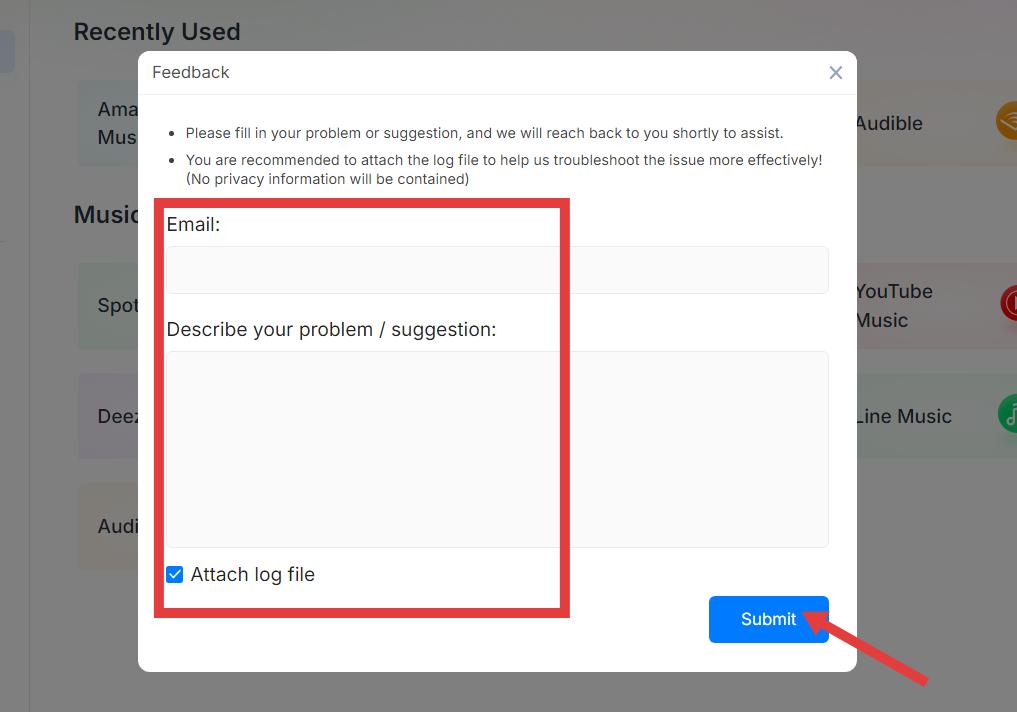
Ayarlar > Geri Bildirim Gönder
Sorununuzu veya önerinizi buraya yazabilirsiniz, size yardımcı olmak için en kısa sürede sizinle iletişime geçeceğiz. Sorunu daha etkili bir şekilde gidermemize yardımcı olması için lütfen log dosyasını ekleyin! (Gizlilik bilgileri içermeyecektir).
Ayarlar > Güncellemeyi Kontrol Et
Lütfen en kısa sürede yayınladığımız yeni sürüme güncelleyin.
Bölüm 3. Müziği İstediğiniz Formatta Nasıl İndirebilirsiniz?
DumpMedia Spotify Music Converter indirmenize ve dönüştürmenize izin verir Spotify Müziği yüksek kalite ve hızlı bir şekilde çeşitli formatlara dönüştürün. Başlamak için aşağıdaki adımları izleyin.
Adım 1. seçmek Spotify
Yazılımı başlatın ve Spotify Ana arayüzden.
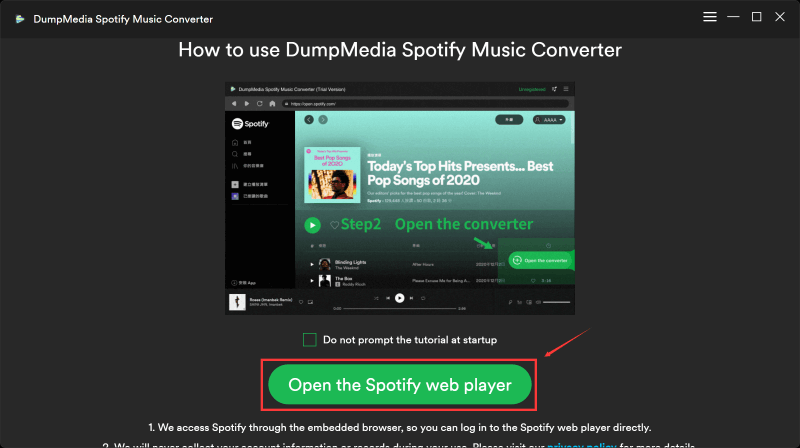
Adım 2. Oturum açın Spotify
Kendi hesabınızla giriş yapın. Spotify Dahili oynatıcı aracılığıyla hesaba erişin.
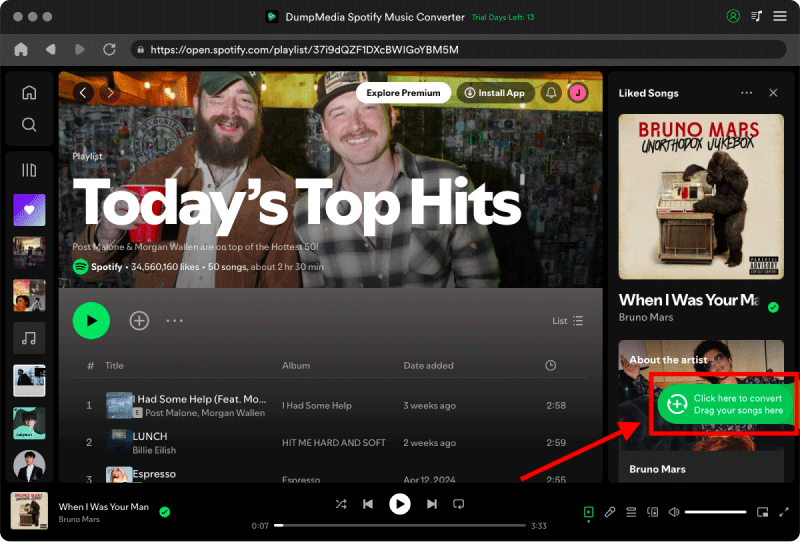
3. Adım. Dönüştürmek için Şarkılar, Albümler veya Çalma Listeleri Ekleyin
Dönüştürmek istediğiniz içeriği tarayın veya arayın. "Dönüştürmeye Ekle" düğmesine tıklayarak veya dönüştürme paneline sürükleyip bırakarak şarkı, albüm veya çalma listesi ekleyebilirsiniz.
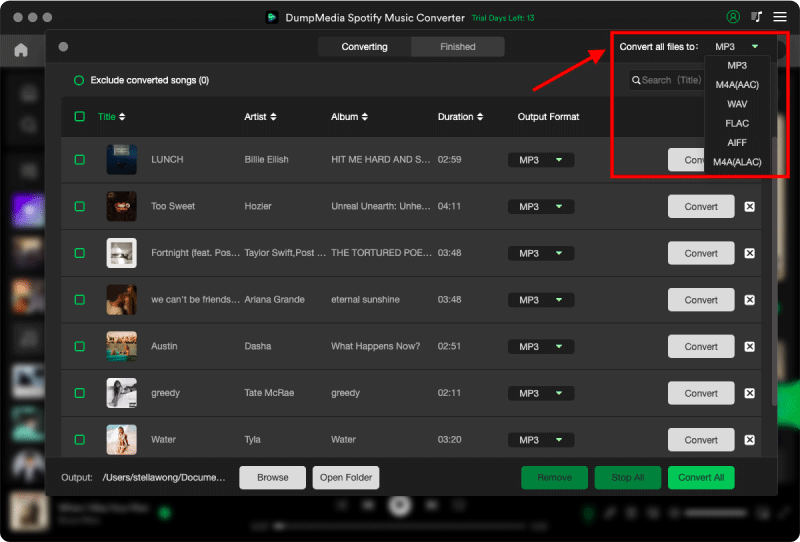
4. Adıma Çıktı Formatını Seç
İstediğiniz çıktı formatını ve kalite ayarlarını seçin.
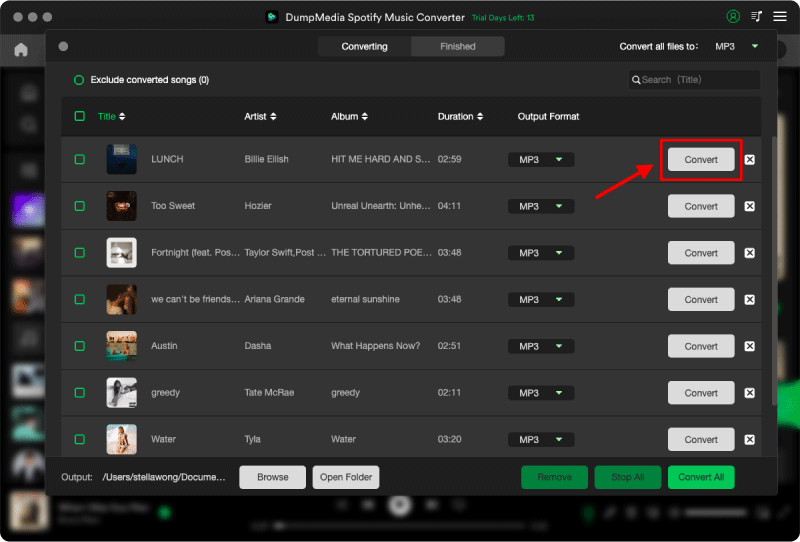
Adım 5. Müziği İndirin
İndirme işlemini başlatmak için "Dönüştür" düğmesine tıklayın. Dönüştürme işleminin tamamlanmasını bekleyin.
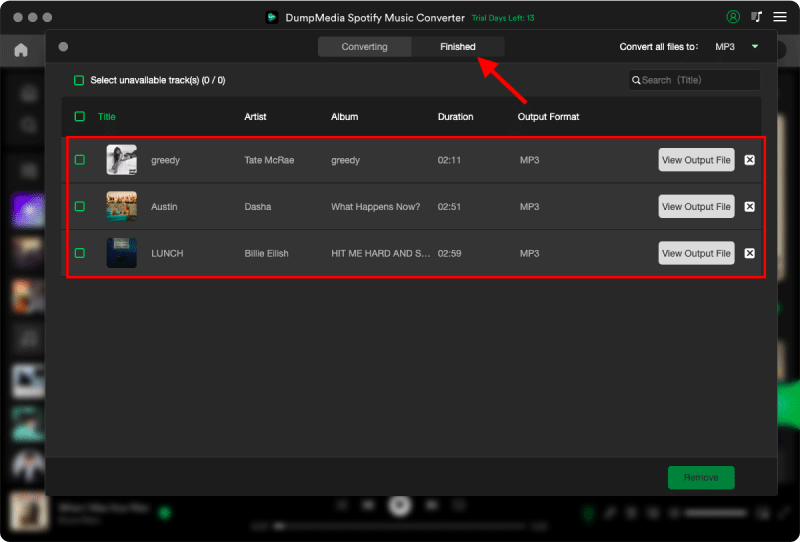
Adım 6. Dönüştürülen Müziği Kontrol Edin
İşlem tamamlandığında, müzik seçtiğiniz çıktı klasörüne kaydedilecektir.
Bölüm 4. Nasıl Yönetirsiniz? DumpMedia Hesap
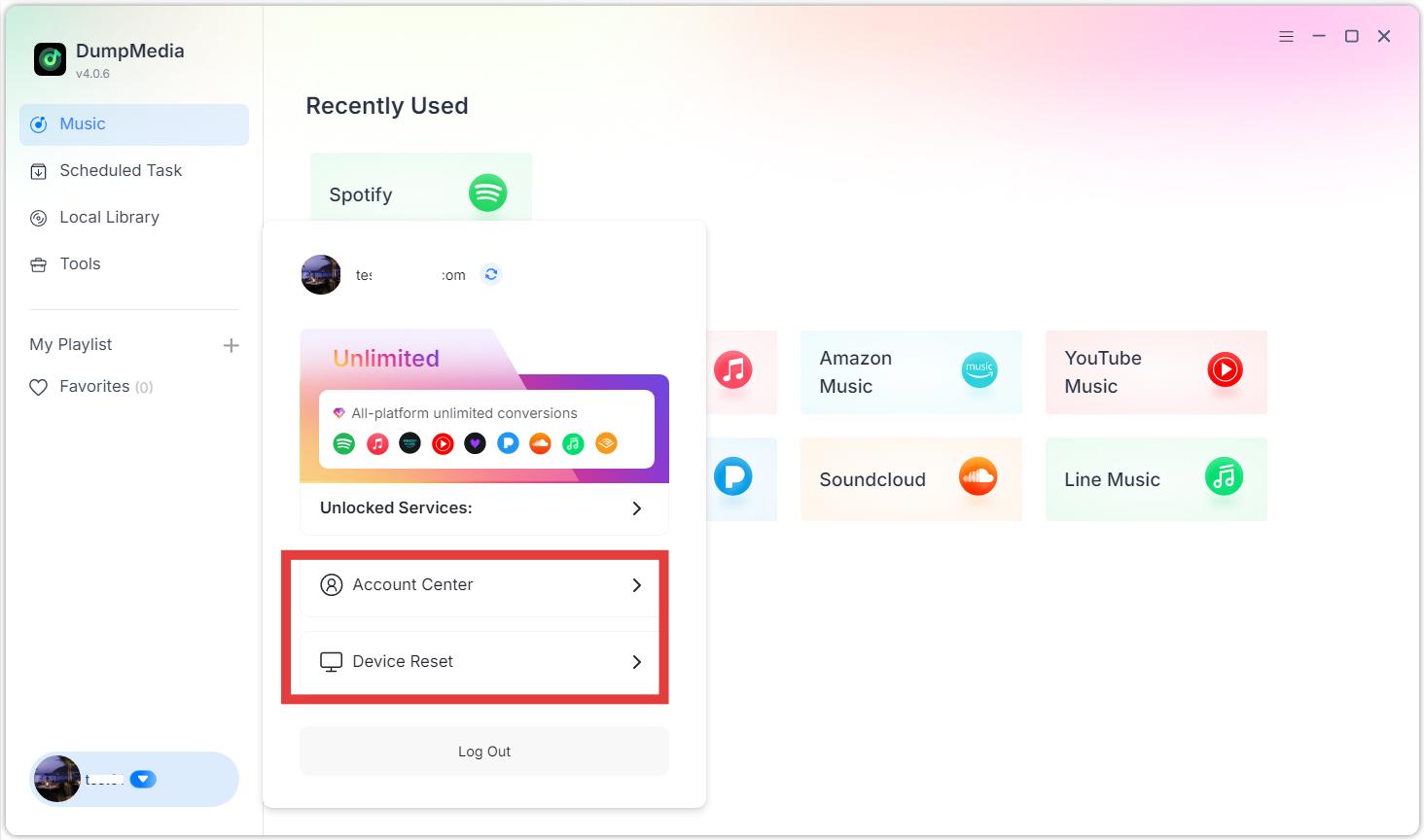
Hesapla ilgili seçeneklere yazılımın profil bölümünden erişilebilir. Sol alt köşedeki profil simgesine tıklayın. Burada lisans durumunuzu görüntüleyebilirsiniz.
- Hesap Merkezi: İçine girin DumpMedia Hesap Merkezi.
- Cihaz Sıfırlama: Cihaz sınırının aşıldığını belirten bir mesaj görüyorsanız, bu lisans anahtarının izin verilen maksimum sayıda cihazda zaten etkinleştirildiği anlamına gelir. Cihaz bağlantısını sıfırlayabilirsiniz. Lütfen kendi kendine cihaz sıfırlama sayısının sınırlı olduğunu unutmayın. Sınıra ulaşıldığında lütfen destek ekibimizle iletişime geçin (support@).dumpmediaLütfen .com adresine e-posta gönderin ve kayıtlı e-posta adresinizi ve lisans anahtarınızı verin, böylece lisansınız için cihaz bağlantısını sıfırlamanıza yardımcı olabiliriz.
SSS (Sık Sorulan Sorular)
1. Ücretsiz deneme sürümünün sınırlamaları nelerdir?
DumpMedia Spotify Music Converter 3 şarkının tamamını ücretsiz olarak dönüştürmenize olanak tanır. SpotifySınırlama olmaksızın daha fazla parçayı dönüştürmek için, yazılımın tam sürümünü kaydetmeniz ve etkinleştirmeniz gerekecektir.
2. Dönüştürme işlemim neden başarısız oldu?
Sık karşılaşılan nedenler arasında ağ sorunları, süresi dolmuş yayın abonelikleri veya geçici platform değişiklikleri yer almaktadır. Yazılımı yeniden başlatın ve tekrar deneyin. Daha fazla yardıma mı ihtiyacınız var? Daha fazla destek için lütfen geri bildirim gönderin.
3. Dönüştürülmüş dosyalarımı nerede bulabilirim?
Dönüştürülen dosyalar, Ayarlar > Çıktı bölümünde belirtilen çıktı klasörüne kaydedilir.
4. Bir lisansı birden fazla cihazda kullanabilir miyim?
Hayır. Bir lisans aynı anda yalnızca bir bilgisayarda etkinleştirilebilir. Ayrıca, her lisans anahtarı yalnızca satın alma işleminde belirtilen cihazın işletim sisteminde kullanılabilir.