


Web Kamerası Videoları Nasıl Kaydedilir Win10'te Dows 2026
Çoğu kişi Skype görüntülü sohbetleri için tabletlerinin veya dizüstü bilgisayarlarının ön kamerasını kullanır. Ancak, siz kullanabilirsiniz Windows' kamera cihazlarını bundan daha fazla amaçlar için kullanabilirsiniz, özellikle de uygun yazılımla birleştirirseniz. Bu nedenle bu makalede size yöntemler sunuyoruz Windows 10'da web kamerası kaydediciler.
Tartışacağımız tüm yazılımlar aşağıdakilerle tam uyumludur: Windows 10 ve sunacakları benzersiz özelliklere sahipler. En iyi dört üçüncü taraf web kamerası kayıt aracına geçmeden önce, bir göz atalım Windows 10'un kendi web kamerası kayıt uygulaması olan Camera ve nasıl kullanılacağı hakkında bilgi veriyoruz. Bu makalenin son bölümünde ayrıca size DumpMedia Video Converter - kayıtlı videolarınızı başka biçimlere dönüştürmek için kullanabileceğiniz bir araç.
İçindekiler KılavuzuBölüm 1. Windows 10'un Kamera Uygulaması - Web Kamerası KaydediciBölüm 2. Web Kamerası Videolarını Kaydetmek İçin Diğer Üçüncü Taraf Araçları WinWindows 10Bölüm 3. Kaydedilmiş Videolarınızı İstenen Formatlara Dönüştürmek İçin Güçlü Bir AraçBölüm 4. Sonuç olarak
Bölüm 1. Windows 10'un Kamera Uygulaması - Web Kamerası Kaydedici
Birçok modern cihaz WinDows işletim sistemi var web kamerası ve bundan en iyi şekilde yararlanmak için, ne amaçla olursa olsun video kaydetmenize yardımcı olacak bir araca ihtiyacınız olacaktır. Bu nedenle, Microsoft'un Kamera adlı kendi yerleşik aracı vardır ve şu şekilde mevcuttur: WinVarsayılan olarak dows 10. Bu bölümde, uygulamayı nasıl başlatacağınızı ve onunla nasıl video kaydedebileceğinizi göstereceğiz.
Bundan önce, Kamera aracını ilk kez kullanıyorsanız web kameranızın sürücüsünü yüklediğinizden emin olmanız gerekir. Aşağıdaki kılavuz, en son güncellemeyi kullanır Windows 10 Yaratıcıları.
#1: Nasıl Başlatılır Windows 10'un Kamera Uygulaması
Diğer uygulamalarda olduğu gibi WinDows, başlatabilirsiniz WinDows 10'un Kamera uygulamasını aşağıda 2 yöntemle deneyebilirsiniz.
Yöntem 1. Cortana'nın Arama Özelliğini Kullanma
Bu, Kamera uygulamasını başlatmanın en hızlı yollarından biridir. Bilgisayarınızın görev çubuğundaki Cortana arama kutusuna dokunun veya tıklayın ve 'kamera' yazın. Arama sonuçlarından Kamera aracının simgesine tıklayın.
Yöntem 2. Başlat Menüsünü Kullanma
Başka bir yöntem ise Kamera uygulamasını kullanarak açmaktır. Windows 10'un Başlat Menüsü. Sadece Başlat simgesine tıklayın ekranın sol alt kısmından Kamera uygulaması kısayolunu bulun ve tıklayın.
Not : Kamera aracını ilk kez başlatıyorsanız, uygulamanın mikrofonunuzu, web kameranızı ve konumunuzu kullanmasına izin vermenizi isteyen bir uyarı mesajı görünecektir. Tüm bu özelliklere ve cihazlara erişebilmesi için onay vermeniz yeterlidir. Bundan sonra, kendinizi uygulama arayüzünde görebilirsiniz.
#2: Web Kamerası Videoları Nasıl Kaydedilir Windows 10'un Kamera Uygulaması
Kamera uygulaması arayüzünün sağ tarafında iki simge göreceksiniz: biri fotoğraf çekmek için diğeri video kaydı için. Bir düğmenin diğerine göre daha büyük olduğunu ve şu anda hangi modda olduğunuzu gösterdiğini göreceksiniz. Web kamerası videonuzu nasıl kaydedeceğinizle ilgili aşağıdaki adımları izleyin WinKamera Uygulamasını kullanarak dows 10.
Adım 1. Video moduna geçin . Uygulama Kamera modundaysa, uygulamanın arayüzünün sağ tarafındaki video kaydetme düğmesine tıklamanız gerekir.
Adım 2. Kayıt işlemine başlamak için Video düğmesine bir kez daha dokunun veya tıklayın . Video kaydı başladığında, Kamera aracının videonuzun alt kısmında bir kronometre gösterdiğini fark edeceksiniz. Kronometre, kaydı başlattığınızdan beri ne kadar zaman geçtiğini gösterir.
3. Adım. Video kaydını duraklatmanız gerekirse, Kamera uygulamasının sağ tarafında bulunan Duraklat düğmesine tıklayın/dokunun . Video kaydını duraklattığınızda, uygulama arayüzünün alt kısmında " Duraklatıldı " mesajı görüntülenecektir. Kayıt işlemine devam etmek için bu düğmeye tekrar tıklamanız gerekir.
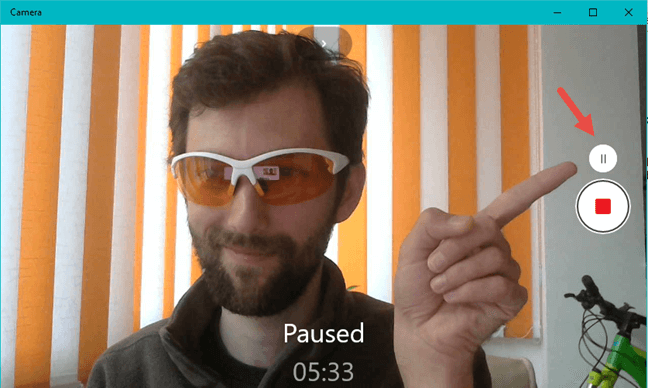
4. Adım. Son olarak, videoyu izlemeyi bitirdiğinizde ve sonlandırmak istediğinizde, uygulama arayüzünün sağ tarafında bulunan Durdur düğmesine tıklayın .
Bölüm 2. Web Kamerası Videolarını Kaydetmek İçin Diğer Üçüncü Taraf Araçları WinWindows 10
#1 YouCam 7 Deluxe
Cyberlink'in YouCam 7'si, web kamerası uygulamalarından biridir WinBirçok özelliği olan dows 10. Bu yazılım temel olarak her türlü video kayıt görevi için kullanılabilir: video, görüntü ve hatta video gözetimi yakalama.
CyberLink, YouCam 7 için ücretsiz bir sürümün yanı sıra diğer iki seçeneğe sahiptir: Standart ve Deluxe sürümler. Ancak, YouCam 7'nin ücretli sürümünü satın almaktan şüphelenmemelisiniz, çünkü bu araç, sektörünün en güvenilir ve en büyük şirketlerinden biri olan CyberLink tarafından geliştirilmiştir.
YouCam 7'nin özelliklerine gelince, bu aracın asıl amacı elbette kayıt amaçlı ama aynı zamanda birçok efekt çeşidine sahip. Araç, kayıtlarınıza aşağıdakiler gibi başka düzenlemeler eklemenizi sağlar:
- ifadeler,
- Filtreler,
- Ekranlar,
- Çerçeveler ve
- Komik efektler.
#2 Logitech Web Kamerası Yazılımı
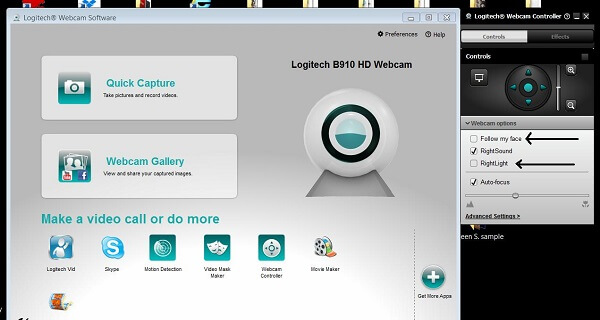
Logitech, dünyadaki en popüler web kamerası üreticilerinden biridir. Bu nedenle, şirketin web kameraları için kendi yazılımına sahip olması yeni bir şey değil. Bu nedenle, web kameranız Logitech'ten ise, muhtemelen onların web kamerası yazılımını da kullanmanız önerilir.
Logitech Webcam Yazılımı ile bilgisayarınızın web kamerasından video kaydedebilir ve görüntü yakalayabilirsiniz . Ayrıca, kameranızın hassasiyetini ayarlama ve hareket algılama özelliğini etkinleştirme gibi birkaç ek seçeneğe de sahiptir. Dahası, bu yazılım ev kameraları için iyi bir seçenek olan gözetim modu da sunmaktadır.
#3 Yawcam
Yawcam, web kameranızı kullanarak video ve görüntü yakalamak için ücretsiz bir yazılımdır. Video kayıtlarınızı geliştirmenize yardımcı olabilecek kullanışlı bir dizi işlevle birlikte gelir. Bu araçla, normal kayıtlar yapabilir ve videolarınızı doğrudan çevrimiçi olarak yayınlayabilirsiniz. Twitch yayınları ve YouTube kayıtları için idealdir. Dahası, Yawcam, gözetim modları ve hareket sensörlerinin mükemmel bir kombinasyonunu da sunarak bu amaçlar için iyi bir seçim haline gelir.
#4 İlk Video Yakalama Yazılımı
Bu aracın asıl amacı ekran kaydı ve yakalama olsa da, web kamerasından video çıktısı özelleştirmesi için birçok seçenek de sunuyor. Sadece bu amaca yönelik diğer uygulamalara kıyasla bile daha iyi. Debut Video Capture Yazılımı, web kamerasından veya bilgisayar ekranınızdan MP4, AVI, MPG, WMV ve FLV gibi birçok formatta video yakalamanıza olanak tanır.
Bu yazılım, IP web kameraları gibi dış kaynaklardan video çekme özelliğine sahip olduğu için çok yönlüdür. Ayrıca Debut Video Capture, fareyle vurgulama gibi daha kullanışlı işlevler de sunar. YouTube'a yüklemek için öğreticiler veya oyun videoları kaydederken muhtemelen en yararlı araçlardan biridir ve temel olarak kullanıcılarının, ekranınızı ve web kamerası kaydını aynı anda yakalayarak tek bir program kullanarak tüm görevi gerçekleştirmesine olanak tanır.
Bölüm 3. Kaydedilmiş Videolarınızı İstenen Formatlara Dönüştürmek İçin Güçlü Bir Araç
DumpMedia Video Converter güçlü ve yüksek hızlı hepsi bir arada ses ve video dönüştürücü, indirici, düzenleyici ve oynatıcıdır. Tüm video ihtiyaçlarınızı karşılamak için pek çok özellikle donatılmış kullanıcı dostu arayüzün rahatlığını yaşayın. Yazılım, diğer normal video formatlarının yanı sıra MPEG, 3GP, FLV, MKV, AVI, WMV, MOV, MP4 gibi birçok formatı destekler.. Kayıtlı videolarınızı istediğiniz diğer formatlara dönüştürmek için önce yazılımı indirin ve aşağıdaki adımları izleyin.
1. Adım. Başlatın DumpMedia Video dönüştürücü.
Her Ticaretçi İçin Mükemmellik WinDows kullanıcıları :
Adım 1a. Arama simgesine (büyüteç) gidin. WinBilgisayarınızın Görev Çubuğundaki dows simgesine tıklayın.
Adım 1b. Tip DumpMedia metin alanında.
Adım 1c. Tıkla DumpMedia Arama sonuçlarında Video Dönüştürücü.
MacOS kullanıcıları için :
Adım 1a. Bilgisayarınızın Dock'undaki Launchpad simgesine tıklayın. Fırlatma paneli simgesi, ortasında daha koyu gri bir roket bulunan gri bir dairedir.
Adım 1b. Tip DumpMedia en üst kısımdaki Arama çubuğunda
Adım 1c. Uygulamayı başlatmak için klavyenizdeki Geri Dön düğmesine basın.
Adım 2. Dosyalarınızı içe aktarmak için arayüzün sol üst bölümünde bulunan "Dosya Ekle" düğmesine tıklayın veya dosyaları doğrudan ana arayüze sürükleyip bırakın.
3. Adım . Arayüzün sağ üst köşesinde bulunan " Tüm görevleri metne dönüştür" seçeneğini bulun . İstediğiniz çıktı biçimini seçin.
4. Adım . Arayüzün alt kısmında bulunan Gözat düğmesine tıklayın ve bilgisayarınızda dönüştürülen dosyaların istediğiniz hedef klasörüne gidin.
Adım 5. Ses dosyanızın dönüştürme işlemini başlatmak için Dönüştür düğmesine tıklayın .
Adım 6. Dönüştürme işleminin tamamlanmasını bekleyin.

Bölüm 4. Sonuç olarak
İşte bu kadar! Bu yazımızda sizlerle paylaştık Windows'un kendi web kamerası kayıt uygulamasını, web kameranızdan herhangi bir amaçla video kaydetmek için kullanabilirsiniz ve nasıl kullanabileceğiniz. Daha sonra size daha gelişmiş web kamerası kayıt işlevleri için kullanabileceğiniz en iyi 4 üçüncü taraf aracı verdik:
- YouCam7 Deluxe,
- Logitech Web Kamerası Yazılımı,
- Yawcam ve
- İlk Video Yakalama Yazılımı.
Son olarak, kayıtlı videonuzu başka bir formata dönüştürmek isterseniz, kullanmanızı tavsiye ederiz. DumpMedia Bunu yapmanıza yardımcı olabilecek Video Dönüştürücü.