


Video YouTube'dan Kullanılamıyor Hatası Nasıl Düzeltilir
YouTube, tüm dünyadaki videolar için en büyük platformdur. En büyük ikinci arama motoru olarak yerini almış, Google ve Facebook'tan sonra en çok ziyaret edilen siteler arasında yer almaktadır. Aylık giriş yapan yaklaşık 1.9 milyar kullanıcı ve dakikada toplam 400 video saatlik yükleme hacmiyle. YouTube kullanıcıları tarafından her gün bir milyar saatten fazla video izleniyor.
Ancak, bir video oynatmaya çalışırken YouTube'dan aniden bir hata mesajı görmek ve " Bu video kullanılamıyor" uyarısı almak gerçekten can sıkıcı . Bu nedenle, bu makalede, YouTube videosunu oynatamamanızın yaygın nedenlerini listeleyeceğiz. Ayrıca, en sevdiğiniz videoları izlemeye devam edebilmeniz için kullanabileceğiniz altı çözüm sunacağız. Son olarak, videonuzu indirmek ve diğer formatlara dönüştürmek istiyorsanız, size harika bir araç da tanıtacağız.
İçindekiler Kılavuzu Bölüm 1. YouTube Videonuzun Kullanılamadığını Neden Söylüyor? Bölüm 2. Bu Video Kullanılamıyor Hatasını Düzeltmenin Kolay Yöntemleri Bölüm 3. YouTube Videolarınızı İndirmenin ve Dönüştürmenin Önerilen Yolu Bölüm 4. Sonuç
1. Bölüm. YouTube Neden Videonuzun Kullanılamadığını Söylüyor?
YouTube'un videonuzu oynatamamasının üç yaygın nedeni vardır:
- Telif hakkı ihlali. YouTube videolarını indirmekten bahsetmişken, "YouTube videolarını indirmek yasal mı?" sorusunu göz ardı etmek çok zor. Google, bir videonun telif hakkını ihlal ettiğine dair bir bildirim alırsa, genellikle o videoyu silerek oynatılamaz hale getirir.
- Coğrafi Kısıtlamalar. Bazı ülkelerde videolarının yurt dışında izlenmesini istemeyen firmalar var. Bu, aynı ülkede olmadığınız sürece bu videoları görüntüleyebileceğiniz anlamına gelir.
- Uyumsuz video kalitesi. Bu video şu anda kullanılamıyor hatası çeşitli nedenlerle karşılaşılmaktadır. Birincisi, bazen daha düşük kalite seçilerek düzeltilebilen video kalitesidir.
Bölüm 2. Bu Video Kullanılamıyor Hatasını Düzeltmenin Kolay Yöntemleri
Düzeltme 1: Yönlendiricinizi, Tarayıcınızı veya YouTube'u Yeniden Başlatın
Öncelikle YouTube'u, tarayıcınızı veya yönlendiricinizi yeniden başlatmanız gerekiyor. Bu genellikle " Bu video kullanılamıyor" hatası gibi yaygın YouTube hatalarını çözer. Her birini ayrı ayrı yeniden başlatın ve sorununuzun çözülüp çözülmediğini kontrol edin. Sorun hala devam ediyorsa, sonraki çözümlere geçin.
Düzeltme 2: Daha Düşük Bir Video Kalitesi Seçin (Yalnızca Bilgisayarlar İçin Geçerlidir)
İzlediğiniz YouTube videolarının kalitesinin bazen değiştiğini fark etmiş olabilirsiniz. Neden? Çünkü YouTube, internet bağlantınızın hızına göre video çözünürlüğünü otomatik olarak ayarlıyor . Daha düşük çözünürlükler, video kalitesinin de daha düşük olmasına neden olur. İzlemeye çalıştığınız YouTube videosu 360p veya 240p gibi düşük bir çözünürlükte kaydedilmişse, videoyu 1080p veya 720p gibi yüksek bir çözünürlükte izleyemezsiniz.
Mevcut video yüksek çözünürlükte oynuyorsa, daha düşük bir çözünürlükle değiştirmeyi deneyebilirsiniz. Bu, videonuzun kalitesinin düşük olmasına neden olur, ancak videonun daha hızlı oynatılmasına da neden olur.
Düzeltme 3: İnternet Hızınızı Kontrol Edin
Google, YouTube videosu oynatabilmek için hücresel veya internet bağlantınızın indirme hızının minimum 500 kilobit/saniye (kbps) gereksinimini karşılaması gerektiğini söylüyor. Yüksek çözünürlüklü bir video oynatabilmek için ise indirme hızınızın 7 megabit/saniye (Mbps) veya daha fazla olması gerekiyor. Eğer hızınız daha düşükse, izlemeye çalıştığınız video oynatılamayabilir.
İnternetinizin indirme hızını kontrol etmek ve soruna neden olanın bu olup olmadığını belirlemek için çevrimiçi bir internet hız test cihazı kullanabilirsiniz. Sonuç 500kbps'den düşükse, artık sebebini biliyorsunuzdur. Ayrıca, iyi bir üne sahip bir internet test sitesi aramalısınız.
Düzeltme 4: Bir VPN Kullanın
YouTube'da video oynatmaya çalışırken " Bu video ülkenizde kullanılamıyor " hata mesajını alıyorsanız , videonun platform ve ülke kısıtlamalarını kontrol edin. Yerel yasalara veya orijinal sahibine bağlı olarak, bazı platformlarda veya ülkelerde yüklenen belirli videoları izlemenize izin verilmeyebilir. Neyse ki, VPN (Sanal Özel Ağ) veya proxy kullanarak bu tür YouTube videolarını yine de oynatabilirsiniz.
Bir VPN, kullandığınız IP adresini gizleyebilir ve size normalde bulunduğunuz yerden farklı bir ülkeden olan yeni bir IP adresi atar. Bir VPN aracılığıyla, tüm trafiğiniz nedeniyle farklı bir ülkeden web sitelerine erişebilirsiniz. atanan VPN sunucunuza yönlendirilir. Ayrıca bir VPN, çevrimiçi etkinliklerinizi kötü niyetli kullanıcılardan ve İSS'nizden gizleyebilir, böylece çevrimiçi gizliliğinizi korur.
Düzeltme 5: Flash ve JavaScript'i Etkinleştirin
YouTube videolarını sürekli olarak oynatamamanızın nedeni büyük olasılıkla Flash ve Javascript'in devre dışı bırakılmış olmasıdır. Dahası, sorun Flash ile ilgiliyse, bazı videoları izleyebilirken diğerlerini izleyemezsiniz. Bu nedenle tarayıcınızda Flash ve Javascript'i etkinleştirmeniz gerekir . Ayrıca Flash sürümünüzü en son sürüme güncellemeniz önerilir. Flash ve Javascript devre dışı bırakıldığında YouTube'un " Bu video kullanılamıyor" hatası göstereceğini unutmayın.
Düzeltme 6: Donanım Hızlandırmasını Devre Dışı Bırakın
Bazen, YouTube'a yüklenen bir videonun kullanılamaması sorunu, tarayıcınızda etkinleştirilen donanım hızlandırmasından kaynaklanır. Bu diğer kullanıcılara göre. Donanım ivmesi, tarayıcınız tarafından bilgisayarınızın GPU'sunu kullanarak videolar oluşturmak için kullanılır. Yararlı olabilse de, YouTube videosunun kullanılamaması gibi birçok soruna neden olabilir. Dolayısıyla, bu sorunların düzeltmelerinden biri, donanım hızlandırmayı tamamen devre dışı bırakmaktır.
Bölüm 3. YouTube Videolarınızı İndirmenin ve Dönüştürmenin Önerilen Yolu
Bu adım için kullanmanızı öneririz DumpMedia Video Converter. DumpMedia güçlü ve yüksek hızlı hepsi bir arada ses ve video dönüştürücü, indirici, düzenleyici ve oynatıcıdır. Tüm video ihtiyaçlarınızı karşılamak için pek çok özellikle donatılmış kullanıcı dostu arayüzün rahatlığını yaşayın. Yazılım, diğer normal video formatlarının yanı sıra MPEG, 3GP, FLV, MKV, AVI, WMV, MOV, MP4 gibi birçok formatı destekler.
DumpMedia ayrıca videonuzun kalitesini SD'den HD çözünürlüğe dönüştürerek çözünürlüğünü yükselterek iyileştirmenize olanak tanır ve bunun tersi de geçerlidir. Ayrıca, YouTube videolarınızı MP4, 3GP veya WEBM formatlarında indirmek için kullanabileceğiniz bir çevrimiçi video indiriciye sahiptir. YouTube videonuzu başka formatlara dönüştürmek istiyorsanız masaüstü sürümünü indirebilirsiniz.
YouTube Videonuzu Çevrimiçi İndirme
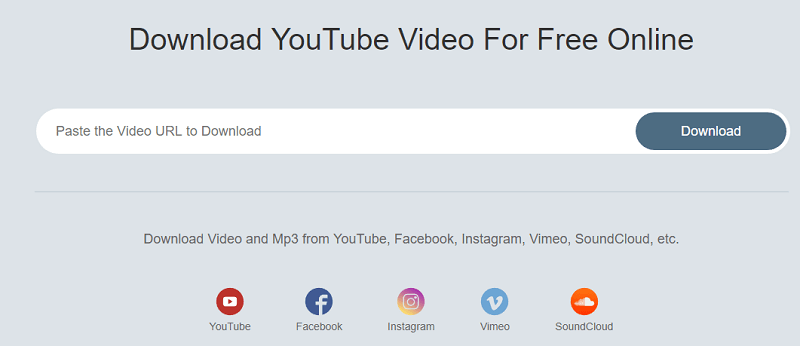
DumpMediaÇevrimiçi İndirici yalnızca şunları yapmanıza izin verir: videolarınızı MP4, 3GP veya WEBM'ye dönüştürün. kullanarak YouTube videolarınızı indirmek için DumpMedia Çevrimiçi Video İndirici, aşağıdaki adımları izleyin.
Adım 1. YouTube videonuzun bağlantısını kopyalayın.
2. Adım. YouTube videosunu şu kaynaktan dönüştürün: DumpMediaÇevrimiçi Dönüştürücü.
Adım 3. Dönüştürülen videonuzu indirin.
YouTube Videonuzun Bağlantısını Kopyalayın
YouTube web sitesine gidin ve sitenin arama çubuğunda DVD'ye yazmak istediğiniz videoyu arayın . Arama sonuçlarından videonuza tıklayın. Videonun URL'sini kopyalayın (URL 'https' ile başlar ).
YouTube Videosunu Şuradan Dönüştürün: DumpMediaÇevrimiçi Dönüştürücü
Şu yöne rotayı ayarla DumpMediaÇevrimiçi İndirici. YouTube videosunun URL'sini metin kutusuna yapıştırın. Metin kutusunun altındaki yükleme simgesinin yüklenmesini bekleyin. çıktı biçimini ayarlayabileceğiniz yer. Bu, varsayılan olarak MP4 olarak ayarlanmıştır, ancak bunu 3GP veya WEBM olarak değiştirebilirsiniz.
Dönüştürülen Videonuzu İndirin
Tercih ettiğiniz video kalitesinin yanındaki İndir düğmesine tıklayın . Yeni bir pencereye yönlendirileceksiniz. Videoya sağ tıklayın ve " Videoyu farklı kaydet..." seçeneğini seçin. Bilgisayarınızda videonun kaydedileceği konumu bulun ve Kaydet'e tıklayın.
YouTube Videonuzu Çevrimdışı Diğer Biçimlere Dönüştürme
YouTube videolarınızı başka biçimlere dönüştürmek için DumpMedia Önce yazılım ve aşağıdaki adımları izleyin:
1 Adımı: Başlatın DumpMedia uygulama.
Adım 2: İndirdiğiniz YouTube videosunu uygulamaya ekleyin.
Adım 3: Hedef klasörle birlikte istediğiniz formatı seçin.
Adım 4: Dönüştürme işlemini başlatın.
Başlatın DumpMedia Uygulama
İndirdikten sonra DumpMedia yükleyiciyi başlatmak için aşağıdaki adımları izleyin WinDows ve MacOS işletim sistemleri.
Her Ticaretçi İçin Mükemmellik WinDows kullanıcıları:
- Git Ara yanındaki simge (büyüteç) WinBilgisayarınızın Görev Çubuğundaki dows simgesine tıklayın.
- Menşei DumpMedia metin alanında.
- Tıkla DumpMedia arama sonuçlarında uygulama.
MacOS kullanıcıları için:
- Bilgisayarınızın Dock'undaki Launchpad simgesine tıklayın. Fırlatma paneli simgesi, ortasında daha koyu gri bir roket bulunan gri bir dairedir.
- Menşei DumpMedia en üst kısımdaki Arama çubuğunda
- Uygulamayı başlatmak için klavyenizdeki Geri Dön düğmesine basın.
İndirdiğiniz YouTube Videonuzu Uygulamaya Ekleyin
Dosyalarınızı içe aktarmak için arayüzün sol üst bölümünde bulunan "Dosya Ekle " düğmesine tıklayın veya dosyaları doğrudan ana arayüze sürükleyip bırakın.
Hedef Klasörle Birlikte İstediğiniz Formatı Seçin
Arayüzün sağ üst köşesinde bulunan " Tüm görevleri metne dönüştür " seçeneğini bulun . Çıktı için Chromecast uyumlu bir format seçin. Arayüzün alt kısmında bulunan "Gözat " düğmesine tıklayın ve bilgisayarınızda dönüştürülen dosyaların istediğiniz hedef klasörüne gidin.
Dönüştürme İşlemini Başlatın
MP4 dosyanızın dönüştürme işlemini başlatmak için Dönüştür düğmesine tıklayın . Dönüştürme işleminin tamamlanmasını bekleyin.

Bölüm 4. Sonuç olarak
Bu makalede, bir YouTube videosunun oynatılamaması nedenlerini tartıştık. Sonra size sorunu çözmek için kullanabileceğiniz altı yöntem verdik:
- Yönlendiricinizi, tarayıcınızı veya YouTube'u yeniden başlatın.
- Daha düşük bir video kalitesi seçin (yalnızca bilgisayarlar için geçerlidir).
- İnternet hızınızı kontrol edin.
- Bir VPN kullanın.
- Flash ve JavaScript'i etkinleştirin.
- Donanım hızlandırmayı devre dışı bırakın.
Bundan sonra, YouTube videolarınızı çevrimiçi olarak MP4 formatına indirmek için size en çok önerilen aracımızı ve ayrıca MP4 videoyu kullanarak diğer formatlara nasıl dönüştüreceğinizi verdik. DumpMedia Video dönüştürücü. Umarız, listelenen düzeltmelerimiz YouTube hata sorununuzu çözmenize yardımcı olmuştur.