


Nasıl durdurulur? Spotify Startup'ta Açılış'tan (Win(Dosyalar/Mac)
Mı Spotify Bilgisayarınızı her başlattığınızda otomatik olarak başlatılan bir program mı arıyorsunuz? Bunu nasıl durduracağınızı merak ediyorsanız... Spotify Başlangıçtan itibaren yaşanan sorunlarda yalnız değilsiniz. Spotify Birçok cihazda oturum açtıktan sonra otomatik olarak başlatılacak şekilde yapılandırılmıştır, ancak iyi haber şu ki, bu davranışı kolayca devre dışı bırakabilirsiniz. Bu kılavuzda, bunu nasıl devre dışı bırakacağınızı öğreneceksiniz. Spotify başlangıç WinDows ve Mac hakkında da bilgiler paylaşacağız. Ayrıca nasıl keyif alabileceğinizi de anlatacağız. Spotify çevrimdışı müzik dinleme, herhangi bir şeye bağımlı kalmadan. Spotify app.
İçindekiler Kılavuzu Bölüm 1. Neden Spotify Startup'ta açılabilir mi?Bölüm 2. Nasıl Devre Dışı Bırakılır Spotify Startup Spotify Ayarlar?Bölüm 3. Nasıl Devre Dışı Bırakılır Spotify Startup WinDolar?Bölüm 4. Nasıl Devre Dışı Bırakılır Spotify Mac'te Başlangıç?Bölüm 5. Keyfini çıkarın Spotify Uygulamayı çalışır durumda tutmadan çevrimdışıBölüm 6. SSSBölüm 7. Son Düşünceler
Bölüm 1. Neden Spotify Startup'ta açılabilir mi?
Herhangi bir ayarı değiştirmeden önce, nedenini anlamak faydalı olacaktır. Spotify Otomatik olarak başlar. Birkaç faktör buna neden olabilir. Spotify Cihazınıza giriş yaptığınızda başlatılacak:
- Spotify'nin Açık Spotify Bilgisayara giriş yaptıktan sonra otomatik olarak ayar etkinleştirilir.
- Spotify Sisteminizin başlangıç uygulamalarına eklendi.
- İşletim sisteminiz oturum açtıktan sonra önceden açılmış uygulamaları geri yükler.
- Spotify Uygulamayı kapattıktan sonra bile arka plan servisleri çalışmaya devam eder.
- Son güncelleme, başlangıç tercihlerini sıfırlıyor.
Neyse ki, bu ayarların hepsi değiştirilebilir.
Bölüm 2. Nasıl Devre Dışı Bırakılır Spotify Startup Spotify Ayarlar?
Durdurmanın en kolay yolu Spotify Başlangıç aşamasından itibaren süreç şu şekildedir: Spotify'nin yerleşik ayarları.
İşte bunu nasıl yapacağınız.
- Açın Spotify masaüstü uygulaması bilgisayarınızda WinDows veya Mac.
- Sağ üst köşedeki profil resminize tıklayın.
- Ayarları şeç.
- Aşağı kaydırın ve (varsa) Gelişmiş Ayarları Göster'e tıklayın.
- Startup'ları bulun ve WinDüşme Davranışı.
- Bulun ve Açın Spotify Bilgisayara giriş yaptıktan sonra otomatik olarak.
- Ayarı Hayır olarak değiştirin.
- Bunu doğrulamak için bilgisayarınızı yeniden başlatın. Spotify Artık otomatik olarak başlatılmıyor.
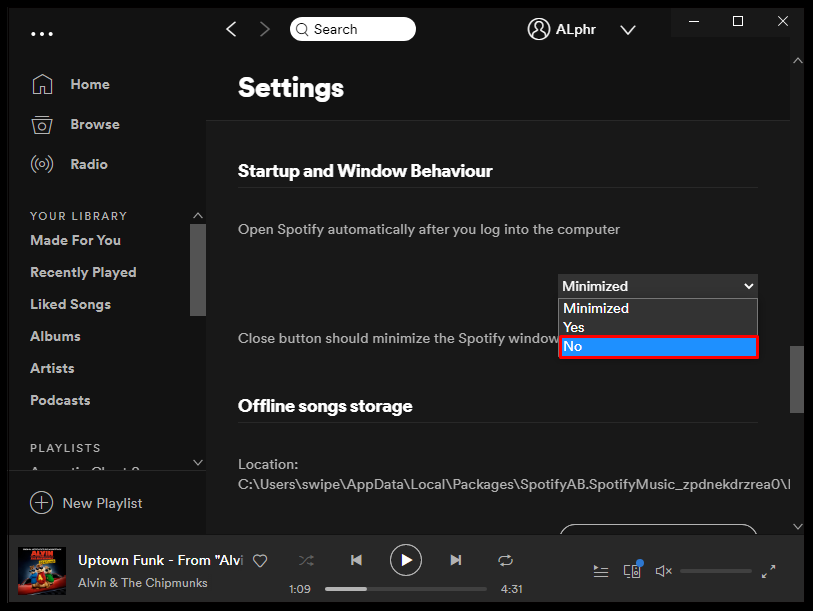
Bu resmi yöntem çoğu kullanıcı için işe yarar ve sorun gidermede ilk adımınız olmalıdır.
Bölüm 3. Nasıl Devre Dışı Bırakılır Spotify Startup WinDolar?
If Spotify hala otomatik olarak başlatılıyor, WinDows uygulamayı bağımsız olarak başlatıyor olabilir. Bunu durdurmanın üç yolu şunlardır: Spotify açılıştan itibaren yeni girişimde Windows.
Yöntem 1: Devre Dışı Bırak Spotify Başlangıç Uygulamalarında (WinDow 11)
- Ayarları aç.
- Uygulamalar > Başlangıç'a gidin.
- yerleştirmek Spotify.
- Anahtarı kapatın.
Yöntem 2: Görev Yöneticisini Kullanın (Win(Dows 10 ve 11)
- Ctrl + Shift + Esc tuşlarına basın.
- Başlangıç Uygulamaları sekmesini açın.
- bulmak Spotify.
- Sağ tıklayın.
- Devre Dışı Bırak'ı seçin.
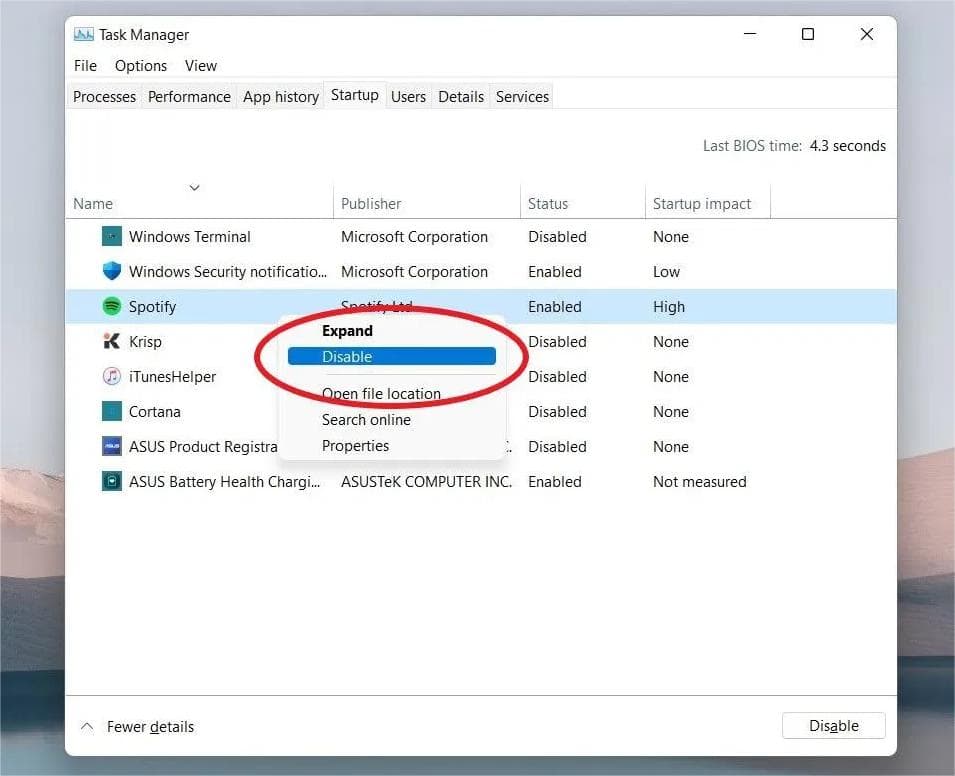
Bu önler Spotify lansmandan itibaren WinDows başlıyor.
Yöntem 3: Başlangıç Klasörünü Kontrol Edin
If Spotify Başlatıldıktan sonra hala görünüyorsa, kısayolun mevcut olup olmadığını kontrol edin. Windows Başlangıç klasörünü açın ve gerekirse silin.
Bölüm 4. Nasıl Devre Dışı Bırakılır Spotify Mac'te Başlangıç?
Mac kullanıcıları da devre dışı bırakabilir. Spotify Giriş sırasında başlatılmasından.
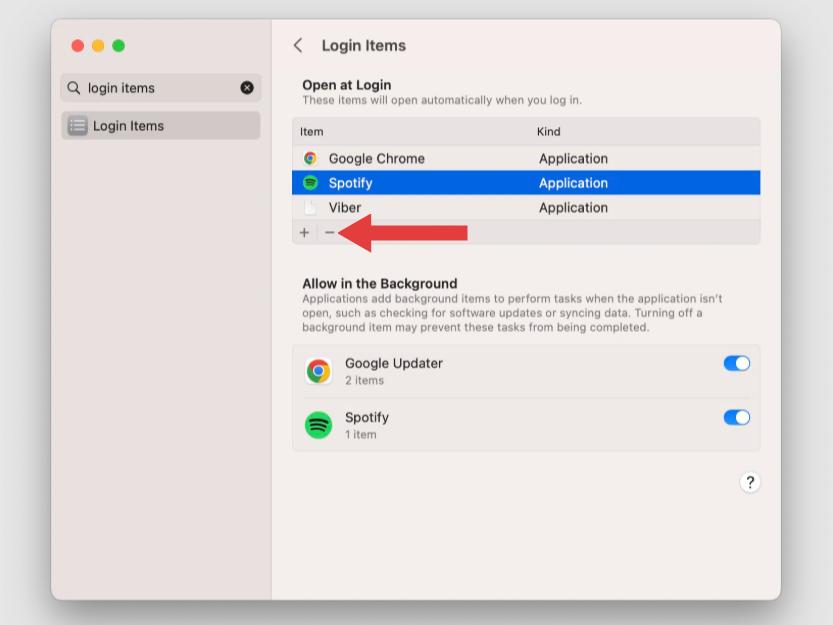
Kaldır Spotify Giriş Öğelerinden
- Sistem Ayarları'nı açın.
- Genel'i seçin.
- Giriş Öğeleri ve Uzantılar'a tıklayın.
- yerleştirmek Spotify.
- Giriş öğeleri listesinden kaldırın.
Bölüm 5. Keyfini çıkarın Spotify Uygulamayı çalışır durumda tutmadan çevrimdışı
Eğer amacınız keyif almaksa Spotify müzik yapmadan Spotify uygulama açık, DumpMedia Spotify Music Converter Kişisel çevrimdışı dinleme için pratik bir çözüm sunar. DumpMedia, Yapabilirsiniz dönüştürmek Spotify şarkılar, albümler ve çalma listeleri MP3WAV, FLAC, AAC ve diğer popüler formatlar. Bu, müziğin yerel olarak depolanmasına ve çeşitli cihazlarda çalınmasına olanak tanır. Spotify uygulama çalışmıyor Cihazınızda oynayabilirsiniz. Spotify Şarkıları anında başka bir müzik çalar üzerinden çevrimdışı olarak oynatabilirsiniz.
🏆Neden Bunu Seçmelisiniz? DumpMedia Spotify Music Converter
- Gömme Spotify oyuncu - doğrudan giriş yapmak için Spotify Kütüphaneye girin ve beğendiğiniz tüm şarkıları seçin.
- Orijinal ses kalitesi korunmuştur - daha iyi bir kalite durumunu koruyarak tasarruf edin. Spotify'ın orijinal müzik efektleri.
- ID3 etiketlerini ve meta veri bilgilerini koruyun - müzik dosyalarını orijinal ID3 etiketleri ve meta veri bilgileriyle birlikte çıkarın.
- Toplu çalma listesi indirme hızı - ultra hızlı çalma listesi indirme hızı sağlayarak müzik indirme verimliliğini artırır ve hızlandırır.
- Çıkış ayarlarını özelleştirin - ihtiyaçlarınıza göre en sevdiğiniz bit hızını ve örnekleme hızını seçin.
Eğer sadece durdurmaya çalışmanın ötesinde daha fazla esneklik arıyorsanız Spotify Başlangıç aşamasından itibaren, DumpMedia Çevrimdışı müzik yönetimini çok daha kolay hale getirebilir.
Nasıl Kullanılır? DumpMedia Spotify Music Converter
1 Adım. DumpMedia Spotify Music Converter destekler WinWindows ve Mac için. Doğru sürümü seçin ve yukarıdaki indirme düğmesinden bilgisayarınıza indirin.
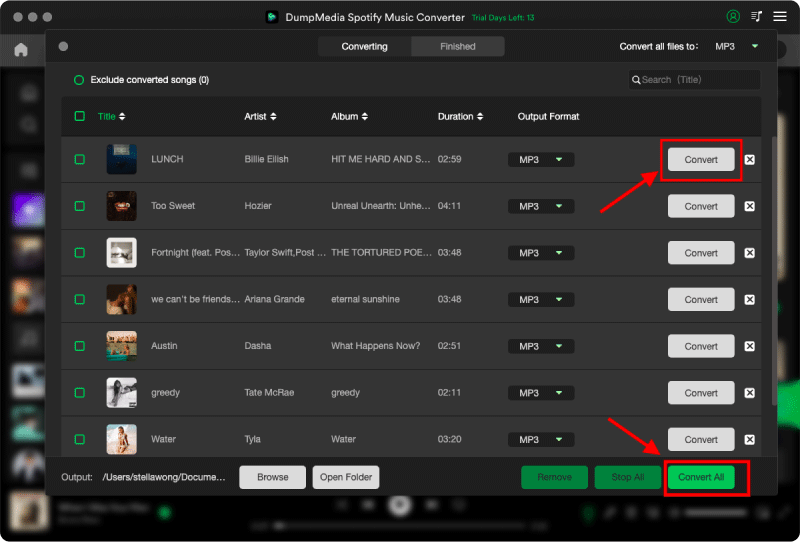
2 Adım. yerleşik olarak Spotify web oynatıcınızda oturum açın Spotify hesabınıza gidin ve çevrimdışı çalmanız gereken şarkıları seçin. Daha sonra, şarkıyı dönüştürme düğmesine (artı simgesi) sürükleyip bırakın.

3 Adım. Tercih ettiğiniz çıktı formatını seçin.

4 Adım. Tüm ayarlar tamamlandıktan sonra, Convert butonuna basarak seçili şarkıları indirmeye başlayın. Bu dönüştürücü gelişmiş teknoloji kullanır, hızlı ve sorunsuz bir dönüşüm elde edersiniz, ancak internet hızınıza da bağlı olabilir. İndirdiğiniz dosyaları görmek için hedef klasöre gidin.
Bölüm 6. SSS
Durabilir miyim? Spotify Arka planda çalışmasını engellemek mi?
Evet. Tamamen bıraktım. Spotify Uygulamayı kapattıktan sonra, gerekirse cihazınızın arka plan etkinliğini veya pil ayarlarını düzenleyin.
Başlangıç devre dışı bırakılması etkiler mi? Spotify?
Hayır. Spotify Normal şekilde çalışmaya devam edecek, müzik dinlemek istediğinizde sadece manuel olarak açmanız gerekecek.
Nasıl durur Spotify Giriş yaptıktan sonra açılmasından mı?
devre dışı bırakmak SpotifyUygulama içindeki başlangıç seçeneğinden uygulamayı kaldırın ve işletim sisteminizin başlangıç uygulamalarından veya oturum açma öğelerinden silin.
dinleyebilir miyim Spotify açmadan Spotify uygulaması?
Resmi Spotify Yayın akışı için uygulama gereklidir. Ancak kişisel çevrimdışı dinleme için, DumpMedia Spotify Music Converter dönüştürmenize izin verir Spotify Müziği, birçok uyumlu cihazda oynatılabilecek yaygın ses formatlarına dönüştürmek, böylece tek bir dosyaya bağımlı kalmamak. Spotify masaüstü uygulaması.
Bölüm 7. Son Düşünceler
Durmayı öğrenmek Spotify Başlangıçta otomatik açılmasını engellemek, bilgisayarınızı hızlandırmanın, arka plan kaynak kullanımını azaltmanın ve genel kullanıcı deneyiminizi iyileştirmenin basit bir yoludur. İster kullanıyor olun... WinWindows ve Mac'i devre dışı bırakma SpotifyOtomatik başlatma işlemi yalnızca birkaç dakika sürer.
Çevrimdışı dinleme konusunda da daha fazla esneklik istiyorsanız, DumpMedia Spotify Music Converter verimli bir dönüştürme yöntemi sağlar Spotify Şarkıları ve çalma listelerini, ses kalitesini ve meta verilerini koruyarak, yaygın olarak desteklenen ses formatlarına dönüştürür; böylece kişisel müzik kitaplığınızın keyfini uyumlu cihazlarda daha kolay çıkarabilirsiniz.

%30 İndirim >>>