


Nasıl düzeltilir "Spotify Bazı Verileriniz Taşınamadı”
Spotify dünya çapında milyonlarca kullanıcısı olan popüler bir müzik akışı hizmetidir. Her müzikseverin ilgisini çekecek birçok özellik sunar ve müzikseverlerin farklı zevklerini tatmin edecek tonlarca şarkıyı barındırır.
Ama Spotify şüphesiz bugün endüstride müzik akışı için en iyi hizmettir, beklenmeyen hataların oluşmasını asla engelleyemezsiniz.
Herhangi bir yazılım gibi, Spotify gibi hatalara yol açacak belirli minimum donanım gereksinimlerine sahiptir. "Spotify verilerinizin bir kısmı taşınamadı”. Bu hata genellikle Spotify'nin masaüstü uygulaması Windows sorunlu bir kurulum ve kayıt defteri girdisi hatalarından dolayı çöktü.
Ancak artık endişelenmenize gerek yok çünkü bu kılavuz size bu hatadan kurtulmanız için en iyi çözümleri verecektir.
İçindekiler Kılavuzu Bölüm 1. Sabitleme “Spotify Bazı Verileriniz Taşınamadı” HatasıBölüm 2. En İyi Çözüm: İstediğinizi İndirmek Spotify Çevrimdışı Dinlemek İçin ŞarkılarBölüm 3. Tamamlamak
Bölüm 1. Sabitleme “Spotify Bazı Verileriniz Taşınamadı” Hatası
Çözüm 1. Spotify Mobil Uygulama
Bahsedilenlerden kurtulmanın en hızlı çözümü budur. Spotify hata. Bunun nedeni sorunlu bir kurulumsa, bu çözüm sorununuzu çözebilir.
yeniden yüklemek için Spotify uygulamasında şu adımları uygulamanız yeterlidir:
- Basın Windows tuşu ve X.
- Listeden Uygulamalar ve Özellikler'i seçin.
- Menşei Spotify Arama çubuğunda ve Enter tuşuna basın.
- Tümünü kaldır Spotify sonuçlardan görünecek uygulamalar.
- Kaldırma işlemi tamamlandıktan sonra, Spotify'S resmi internet sitesi ve yükleyiciyi tekrar indirin. ayrıca yapabilirsin Google Play'de indirin.
- kurmak Spotify uygulama.
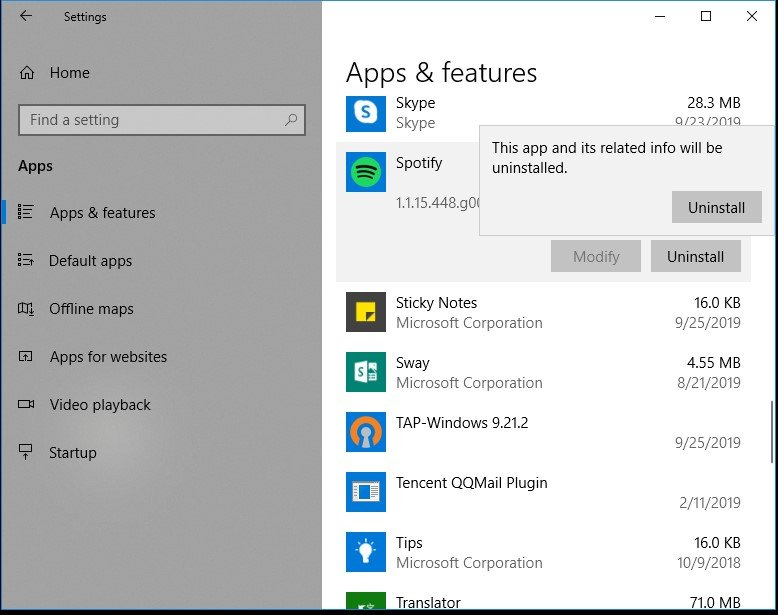
yeniden yükledikten sonra Spotify uygulamada, aynı hesabı kullanarak oturum açın ve hatayla hala karşılaşıp karşılaşmadığınızı görün. Evet ise, bir sonraki düzeltmeye geçin.
Çözüm 2. Sil SpotifyKayıt Girişi
Başka bir çözüm de silmektir. Spotifyadlı kayıt defteri girdisi. Bazen, önceki girişler Spotify içinde bırakıldı Winhataya neden olabilecek dows kayıt defterini silmeniz gerekir. Spotifyile ilişkili bazı sistem klasörü dosyalarıyla birlikte kayıt defteri girdileri Spotify.
Bu çözüm için aşağıdaki adımları izleyin.
silme Spotify-İlgili Klasörler
Öncelikle, ilgili tüm klasörleri silmeniz gerekir. Spotify.
- Görev Yöneticisi'ni başlatın ve herhangi bir Spotifyilgili süreçler.
- Sonra, sil SpotifyBilgisayarınızda bulunan bu dizinlerden ilgili klasörler AppData Klasör:
- dolaşım
- Yerel
- Yerel\Paketler
- Klasörleri sildikten sonra, uygulamayı ilk çözümde belirtildiği gibi kaldırabilirsiniz.
silme SpotifyKayıt Girişi
sildikten sonra Spotifyilgili klasörler, sonraki adım silmektir Spotifyadlı kayıt defteri girdisi.
- Basın Windows tuşuna ve klavyenizdeki R tuşuna basın. Bu Çalıştır penceresini açacaktır.
- Menşei Regedit arama çubuğunda ve Enter'a basın.
- Kayıt Defteri Düzenleyicisinin adres çubuğuna aşağıdaki adresi girin:
Bilgisayar\HKEY_CURRENT_USER\Yazılım\Microsoft\Windows\CurrentVersion\Kaldır\
- Aramak Spotify ve sil.
- Bilgisayarı yeniden başlatın.
- Yeniden yükleyin Spotify uygulama.
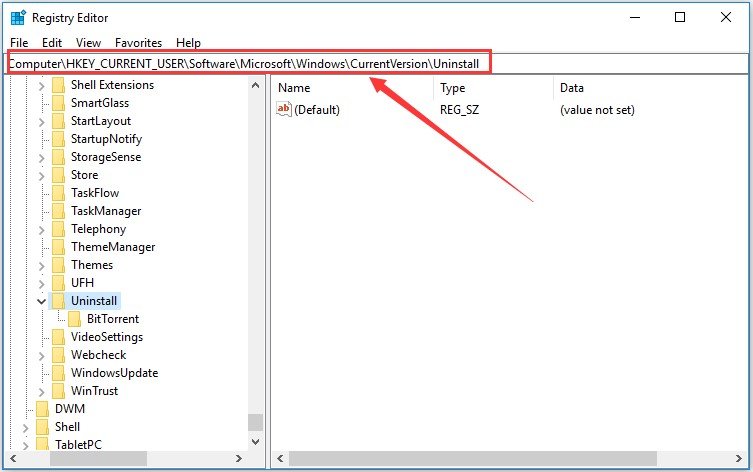
Yukarıdaki adımları doğru uyguladığınızdan emin olun, sorununuz mutlaka çözülecektir.
Bölüm 2. En İyi Çözüm: İstediğinizi İndirmek Spotify Çevrimdışı Dinlemek İçin Şarkılar
Tamamen kurtulmak istiyorsanız bu çözümü uygulayabilirsiniz.Spotify verilerinizin bir kısmı taşınamadıbaşlıklı bir kılavuz yayınladı hata. Düzeltmekten sıkıldıysanız Spotify zaman zaman bunun gibi hatalar, sadece favorinizi indirebilirsiniz Spotify çevrimdışı dinleme için cihazınıza müzik.
Bu yöntem için kullanmanızı öneririz. DumpMedia Spotify Music Converter. için bu uygulamayı kullanabilirsiniz indir herhangi Spotify müzik, çalma listeleri veya albümler ve bunları dönüştürün MP3, M4A, WAV ve FLAC.
Bu araç, orijinal kalitenizi koruyabilir Spotify Dosyalar. Bu güçlü ve yüksek hızlı Spotify yapmanızı sağlayan dönüştürücü tadını çıkarın Spotify premium abonelik olmadan müzik. Böylece, size ücretsiz Spotify!
Özellikleri DumpMedia Spotify Music Converter
- Kolay Kaldırma Spotify DRM.
- Hızlı İndirme ve Dönüştürme Spotify Şarkılar.
- Ücretsiz Çevrimdışı Oynatma Desteği Spotify Çeşitli Cihazlarda Müzik.
- Metadata Indo ve ID3 Etiketlerinin Korunması.
Yukarıda belirtilen özelliklerin yanı sıra, DumpMedia Spotify Music Converter üç dilde de mevcuttur ancak daha fazlasını eklemek için çalışıyoruz. Hatta çıktı ses dosyasının kalitesini ihtiyaçlarınıza göre özelleştirebilirsiniz.
Nasıl indirilir Spotify olan şarkılar DumpMedia Spotify Music Converter
Şimdi, multimedya dosyalarınızı istediğiniz biçimlere dönüştürmek için aşağıdaki adımları izleyin:
- Atomic Cüzdanı indirin : DumpMedia Uygulama
- Başlatın DumpMedia Uygulama
- Ekle Spotify Uygulamaya Şarkı
- İstediğiniz Çıktı Formatını ve Hedef Klasörü Seçin
- Dönüştürme İşlemini Başlatın
Aşağıda, video dosyalarınızı kullanarak istediğiniz biçime dönüştürmek için daha ayrıntılı adımlar verilmiştir. DumpMedia.
1. Adım. DumpMedia Uygulama
Uygulamayı kullanmaya başlayabilmeniz için elbette önce yazılımı indirmeniz gerekiyor. İyi haber şu ki, DumpMedia Sahiptir-A ücretsiz Mac sürümü sizin için doğru araç olup olmadığına karar vermeden önce yazılımı denemeniz için, ancak özelliklerinden hayal kırıklığına uğramayacağınızı garanti ediyoruz.
2. Adıma Başlat DumpMedia Uygulama
İndirdikten sonra DumpMedia yükleyiciyi başlatmak için aşağıdaki adımları izleyin WinDows ve macOS işletim sistemleri.
Her Ticaretçi İçin Mükemmellik WinDows kullanıcıları:
Arama simgesine (büyüteç) gidin WinBilgisayarınızın Görev Çubuğundaki dows simgesine tıklayın. DumpMedia metin alanında. Tıkla DumpMedia arama sonuçlarında uygulama.
macOS kullanıcıları için:
Bilgisayarınızın Dock'undaki Launchpad simgesine tıklayın. Fırlatma paneli simgesi, ortasında daha koyu gri bir roket bulunan gri bir dairedir. Tip DumpMedia En üst kısımdaki Arama çubuğunda Uygulamayı başlatmak için klavyenizdeki Geri Dön düğmesine basın.
Adım 3. Spotify Uygulamaya Şarkı
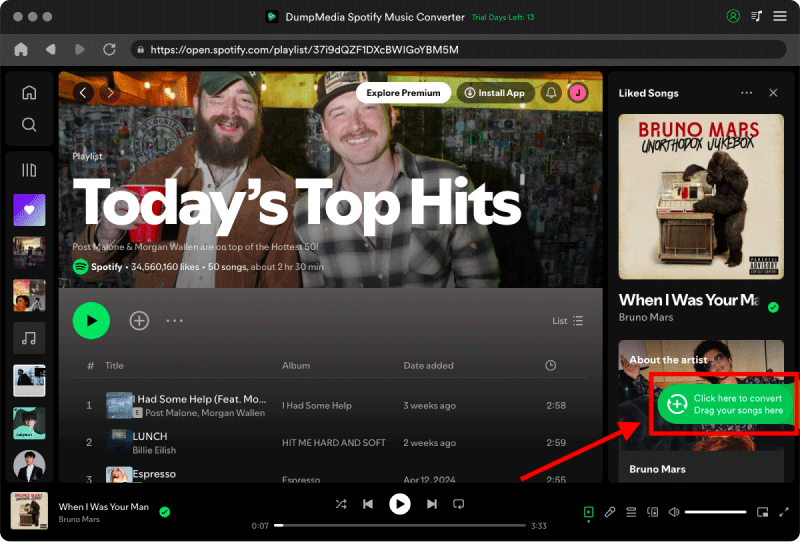
Şunun URI'sini ekleyin: Spotify arama çubuğunda şarkı/çalma listesi/albüm veya dosyalarınızı uygulamaya sürükleyip bırakabilirsiniz.
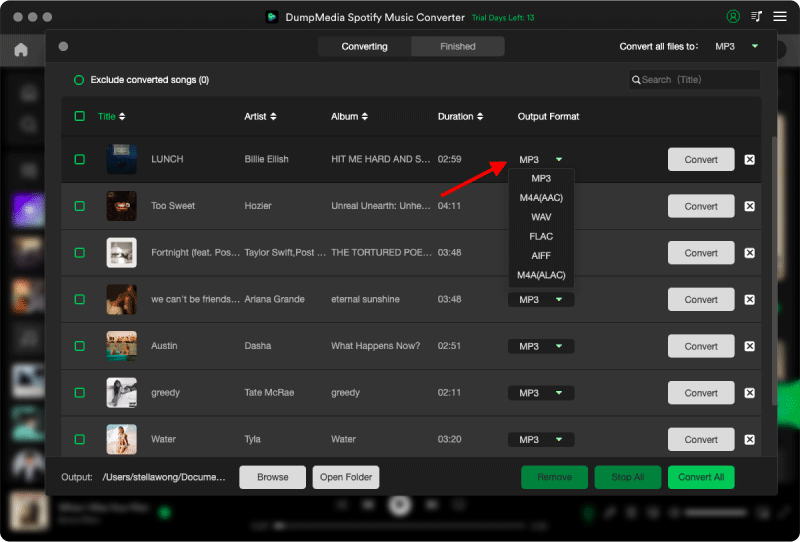
4. Adım. İstediğiniz Çıktı Formatını ve Hedef Klasörü Seçin
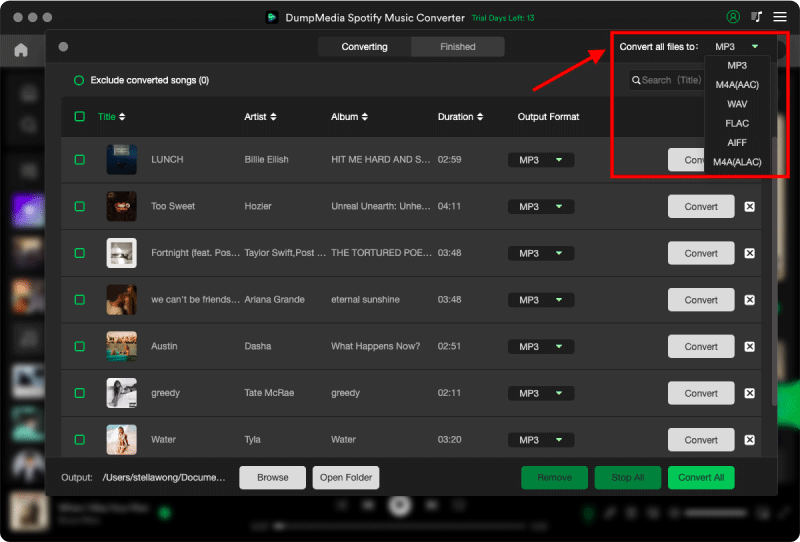
Bak Tüm görevleri şuna dönüştür: Arayüzün sağ üst köşesindeki metin. İstediğiniz çıktı formatını seçin (FLAC, WAV, M4A veya MP3). Arayüzün alt kısmındaki Araştır düğmesine basın ve bilgisayarınızda, dönüştürülen dosyaların istediğiniz hedef klasörüne gidin.
Adım 5. Dönüştürme İşlemini Başlatın
Tıkla dönüştürmek Video dosyanızın dönüştürülmesini başlatmak için düğmesine basın. Dönüşümün tamamlanmasını bekleyin.
Bölüm 3. Tamamlamak
Spotify her müzik severin kesinlikle keyif alacağı harika bir müzik yayını hizmetidir. Ancak herhangi bir uygulama ne kadar mükemmel görünürse görünsün, beklenmeyen hataların meydana geldiği zamanlar olacaktır. Spotify verilerinizin bir kısmını taşıyamaz.
Ancak, burada bahsettiğimiz çözümlerle bu sorunu çözebileceğinizden eminiz. Müzik dinleme deneyiminizin keyfini çıkarın!

%30 İndirim >>>