


Google Hangout Toplantısı Nasıl Kaydedilir?
Pek çok insan, şahsen toplantı yapmayı ve belirli amaçlar için konuşmaları kaydetmeyi çok ister. Bununla birlikte, bütçe, mesafe ve zaman söz konusu olduğunda çoğu insanın kısıtlamaları vardır. Bu nedenle, görüşmeniz gereken herkesle yüz yüze görüşmeniz imkansız ve hatta pratik değildir.
Ünlü bir kişiyle yaptığınız röportajın dijital bir kopyasına ihtiyacınız varsa , Google Hangout toplantısını kaydetmek mükemmel bir seçimdir. Ya da iş amaçlı olarak çalışanlarınızla yaptığınız toplantıları kaydetmeniz gerektiğinde de faydalı olabilir.
Bu yazıda, Google Hangout toplantısını özel ihtiyaçlarınıza göre nasıl kaydedeceğinizi anlatacağız . Öncelikle izinlerden bahsedeceğiz. Ardından, konunun özüne ineceğiz. Hadi başlayalım.
İçindekiler Kılavuzu1. Bölüm: Kayıt İçin İzin AlmaBölüm 2: Bir Google Hangout Toplantısı Nasıl Kaydedilir (WinDow veya Mac)3. Bölüm: Google Hangout Kaydını Başka Bir Dosya Biçimine DönüştürmeBölüm 4: Sonuç olarak
1. Bölüm: Kayıt İçin İzin Alma
Bir toplantıyı kaydetmeden önce izin istemeniz gerekir. Konuşmalarla ilgili olarak dünya çapında çeşitli yasalar vardır. Bu nedenle, kendi yerel yönetiminizin bu konuda sahip olduklarından haberdar olmalısınız. Görüntünün nasıl kullanılacağına bağlı olarak görüşme yaptığınız kişilerden yayın izni formlarına imza atmalarını bile isteyebilirsiniz.
Bölüm 2: Bir Google Hangout Toplantısı Nasıl Kaydedilir (WinDow veya Mac)
Google Hangout toplantılarını kaydetmek için kullanabileceğiniz çeşitli yazılım seçenekleri mevcuttur . Bu yazıda, kullanımı çok kolay olduğu için Snagit'i öneriyoruz. Aracı resmi web sitelerinden indirebilir ve yaklaşık 15 gün boyunca ücretsiz deneme sürümünü kullanabilirsiniz.
Bir Google Hangout toplantısını kaydetmek istediğinizde, ses mi, ekran mı yoksa ek monitörler mi yakalamak istediğinizi seçebilirsiniz. Kayıt işlemini tamamladıktan sonra, görüntüleri bilgisayara kaydedebilirsiniz. Ardından, onu dönüştürebilir veya sahip olduğunuz verilere ihtiyaç duyan herkesle paylaşabilirsiniz. Google Hangouts'ta toplantınızı nasıl kaydedeceğinize ilişkin adımlar aşağıdadır.
Adım 01: Ekranınızı veya Bilgisayarınızı Hazırlayın
Kayıt işlemine başlamadan önce ekranınızı hazırlamalısınız. Bu sayede yeniden kayıt yapmaktan kaçınabilir ve düzenleme sırasında zamandan tasarruf edebilirsiniz. Bu nedenle, Google Hangout toplantısını kaydetmeden önce, bir tarayıcı başlatıp "Kaydet" düğmesine basmadan önce yapmanız gereken bazı adımlar vardır.
#1: Bilgisayarı Hazırlamak
İlk olarak, kayıt işlemlerini yürütmek için çok fazla bilgi işlem gücü gerektiğini bilmelisiniz. Ayrıca, Google Hangouts'u aynı anda başlatmanız gerekir. Bu nedenle, harika sonuçlar elde etmek için bilgisayarınızdaki gereksiz yazılım veya uygulamaları kapatmanız gerekir. Küçültmek yerine tamamen kapatmanız önerilir. Bu, bilgisayarın genel performansına yardımcı olacaktır.
Ayrıca, her tür bildirimin devre dışı bırakıldığından emin olmalısınız. Örneğin, bilgisayarınızdaki Facebook veya Messenger uygulaması bildirim göndermeye başlayabilir. Veya başka biri sizi başka bir yazılım üzerinden arayabilir. Bu büyük bir HAYIR-HAYIR. Aramanızı ve yaptığınız tüm video kaydını mahvedecek. Sunumunuzda da çocuksu görünecek. Bu nedenle, tüm bildirimlerin gerçekten devre dışı bırakıldığından emin olmalısınız.
#2: Aydınlatmanızı ve Kameranızı Ayarlama
Bilgisayarınızı hazırladıktan sonra, aydınlatmanızı ve kameranızı ayarlamanız gerekiyor . Bu aşamada, web kamerasını (dahili veya harici) ayarlamanız gerekecek. Ayrıca odayı ve video aydınlatmasını da ayarlamanız gerekecek.
Odanızın iyi aydınlatıldığından emin olun ve elbette harika görünecek şekilde mükemmel bir şekilde düzenlenmelidir. Ayrıca, odanıza doğal ışık gelmiyorsa, alanınızı aydınlatmak için başka bir aydınlatma kullanmalısınız.
Işığın doğrudan yüzünüzün önüne yerleştirildiğinden emin olun. Bu şekilde, üzerinde gölge yapmazsınız. Burada süslü hiçbir şeye gerek yok. Video kaydında net bir şekilde görülebildiğinizden emin olmanız yeterlidir.
Ayrıca kameranızı da dikkatli bir şekilde yerleştirmelisiniz. Net bir şekilde görüldüğünüzden ve arka planın, kayıtta olacak olan kişinin dikkatini dağıtmadığından emin olun. Ayrıca, kişinin size odaklanmasını engelleyebilecek her şeyin arka plandan kaldırılacağından emin olun.
#3: Arka Plan Gürültüsünü Sınırlandırma veya Tamamen Kaldırma
Kayıt ortamında duyulabilen arka plan gürültüsünü kontrol etmek için gelgit yüksek. Arka planda her zaman gürültü olacaktır; ancak, bunu en aza indirmek isteyebilirsiniz. Suçlular genellikle diğerlerinin yanı sıra ofis sohbetlerini, HVAC sistemlerini, yol gürültüsünü ve hafif vızıltıları içerir.
Bir ofiste bulunuyorsanız ve kapıyı kapatmanız gerekiyorsa, video kaydı yaptığınızı belirten bir tabela astığınızdan emin olun. Bu şekilde iş arkadaşlarınız gürültülerini mümkün olduğunca sınırlamaları gerektiğini bileceklerdir.
#4: Teknik ve Donanımla İlgili Hususlar
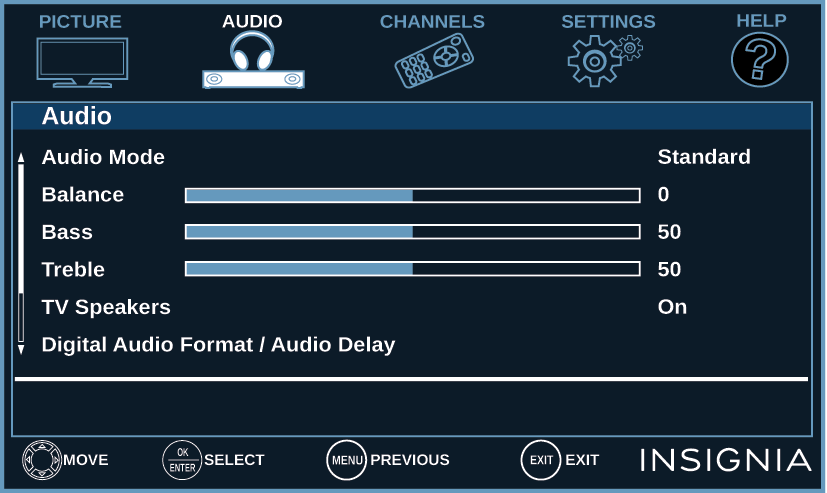
Ses ayarları
Ses kaydetmek zor olabilir. Bunun nedeni, nasıl çalıştığı üzerinde tam kontrole sahip olmayabilmenizdir. Ancak, bir Google Hangout'u kaydettiğinizde, hattın diğer tarafındaki kişinin de mükemmel sese sahip olmasını istersiniz.
Dolayısıyla bunun için karşınızdaki kişiye harici mikrofon kullanmasını önermelisiniz. Bunun nedeni, dizüstü bilgisayarlardaki yerleşik mikrofonların harici mikrofonlara kıyasla daha kötü performans göstermesidir. Konu ses kaydı olduğunda bu dahili mikrofonlar sizi hayal kırıklığına uğratabilir.
Diğer kişinin kendi harici web kamerası varsa, içinde bir mikrofon olabilir. Bu, kulağa mükemmel gelen sesi kaydetmek için yeterince iyidir. Diğer kişiye USB'ye takılı harici bir mikrofon vermeyi düşünebilirsiniz.
Mükemmel mikrofonların çok pahalı olması gerekmiyor. Makul bir fiyata en iyi ses veren mikrofonlar hakkında çevrimiçi incelemelere bakabilirsiniz. Ancak dikkate alınması gereken en önemli şeylerden biri, sesin gerçekten kaydedildiğinden emin olmaktır. Aksi takdirde, sesin çıkmadığı bir video ile karşılaşabilirsiniz. Snagit'te bir Google Hangout toplantısı kaydederken, kayıt düğmesine tıklamadan önce her zaman mikrofonu test edin.
Video ayarları
Yerleşik mikrofonlara benzer şekilde, yerleşik dizüstü bilgisayar kameraları en iyisi değildir. Bu, içinde iyi kameralara sahip olma eğiliminde olan Apple bilgisayarlar dışındadır. Etrafında dolaşmak için, diğer kişiye harici bir web kamerası verdiğinizden emin olmalısınız. Bu sayede daha kaliteli bir video akışı sağlayabilirsiniz.
Video mükemmel olmayacak. Pek çok faktör devreye gireceğinden, gerçeğin gerçeği budur. Örneğin bilgisayarınızın kapasitesi ve internet bağlantınızın hızı videonuzun kalitesini etkileyecektir. Bu yüzden daha kaliteli bir toplantı için yukarıda önerdiğimiz ipuçlarını uygulamanız gerekiyor.
Adım 02: Kayıt Ayarlarını Özelleştirin
Bu adımda, ayarları özelleştirmek için Video sekmesine basmanız gerekiyor . İmleci kaydetmeyi veya kaydetmemeyi seçebilirsiniz. Ayrıca tüm ekranı veya yalnızca bir bölgeyi kaydetmeyi de seçebilirsiniz. Elbette, "Mikrofon Kaydı"nın etkinleştirildiğinden emin olun.
Adım 03: Kaydet
Kırmızı "Kayıt" veya "Yakalama" düğmesine basın . Burada bazı ayarları da değiştirebilirsiniz. Şimdi, görüşme yaptığınız kişiyle toplantınızı kaydetmeye başlayabilirsiniz. Tüm sürecin mümkün olduğunca sorunsuz ilerlediğinden emin olun.
Adım 04: Kaydı Tamamlayın
Toplantı bittiğinde kaydı durdurun. Kaydedilen görüntüleri önizlemek için kaydı Snagit Editor'da açabilirsiniz . İsterseniz basit ve hızlı düzenlemeler de yapabilirsiniz. Bu araçta birçok özellik var ve bunlardan yararlanmak size kalmış.
05. Adım: Videonuzu Kaydedin
Şimdi, bu adımda, görüntülerinizi bilgisayarınızda istediğiniz bir konuma kaydedebilirsiniz. Veya, paylaş menüsünü kullanarak görüntüleri ihtiyaç duyabilecek diğer kişilerle paylaşabilirsiniz. Artık Google Hangout toplantısını nasıl kaydedeceğinize dair tüm adımları tamamladınız.
3. Bölüm: Google Hangout Kaydını Başka Bir Dosya Biçimine Dönüştürme
Bir Google Hangout toplantısını kaydettikten sonra elde ettiğiniz görüntüleri dönüştürmek isteyebilirsiniz. Bunun için kullanmanız gereken DumpMedia Video Converter. Bu, video kalitesini kaybetmeden bir dosya türünden diğerine dönüştürebilen harika bir araçtır.
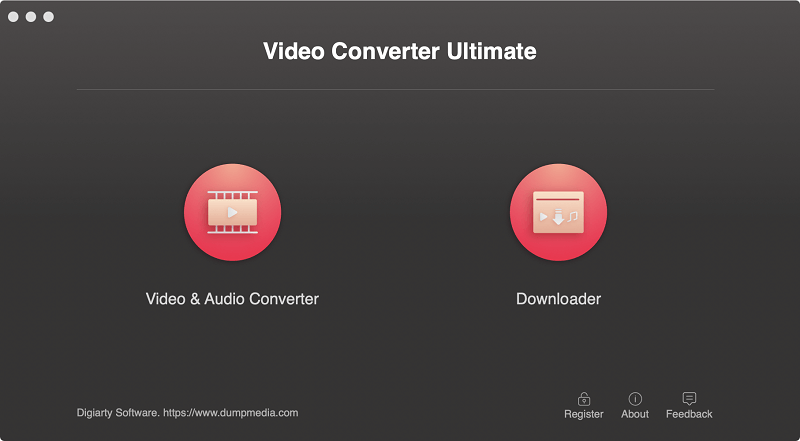
Ayrıca araç, YouTube, SoundCloud, Instagram ve Vimeo gibi çeşitli multimedya web sitelerinden dosya indirmek için kullanılabilir. Medya meraklıları ve içerik oluşturucular için oluşturulmuş harika bir araçtır.
Bölüm 4: Sonuç olarak
Bu kılavuzda, size Snagit aracılığıyla bir Google Hangout'u nasıl kaydedeceğinizi anlattık. Ek olarak, kayıtlı görüntülerinizi kullanarak bir formattan diğerine nasıl dönüştüreceğinizi anlattık. DumpMedia Dönüştürücü. Peki ya siz, bir Google Hangout veya Skype toplantısını kaydetmek için kullanabileceğiniz uygulamanız nedir? Aşağıdaki yorumlarınızı bilmek isteriz.