


iCloud Müzik Kütüphanesi Senkronize Olmuyor mu? 2026'da Gerçekten İşe Yarayan 12 Çözüm
Apple Music, şarkılarınızı, çalma listelerinizi ve dinleme geçmişinizi tüm Apple cihazlarınız arasında otomatik olarak senkronize etmek üzere tasarlanmıştır. Ancak birçok kullanıcı hala can sıkıcı bir sorunla karşılaşıyor: iCloud Müzik Kitaplığı senkronize edilmiyor düzgün bir şekilde. Bu sorun iPhone, iPad, Mac'te ortaya çıkabilir. WinWindows PC'de veya iOS/macOS güncellemesinden sonra bile.
İyi haber şu ki, senkronizasyon sorunlarının çoğu hızlıca çözülebilir. Bu kılavuzda, iCloud Müzik Kütüphanesinin neden senkronize olmadığını açıklayacak ve gerçekten işe yarayan 12 kanıtlanmış çözümü göstereceğiz. Ayrıca, Apple Music şarkılarınızı senkronizasyon sorunları konusunda tekrar endişelenmeden kalıcı olarak saklamanın daha akıllı bir yolunu da tanıtacağız.
İçindekiler Kılavuzu Bölüm 1. “iCloud/Apple Music Kütüphanesi Senkronize Edilmiyor” Ne Anlama Geliyor? Bölüm 2. iCloud/Apple Music Kütüphanesi Neden Senkronize Edilmiyor? Bölüm 3. iCloud/Apple Music Kütüphanesi Senkronize Edilmeme Sorununu Çözmenin 12 Yolu Bölüm 4. Senkronizasyon Sorunları Olmadan Apple Music'i Sonsuza Kadar Kullanmanın En İyi Yolu Bölüm 5. Sıkça Sorulan Sorular Bölüm 6. Sonuç
Bölüm 1. "iCloud/Apple Music Kütüphanesi Senkronize Edilmiyor" Ne Anlama Geliyor?
Kullanıcılar iCloud Müzik Kütüphanesinin senkronize olmadığını bildirdiklerinde, bu genellikle Apple Music içeriğinin aynı Apple Kimliğine bağlı cihazlar arasında doğru şekilde güncellenmediği anlamına gelir. Yaygın belirtiler şunlardır:
- Şarkılar diğer cihazlarda görünmüyor.
- Çalma listeleri güncellenemiyor.
- Senkronizasyon sonrasında müzik kayboluyor.
- Apple Music senkronizasyon durumunda takılı kaldı.
- İndirilen parçalar kullanılamaz hale geliyor.
Çoğu durumda sorun, ağ hataları, hesap uyuşmazlıkları, güncel olmayan yazılımlar veya Apple Music senkronizasyon hatalarından kaynaklanır.
Bölüm 2. iCloud/Apple Music Kütüphanesi Neden Senkronize Olmuyor?
Sorunu çözmeden önce, iCloud Müzik Kütüphanesinin senkronize olmamasının olası nedenlerini anlamak önemlidir.
- Kararsız İnternet Bağlantısı: Apple Music büyük ölçüde bulut senkronizasyonuna dayanır. Zayıf Wi-Fi veya istikrarsız mobil veri bağlantısı senkronizasyon sürecini kesintiye uğratabilir.
- Kütüphane Senkronizasyonu Devre Dışı Bırakıldı: Cihazlardan birinde "Kitaplığı Senkronize Et" özelliği kapalıysa, Apple Music şarkıları veya çalma listelerini düzgün bir şekilde senkronize edemez.
- Apple Kimliği Uyumsuzluğu: Farklı cihazlarda farklı Apple Kimlikleri kullanmak, iCloud Müzik Kütüphanesinin senkronize olmamasının en yaygın nedenlerinden biridir.
- Süresi dolmuş Apple Music aboneliği: Devre dışı bırakılmış bir abonelik, bulut senkronizasyonunu anında durdurabilir.
- Yazılım Hataları: iOS veya macOS güncellemeleri zaman zaman senkronizasyon sorunlarına ve kütüphane indeksleme problemlerine yol açabilir.
- Geniş Müzik Kütüphanesi: Binlerce şarkısı olan kullanıcılar, senkronizasyonun saatler hatta günler sürebilmesi nedeniyle gecikmeler yaşayabilirler.
- DRM Kısıtlamaları: Apple Music şarkıları DRM korumalıdır. İndirdikten sonra bile erişim, Apple'ın sunucularına ve aktif senkronizasyona bağlıdır.
Bölüm 3. iCloud/Apple Music Kütüphanesinin Senkronize Olmaması Sorununu Çözmenin 12 Yolu
iCloud Müzik Kütüphanesi'nin senkronize olmaması sorununu nasıl çözebilirim? Apple Music kütüphaneniz senkronize olmuyorsa, müziklerinizin tekrar akmasını sağlamak için şu çözümleri deneyin:
1. Kütüphane Senkronizasyonunu Kapatıp Tekrar Açın
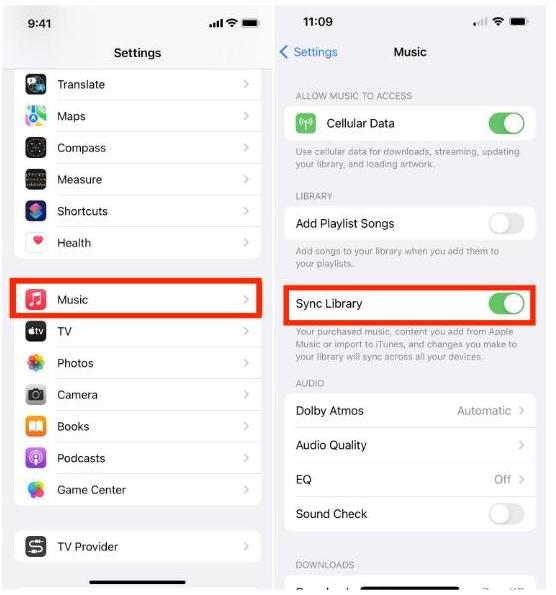
iPhone/iPad'de: Ayarlar uygulamasını açın. Aşağı kaydırın ve Müzik'e dokunun. Kütüphaneyi Senkronize Et seçeneğini bulun ve anahtarı Kapalı konumuna getirin. Ardından tekrar açın.
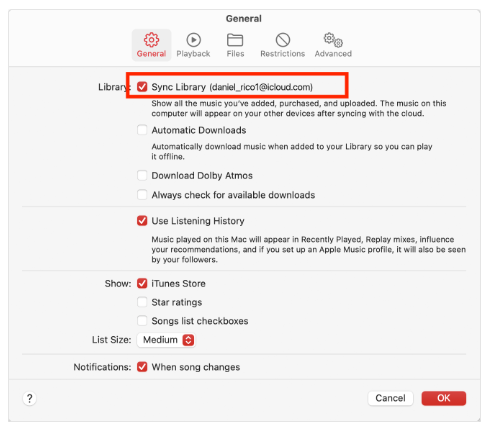
Mac'te: Müzik uygulamasını açın. Üst menü çubuğunda Müzik > Ayarlar'a tıklayın. Genel sekmesine gidin ve Kitaplığı Senkronize Et seçeneğinin yanındaki kutunun işaretini kaldırın. Kitaplığı Senkronize Et seçeneğinin yanındaki kutuyu tekrar işaretleyin ve Tamam'a tıklayın.
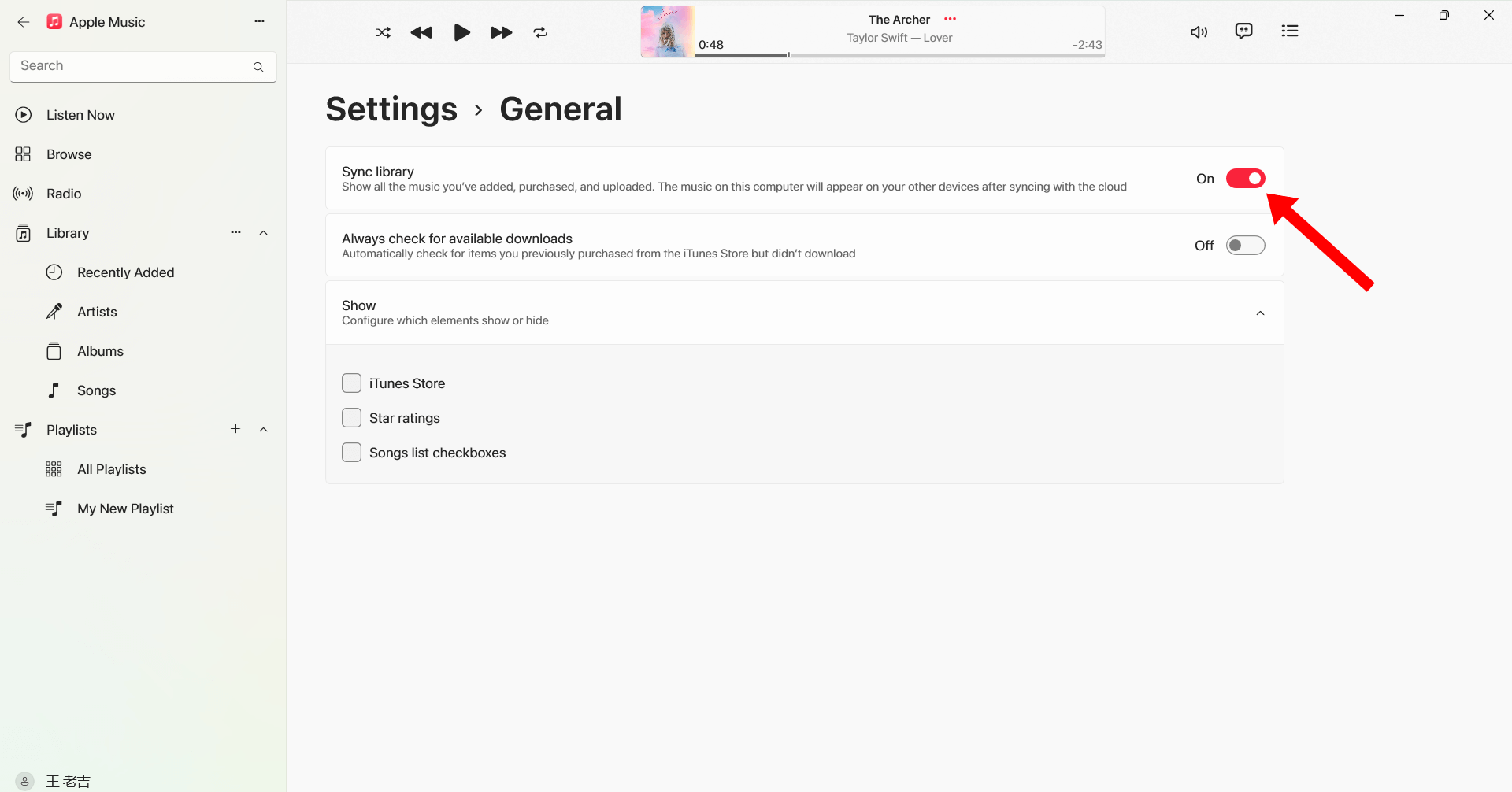
On Windows: Apple Music uygulamasını açın. Ayarlar'a tıklayın. Genel sekmesine tıklayın. Kitaplığı Senkronize Et seçeneğini kapatın, ardından tekrar açın.
2. Apple Sistem Durumunu Kontrol Edin
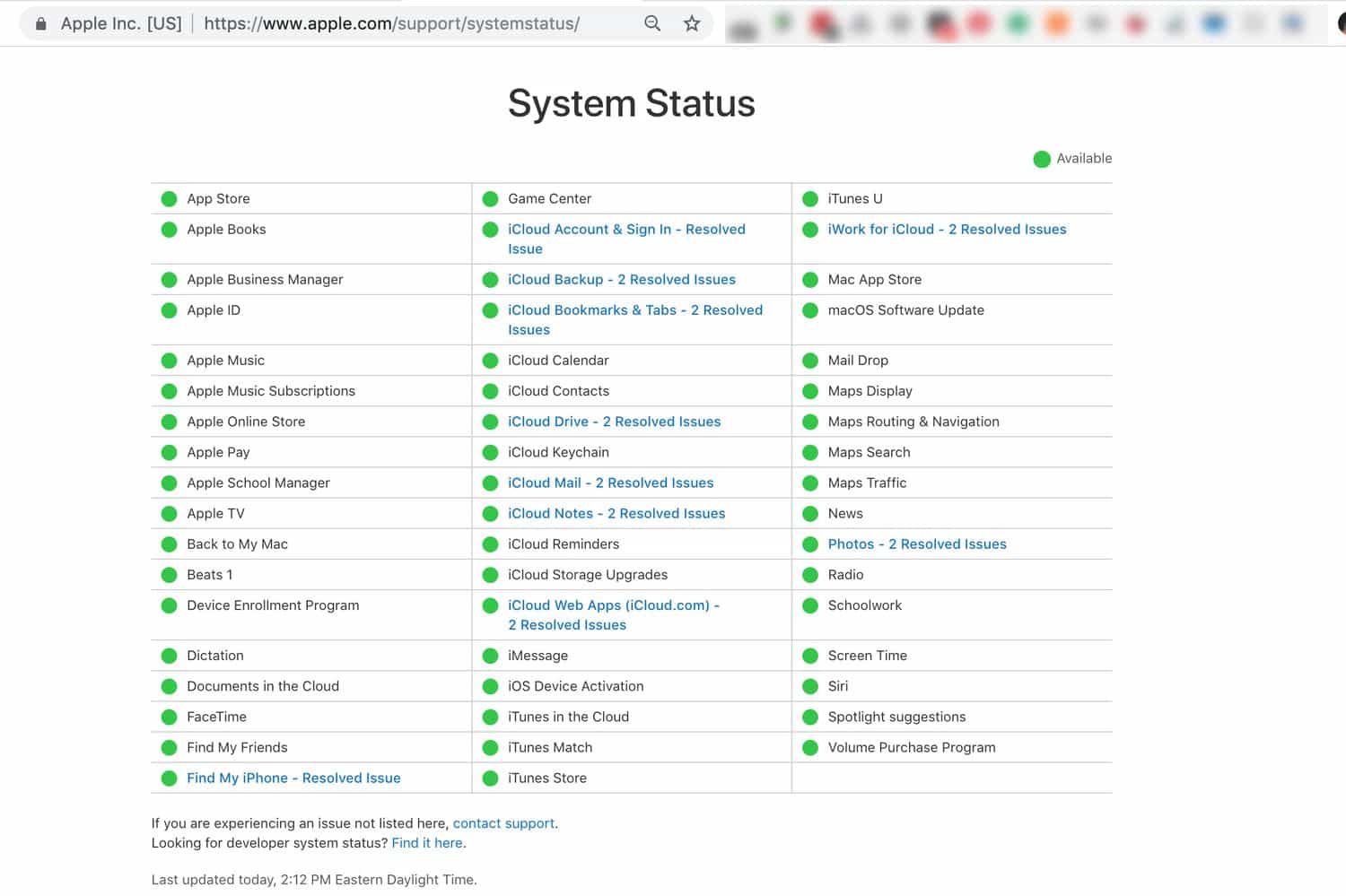
Apple sunucularındaki kesintiler, iCloud Müzik Kütüphanesi'nin senkronize edilmemesine doğrudan neden olabilir. Apple'ın Sistem Durumu sayfasını ziyaret edin ve Apple Music hizmetlerinin çalışır durumda olduğunu doğrulayın.
3. Cihazınızı Güncelleyin
Eski yazılımlar uyumluluk sorunları içerebilir. Birçok kullanıcı, iPhone, iPad, Mac veya benzeri cihazlarını güncelledikten sonra iCloud Müzik Kütüphanesi'nin senkronize olmaması sorununu hemen çözüyor. Windows.
4. Apple Kimliğinizden Çıkış Yapın ve Tekrar Giriş Yapın
Apple hesabınızı yenilemek, bulut kimlik doğrulamasını yeniden oluşturabilir.
5. Apple Music uygulamasını yeniden başlatın.
Bazen müzik uygulaması senkronizasyon sırasında donabiliyor. Uygulamayı tamamen kapatıp yeniden açmayı deneyin.
6. Müzik için Mobil Veriyi Etkinleştirin
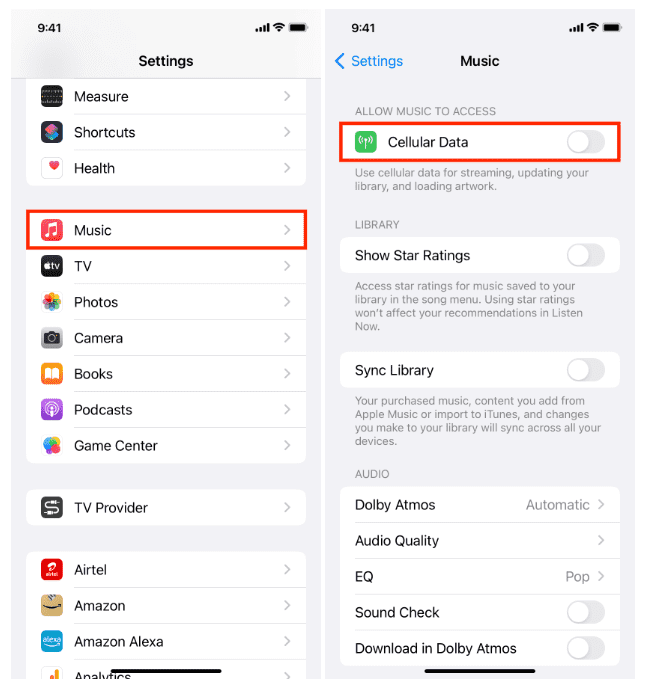
Senkronizasyon yalnızca Wi-Fi üzerinden çalışıyorsa, hücresel veri izinlerinin devre dışı bırakılıp bırakılmadığını kontrol edin.
iPhone'da: Ayarlar'a gidin. Aşağı kaydırın ve Uygulamalar'a dokunun (veya doğrudan Müzik'i bulana kadar kaydırın). Müzik'e dokunun. Mobil/Hücresel Veri seçeneğinin açık olduğundan emin olun.
7. VPN Hizmetlerini Devre Dışı Bırakın
VPN bağlantıları bazen Apple Music sunucu iletişimiyle çakışabilir. VPN'inizi geçici olarak devre dışı bırakın ve senkronizasyonu tekrar deneyin.
8. Mac'inizde Müzik Kütüphanenizi Yeniden Oluşturun
Mac'inizde müzik kitaplığını yeniden oluşturmak, iCloud Müzik Kitaplığı'nın senkronize olmamasıyla ilgili bozuk dizinleme sorunlarını onarabilir.
Mac'te: Apple Music'i açın. Dosya > Kütüphane'ye gidin. Bulut Kütüphanesini Güncelle'yi seçin.
9. Şarkıları Sil ve Yeniden İndir
Bozuk indirmeler senkronizasyonu durdurabilir. Sorunlu şarkıları kaldırıp tekrar indirmeyi deneyin.
10. Ağ Ayarları Sıfırlama
Ağ yapılandırma hataları Apple Music senkronizasyonunu kesintiye uğratabilir.
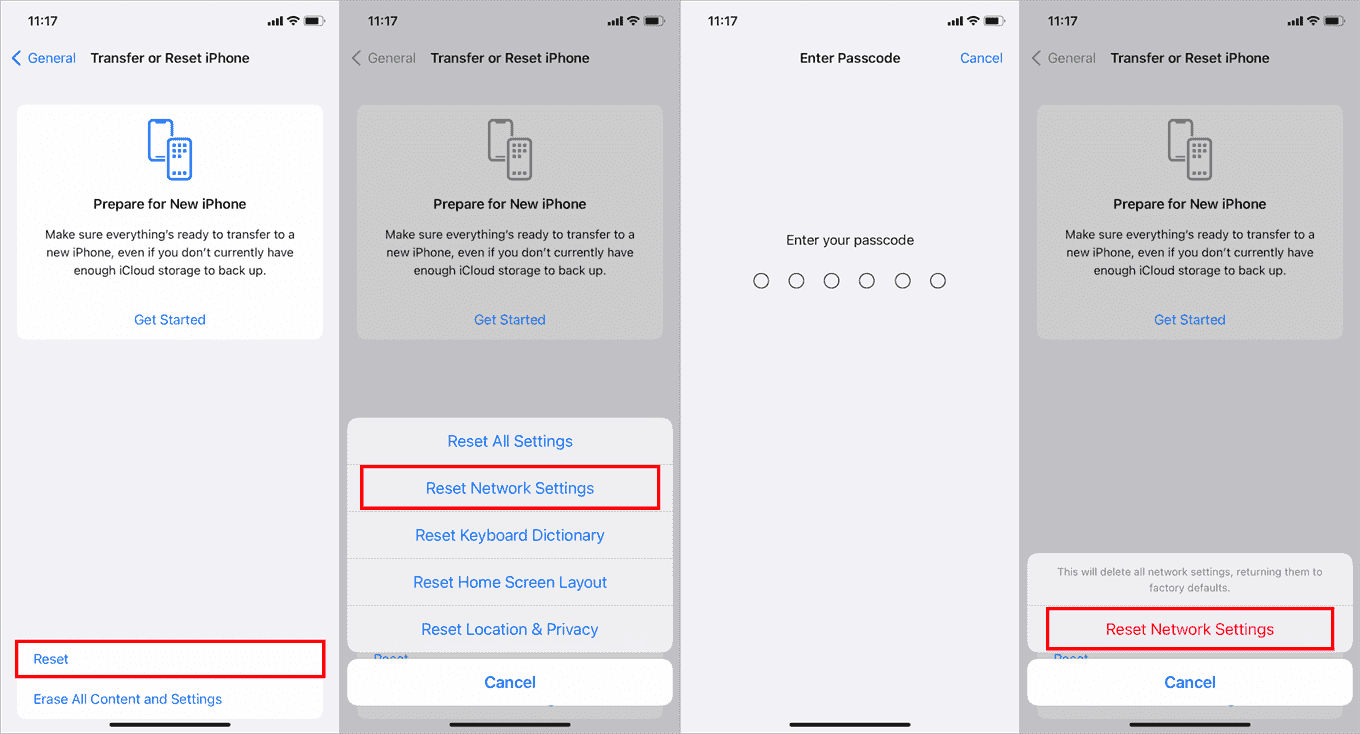
iPhone'da: Ayarlar > Genel'e gidin. Sayfanın en altına kaydırın ve iPhone'u Aktar veya Sıfırla seçeneğine dokunun. Sıfırla'ya dokunun. Menüden Ağ Ayarlarını Sıfırla'yı seçin. İstendiğinde cihazınızın parolasını girin. Ağ Ayarlarını Sıfırla'ya tekrar dokunarak işlemi onaylayın. Cihazınız otomatik olarak yeniden başlatılacaktır.
11. Depolama Alanını Boşaltın
Cihazınızda düşük depolama alanı olması, Apple Music'in doğru şekilde senkronize olmasını engelleyebilir. Gereksiz dosyaları silin ve yeterli boş alan kaldığından emin olun.
12. Bağlı Tüm Cihazları Yeniden Başlatın
Yalnızca bir cihazda güncel olmayan çalma listeleri görünüyorsa, aynı Apple ID'ye bağlı tüm cihazları yeniden başlatın. Bu işlem genellikle Apple Music senkronizasyonunu tamamen yeniler.
Bölüm 4. Senkronizasyon Sorunları Olmadan Apple Music'i Sonsuza Kadar Saklamanın En İyi Yolu
iCloud Müzik Kütüphanesi senkronizasyon sorununu çözdükten sonra bile birçok kullanıcı şarkıların daha sonra kaybolduğunu fark ediyor. Neden? Apple Music indirmeleri kalıcı mülkiyet dosyaları değildir. Abonelik durumuna ve DRM yetkilendirmesine bağlı kalırlar. Aboneliğiniz sona ererse, senkronizasyon tekrar başarısız olursa veya Apple Music yetkilendirme sorunları tespit ederse, indirilen şarkılar anında kullanılamaz hale gelebilir. Bu nedenle birçok kullanıcı daha kalıcı bir çözüm arıyor.
Gelecekteki senkronizasyon sorunlarını önlemenin en etkili yollarından biri, şunu kullanmaktır: DumpMedia Apple Müzik DönüştürücüApple Music indirmelerinin aksine, dönüştürülen ses dosyaları bilgisayarınızda kalıcı olarak saklanabilir ve cihazlar arasında serbestçe aktarılabilir. Apple Music uygulaması çalışmıyor. Cihazınızda, Apple Music şarkılarını başka bir müzik çalarda anında çevrimdışı olarak oynatabilirsiniz.
🏆Neden Kullanılmalı? DumpMedia Apple Müzik Dönüştürücü
- Apple Music'i şuna dönüştür: MP3WAV, FLAC ve AAC
- Apple Music web oynatıcısıyla entegrasyon
- Apple Music DRM korumasını kaldırın*
- Orijinal ses kalitesini koruyun
- Çalma listelerini ve albümleri toplu olarak indirin
- Hızlı dönüşüm hızı
- Şarkı meta verilerini ve ID3 etiketlerini koruyun.
- Herhangi bir cihazda çevrimdışı oynatmayı destekler.
Şarkıları yerel olarak dönüştürdükten sonra DumpMedia Apple Music Converter ile müzik artık iCloud senkronizasyonuna bağlı değil. iCloud Müzik Kütüphanesi'nin senkronize olmaması sorunuyla sürekli karşılaşan kullanıcılar için, DumpMedia Apple Music Converter çok daha istikrarlı ve uzun vadeli bir çözüm sunuyor.
Apple Music'i şuna dönüştür: MP3 Adım Adım
1 Adım. Indirin ve yükleyin DumpMedia Mac/PC'nizde Apple Music Converter'ı açın. Başlattığınızda arayüzü göreceksiniz. Apple Music hesabınızla giriş yapın.
2. Adım. Dönüştürmek istediğiniz çalma listesini, albümü veya belirli şarkıyı bulun. Tek bir şarkıyı ekranın sağ tarafındaki "+" simgesinin üzerine sürükleyebilirsiniz. Alternatif olarak, tüm çalma listesini/albümü açın ve tüm listeyi dönüştürücüye yüklemek için "Dönüştürmeye Ekle" simgesine tıklayın.

3 Adım. Seç MP3 (en uyumlu olan). Ayrıca, bit hızını veya örnekleme hızını da değiştirebilirsiniz.

4 Adım. Ayarlar tamamlandıktan sonra, kullanıcılar "Dönüştür" simgesine tıklayarak dönüştürme işlemini gerçekleştirebilirler. Ardından DumpMedia Apple Music şarkılarını dönüştürecek MP3 Süper hızlı hızı sayesinde saniyeler içinde.

Dönüştürme işleminden sonra şarkılarınız, cihazınızda yerel olarak depolanan normal ses dosyaları haline gelir.
Bölüm 5. SSS
iCloud Müzik Kütüphanesi neden cihazlar arasında senkronize olmuyor?
Bu durum genellikle ağ sorunları, Apple ID uyuşmazlıkları, Senkronizasyon Kitaplığı ayarlarının devre dışı bırakılması veya geçici Apple sunucu sorunları nedeniyle meydana gelir.
Apple Music'teki şarkılarım neden kayboldu?
Apple Music indirmeleri, DRM yetkilendirmesine ve aktif aboneliklere bağlıdır. Senkronizasyon başarısız olursa veya abonelik doğrulaması sona ererse şarkılar kaybolabilir.
Apple Music senkronizasyonu ne kadar sürer?
Küçük kütüphaneler için senkronizasyon birkaç dakika içinde tamamlanabilir. Daha büyük koleksiyonlar ise birkaç saat sürebilir.
Sync Library için Apple Music gerekli mi?
Evet. Kütüphane senkronizasyonu için Apple Music veya iTunes Match aboneliğine sahip olmanız gerekmektedir.
Apple Music'teki şarkıları sonsuza kadar saklayabilir miyim?
Evet. Kullanarak DumpMedia Apple Music Converter ile Apple Music şarkılarını yerel dosyalara dönüştürebilir ve kalıcı olarak saklayabilirsiniz.
Not: DumpMedia Apple Music Converter yalnızca bir müzik dönüştürme aracıdır. Apple Music üyeliği sağlamaz veya içermez. Kullanıcıların kendi geçerli Apple Music hesaplarına sahip olmaları gerekir.
Bölüm 6. Sonuç
iCloud Müzik Kütüphanesinin senkronize olmaması, özellikle çalma listeleri kaybolduğunda veya indirilen şarkılar aniden kullanılamaz hale geldiğinde oldukça sinir bozucu olabilir. Neyse ki, yukarıdaki çözümler iPhone, iPad, Mac ve diğer cihazlardaki çoğu senkronizasyon sorununu çözebilir. Windows.
Ancak, senkronizasyon sorunları tekrar tekrar yaşanmaya devam ederse, tamamen Apple'ın bulut ekosistemine güvenmek yeterli olmayabilir. DumpMedia Apple Music Converter, Apple Music parçalarınızı kalıcı olarak kaydetmenize, gelecekteki senkronizasyon hatalarını önlemenize ve müziğinizin keyfini kısıtlama olmadan çevrimdışı olarak çıkarmanıza olanak tanır.
*DumpMedia Bu özellik, Apple Music şarkılarını şifresini çözerek ve DRM'siz dosyalara indirerek çalışır; böylece herhangi bir cihaz için kütüphanenizin temiz ve kısıtlamasız bir kopyasını elde edebilirsiniz. İşlevselliği, yerel ses dosyalarının DRM'sinin kaldırılmasını içermez.