


Mac Ekranınızı Nasıl Kaydedersiniz 2026 Kılavuzu
Mac ekranınızı kaydetmeniz gerekmesinin birçok nedeni olabilir . Bunlardan bazıları şunlardır:
- Bir meslektaşınıza veya arkadaşınıza belirli bir görevin nasıl yapılacağına ilişkin adım adım bir kılavuz gösterebilmek için bir video eğitimi oluşturun veya
- Mac'inizde bir şeyler yapmayı içeren, sosyal medya hesabınızda paylaşmak istediğiniz başka bir video yapın.
Sebebiniz ne olursa olsun, temelde ekran herhangi bir üçüncü taraf yazılıma ihtiyaç duymadan. Neyse ki, Mac basit yöntemler sağlar Mac Ekranı nasıl kaydedilir. Tartışmamıza başlamak için, size Mac ekranınızı macOS Mojave'de ve macOS'un eski sürümlerinde nasıl kaydedeceğinize dair yollar göstereceğiz. Ardından, yalnızca Mac ekranınızı kaydetmek için değil, aynı zamanda kayıtlı videolarınızı geliştirmek ve düzenlemek için de kullanabileceğiniz dört yazılım vereceğiz. Son olarak, kaydedilmiş videonuzu dönüştürmek istemeniz durumunda size en çok tavsiye edilen video dönüştürücü yazılımımızı sunuyoruz. DumpMedia Video Dönüştürücü yazılımı. İlgili? okumaya devam et!
İçindekiler Kılavuzu Bölüm 1. macOS Mojave'de Mac Ekranınızı Kaydetme Bölüm 2. QuickTime Kullanarak Mac Ekranınızı Kaydetme Bölüm 3. Mac İçin Ekran Kayıt Yazılımı Bölüm 4. Kaydedilen Videolarınızı Dönüştürmek İçin En İyi Video Dönüştürücü
Bölüm 1. Mac Ekranınızı macOS Mojave'de Kaydetme
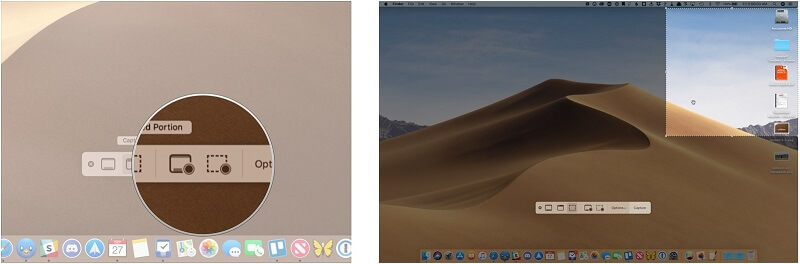
Öncelikle klavyenizde Shift+Command+5 tuşlarına basmanız gerekiyor. Bu komut , ekranınızda video kaydetmek veya fotoğraf çekmek için ihtiyacınız olan tüm kontrolleri gösterecektir . Ekranda görünecek kontrolleri kullanarak Mac ekranınızda ne yapmak istediğinizi seçebilirsiniz:
- Tüm ekranınızı kaydedin,
- Belirli bir bölümü kaydedin veya
- Ekranınızda durağan görüntüler yakalayın.
Aşağıdaki alt bölümlerde, ayarları nasıl değiştireceğiniz ve kayıtlı videonuzu nasıl kırpacağınız, kaydedeceğiniz ve paylaşacağınızla ilgili adımlarla birlikte bunları nasıl yapabileceğinizi tartışacağız. Ayrıca Mojave'yi henüz yüklemediyseniz, Mac ekranınızı kaydetmek için QuickTime Player'ı kullanabilirsiniz.
#1: Tüm Ekranınızı Kaydedin
Adım 1. Ekrandaki kontrollerden, sağ alt köşesinde nokta bulunan dolu kare simgesine tıklayın . Bu simge, noktalı çerçeveli kare simgesinin sağında yer almaktadır. İmleciniz bir kameraya dönüşecektir.
Adım 2. Kaydı başlatmak için ekranınızın herhangi bir yerine tıklayın veya ekrandaki kontrollerden Kayıt düğmesine tıklayın .
#2: Ekranınızın Belirli Bir Kısmını Kaydedin
Adım 1. Sağ alt köşesinde nokta bulunan kare şeklindeki simgeye (Seçenekler açılır menüsünün hemen solunda) tıklayın .
Adım 2. Kaydetmek istediğiniz ekran alanını seçmek için varsayılan seçim alanının köşesini sürükleyin . Tüm seçimi taşımak istiyorsanız, seçim alanının içinden sürüklemeniz yeterlidir.
3. Adım. Ekran kaydını başlatmak için ekrandaki kontrollerden Kayıt düğmesine tıklayın .
4. Adım. Kayıt işlemini durdurmak istiyorsanız menü çubuğundaki içinde beyaz bir kare bulunan yuvarlak siyah durdur düğmesine tıklayın veya klavyenizden Command-Control-Escape tuşlarına basın .

#3: Kırpın, Kaydedin ve Paylaşın
Kayıt işlemini durdurduktan sonra, kaydedilen videonun küçük bir önizleme resmi kısa bir süre için Mac ekranınızın sağ alt köşesinde görünecektir. Aşağıdaki adımları uygulayın:
- Herhangi bir işlem yapmayın veya video küçük resmini sağa kaydırabilirsiniz. Ekran kaydınız otomatik olarak kaydedilecektir.
- Kaydınızı açmak için video küçük resmine tıklayın.
- Kaydınızı kırpmak için asansör kapısına benzeyen simgeye tıklayın. Her iki yanında içe dönük iki ok ucu vardır.
- Kaydınızı paylaşmak için tıklayın kare simgesi yukarıyı gösteren bir ok ile.
- Aşağıdaki gibi video küçük resmini sürükleyerek kaydınızı farklı bir konuma taşıyabilirsiniz:
- Bir Bulucu penceresi,
- Bir e-posta,
- Bir belge veya
- Çöp.
- Aşağıdakiler gibi daha fazla seçenek görmek için video küçük resmine Control basarak tıklayın:
- Kaydın kaydedileceği konumun değiştirilmesi,
- Kaydın başka bir uygulamada açılması veya
- Kaydın silinmesi ve kaydedilmemesi.
#4: Ayarları değiştirin
Aşağıdaki ayarları değiştirmek istiyorsanız ekrandaki kontrollerden Seçenekler düğmesine tıklayın:
- Şuraya kaydet
Ekran kayıtlarınızın otomatik olarak nereye kaydedileceğini seçin:
- Pano,
- Belgeler veya
- kronometre
Kaydınızın ne zaman başlayacağını seçin:
- Hemen,
- Kayıt düğmesine tıkladıktan 5 saniye sonra veya
- Kayıt düğmesine tıkladıktan 10 saniye sonra.
- Mikrofon
Ekran kaydınızla birlikte sesiniz gibi diğer sesleri de kaydetmek istiyorsanız bir mikrofon seçin.
- Kayan Küçük Resmi Göster
Kayıt küçük resminin gösterilmesini isteyip istemediğinizi ayarlayın.
- Son Seçimi Hatırla
Geçerli video kayıt ayarlarını son ayarlarınıza ayarlamak isteyip istemediğinizi seçin.
- Fare Tıklamalarını Göster
Kaydı başlattığınızda işaretçinizin çevresinde siyah bir daire görünmesini istiyorsanız ayarlayın.
Bölüm 2. Mac Ekranınızı QuickTime Kullanarak Kaydetme
Mojave'yi yüklemek istemiyorsanız veya çalıştıramıyorsanız, Mac'inizdeki ücretsiz yerleşik bir araç olan QuickTime Player'ı kullanarak Mac ekranınızı kolayca kaydedebildiğiniz için şanslısınız. Bunu yapmak için aşağıdaki adımları izleyin.
Adım 1. QuickTime Player'ı başlatın.
Klavyenizdeki Command tuşuna ve boşluk tuşuna aynı anda basın . Spotlight arama çubuğu görünecektir.
Adım 2. Arama kutusuna QuickTime yazın.
Adım 3. Yeni Ekran Kaydı Seçin
Bunu yapmak için, Mac'inizin Dock'unda bulunan QuickTime Player simgesine sağ tıklayın . Ardından açılan menüden Yeni Ekran Kaydı seçeneğini seçin. Mac ekranınızda Ekran Kaydı için bir kutu görünecektir.
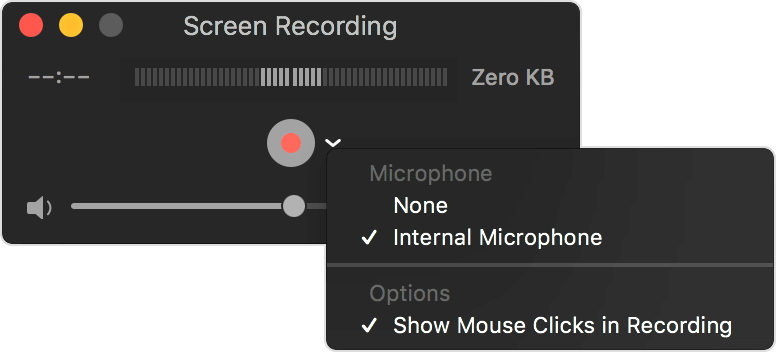
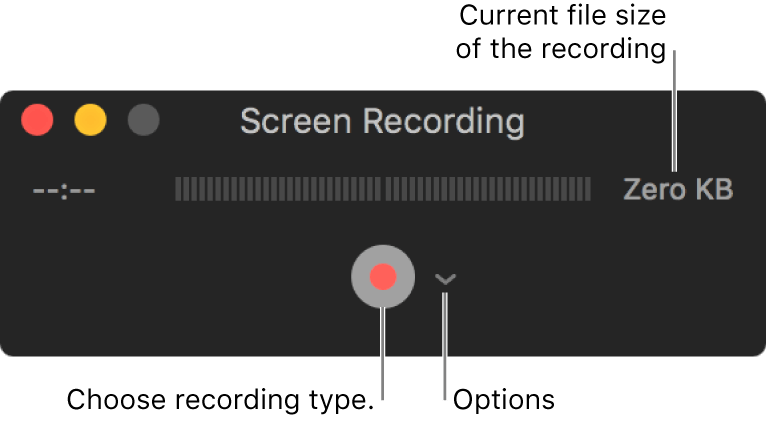
Adım 4. Diğer seçenekleri göstermek için, Ekran Kaydı penceresinin altındaki Kaydı Durdur simgesinin yanındaki aşağı oka tıklayın. Burada, Mikrofon bölümünde ses için harici veya yerleşik bir mikrofon kullanabilirsiniz:
- Yerleşik Giriş: Hat Girişi veya
- Dahili Mikrofon: Dahili Mikrofon.
5. Adım. Dış ses oluşturmak için konuşurken iPhone'unuzun kulaklığını kendi kaydınızda kullanmak isterseniz, iPhone kulaklığınızı takmanız ve ardından diğer seçenekler menüsünden Harici Mikrofon'u seçmeniz yeterlidir.
Adım 6. Önceki yöntemi kullanarak Mac ekranınızda oynatılan videoların sesini kaydedemeyeceğinizi unutmamalısınız.
7. Adım. Ayrıca, 5. Adımı kullanarak fare tıklamalarınızın kayıt işleminde görünmesini isteyip istemediğinizi de seçebilirsiniz. Seçenekler bölümündeki "Kayıtta Fare Tıklamalarını Göster " seçeneğine tıklamanız yeterlidir. Bu özellik varsayılan olarak kapalıdır.
8. Adım. İstediğiniz kayıt ayarlarını belirledikten sonra, tüm Mac ekranınızı ekranınızın yalnızca bir bölümüne kaydedebilirsiniz.
Ekranınızın belirli bir bölümünü kaydetmek için:
Adım 8a. Mac ekranınızın yalnızca bir bölümünü kaydetmek istiyorsanız, kırmızı kayıt simgesine tıklayın. Ekranınızın bir bölümünü kaydetmeye başlamak için farenizi sürüklemenizi isteyen bir mesaj görünecektir.
Adım 8b. Ekranınızın kaydetmek istediğiniz kısmı boyunca bir kayan yazı sürükleyin.
Adım 8c. İstediğiniz alanı seçtikten sonra, Kayıt simgesine tekrar tıklayın.
Tüm ekranınızı kaydetmek için:
Adım 8a. Mac ekranınızın tamamını kaydetmek istiyorsanız, kırmızı kayıt düğmesine tıklamanız yeterlidir.
Adım 8b. Kayıt işlemini başlatmak için ekranınızda herhangi bir yeri tıklayın.
9. Adım. Kaydı tamamladıysanız, Mac'inizin Dock'undaki QuickTime uygulama simgesine sağ tıklayın.
Adım 10. Görünen seçeneklerden Kaydı Durdur'u seçin.
11. Adım. QuickTime kaydınızı kaydedin. Ekran görüntülerinizi Final Cut Pro ve iMovie'de kullanabilir ve hatta doğrudan YouTube'da paylaşabilirsiniz.
Bölüm 3. Mac İçin Ekran Kayıt Yazılımı
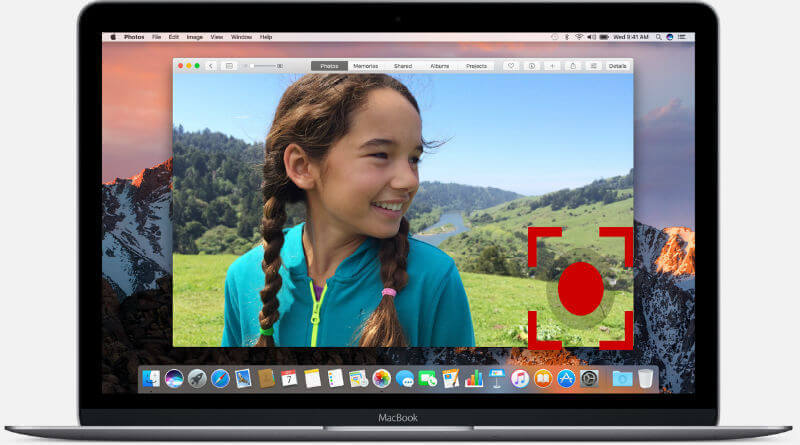
Mac ekranınızda yaptığınız her şeyi kaydetmenize yardımcı olabilecek birçok uygulama vardır. Bu araçlar, çeşitli sunulan işlevlere ve fiyatlara sahiptir, ancak QuickTime Player'a kıyasla daha fazlasını yapmalarını bekleyebilirsiniz. Ayrıca, bu araçlar, ses ve görüntü gibi diğer ortamların eklenmesiyle birlikte kaydettiğiniz videoların düzenlenmesine olanak tanır.
#1 Camtasia
Camtasia muhtemelen her ikisi için de en popüler ekran kayıt aracıdır WinDows ve Mac işletim sistemleri. Bu yazılım ekranınızın tamamını veya sadece bir kısmını kaydetmenize olanak tanır. Ayrıca bir mikrofondan gelen sesi ve sistem seslerini de kaydedebilir. Dahası, kayıtlarınızı düzenleyebilir ve bunlara resimler, geçişler, efektler ve başlıklar ekleyebilirsiniz. Hatta öğretici videolar oluştururken çok kullanışlı olan fare işaretçinizi otomatik olarak vurgulamanıza olanak tanıyan bir özellik bile var. Camtasia 2018 sürümü, kayıtlara temalar uygulanmasına izin veren ve bunları kendi şirket kimliğinizle markalamanızı sağlayan yeni bir işlevselliğe sahiptir.
#2 Ekran Akışı
Screenflow'un Camtasia ile benzerlikleri var. Tıpkı Camtasia gibi, araç da iPad, iPhone ve Mac ekranlarınızda yaptıklarınızı kaydetmenize olanak tanır. Her iki yazılım da klipleri kırpmaya, bölümleri kaydırmaya ve yakınlaştırmaya ve kaydedilen sesi video parçasından ayrı olarak düzenlemeye izin verir. Düzenlemeyi bitirdikten sonra ortaya çıkan videoyu Mac'inize kaydedebilir ve hatta sosyal medya hesaplarınızda paylaşabilirsiniz. Bazı insanlar, ScreenFlow kullanımının Camtasia'ya kıyasla daha kolay olduğunu düşünür, ancak bunların hiçbiri, nasıl çalıştıklarına gerçekten aşina olduktan sonra özellikle zor değildir.
3. Kaptan
Capto, ScreenFlow ve Camtasia'ya kıyasla daha temel işlevlere sahiptir, ancak ihtiyacınız olan tüm özellikleri içeriyorsa, mutlaka kötü değildir. Araç, Mac ekranınızı ve hatta FaceTime'ınızın kamerasından çektiğiniz videoyu mikrofon sesinizle birlikte kaydetmenize izin verir. Ayrıca, kaydettiğiniz videoyu daha sonra paylaşmak üzere düzenleyebilirsiniz. Capto ayrıca, ekran kaydı başlamadan önce Masaüstünüzün gizlenmesine izin verir; bu, Masaüstü bilgisayarları dağınık olanlar için iyi bir şeydir.
Bölüm 4. Kayıtlı Videolarınızı Dönüştürmek İçin En İyi Video Dönüştürücü
DumpMedia Video Converter videolarınızı bir sonraki seviyeye taşımanıza yardımcı olacak güçlü ve yüksek hızlı hepsi bir arada ses ve video dönüştürücü, indirici, düzenleyici ve oynatıcıdır. Tüm video ihtiyaçlarınızı karşılamak için pek çok özellikle donatılmış kullanıcı dostu arayüzün rahatlığını yaşayın. Yazılım, diğer normal video formatlarının yanı sıra MPEG, 3GP, FLV, MKV, AVI, WMV, MOV, MP4 gibi birçok formatı destekler. Kaydedilmiş videolarınızı herhangi bir formata dönüştürmek için önce yazılımı indirin ve aşağıdaki adımları izleyin.
1. Adıma Başlat DumpMedia uygulama.
Her Ticaretçi İçin Mükemmellik WinDows kullanıcıları:
Adım 1a. Arama simgesine (büyüteç) gidin. WinBilgisayarınızın Görev Çubuğundaki dows simgesine tıklayın.
Adım 1b. Tip DumpMedia metin alanında.
Adım 1c. Tıkla DumpMedia arama sonuçlarında uygulama.
macOS kullanıcıları için:
Adım 1a. Bilgisayarınızın Dock'undaki Launchpad simgesine tıklayın. Fırlatma paneli simgesi, ortasında daha koyu gri bir roket bulunan gri bir dairedir.
Adım 1b. Tip DumpMedia en üst kısımdaki Arama çubuğunda
Adım 1c. Uygulamayı başlatmak için klavyenizdeki Geri Dön düğmesine basın.
Adım 2. Dosyalarınızı içe aktarmak için arayüzün sol üst bölümünde bulunan "Dosyaları Ekle" düğmesine tıklayın veya dosyaları doğrudan ana arayüze sürükleyip bırakın.
3. Adım. Arayüzün sağ üst köşesinde bulunan " Tüm görevleri metne dönüştür" seçeneğini bulun . İstediğiniz çıktı biçimini seçin.
4. Adım. Arayüzün alt kısmında bulunan Gözat düğmesine tıklayın ve bilgisayarınızda dönüştürülen dosyaların istediğiniz hedef klasörüne gidin.
Adım 5. Ses dosyanızın dönüştürme işlemini başlatmak için Dönüştür düğmesine tıklayın .
Adım 6. Dönüştürmenin tamamlanmasını bekleyin.

Sonuç
Kullanmanız gereken doğru yazılımı bildiğiniz sürece Mac ekranınızı kaydetmek çok kolaydır. Mojave kullanıcıları için, bunu yapmak için klavyenizdeki Shift+Command+5 tuşlarına basmanız yeterlidir. Daha eski macOS sürümleri için QuickTime Player uygulamasını kullanabilirsiniz. Bu iki yöntem, ekranınızın tamamını veya yalnızca bir bölümünü kaydetmenize olanak tanır ve hatta kırpma gibi temel video düzenlemelerini bile yapabilir. Kaydedilmiş videonuzu doğrudan YouTube'da da paylaşabilirsiniz.
Ancak daha gelişmiş özellikler istiyorsanız, önerilen 3 aracımızı kullanabilirsiniz: Camtasia, ScreenFlow ve Capto. Kaydedilmiş videonuzu dönüştürmek isterseniz, kullanabilirsiniz. DumpMedia Video Dönüştürücü Yazılımı.