


PS4 2026'te Oyun Nasıl Kaydedilir
Dışarıdaki pek çok oyuncu için oyunlarını çeşitli video sitelerinde paylaşmak, oyun deneyimini geliştiren bir uygulama haline geldi. Pek çok oyuncunun video oyunlarıyla ilgili kendi deneyimlerini göstermek için Facebook, YouTube, Twitter ve Twitch'i (bir akış hizmeti) kullanmayı sevdiği düşünülürse, PS4 konsolunun oyun kliplerinizi yapmanıza ve bilgisayarınıza yüklemenize izin vermesi son derece mantıklıdır. internet.
PS4'te oyun kaydı yapmanın inceliklerini bilmiyorsanız , işlemin oldukça karmaşık olduğunu görebilirsiniz. Daha da kötüsü, yanlışlıkla daha önce kaydedilmiş videoları silebilirsiniz. Hangi kontrolleri kullanacağınızı ve nasıl kullanacağınızı bilmiyorsanız bu mümkündür.
Bu yazıda, size PS4'te oyun oynamayı nasıl kaydedeceğinizi öğreteceğiz. Bu sayede oyun deneyimlerinizi başkalarıyla paylaşabilirsiniz. Başlayalım.
İçindekiler Kılavuzu Bölüm 1. PS4'te Oyun Oynanışı Nasıl Kaydedilir Bölüm 2. PS4 Oyun Oynanış Videolarının Formatı Nasıl Dönüştürülür Bölüm 3. Sonuç
Bölüm 1. PS4'te Oynanış Nasıl Kaydedilir
#1: Videonuz için Ayarları Yapın
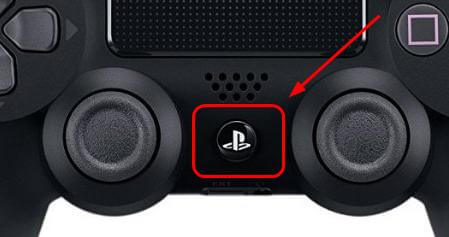
Öncelikle, PS4 kumandasındaki Paylaş düğmesine basılı tutun . Bu, Paylaş menüsünü açacaktır. Bu arayüzde, konsolda oluşturduğunuz video içeriğini nasıl paylaşacağınıza ilişkin birçok ayarı değiştirebilirsiniz. Buna video ayarları da dahildir.
Bu adımda seçtiğiniz ayarlar, videoları çevrimiçi yüklediğinizde kullanılacaktır. Bu aşamada, PS4 konsolunuzu video klipleriniz için belirli bir süre kaydetmeye hazırlamak isteyebilirsiniz. Bunu ayarlamak için " Video Süresini Ayarla " etiketli menüye gidin.
Bu menüde, Paylaş düğmesine basmaya başladıktan sonra PS4 konsolunun oyununuzu kaydetme süresini ayarlayabilirsiniz . Kayıt süresi minimum 30 saniyeden maksimum bir saate kadar ayarlanabilir. Ancak varsayılan süre yaklaşık 15 dakikadır.
#2: Oyunu Oynamaya Başlayın
Bu kısım o kadar karmaşık değil. Tabii ki, PS4'te oyun kaydı nasıl yapılır konusunda detaylı bilgi edinmek istiyorsanız , oyunu oynamanız gerekecek. Kaydetmek istediğiniz oyunu oynamaya başlayabilirsiniz. Bunun için iki farklı seçeneğiniz var. İlk seçenek, Paylaş düğmesine basarak yeni bir kayıt oluşturmanıza olanak tanır . Bu, önceki adımda belirlediğiniz video uzunluğuna kadar veya Paylaş düğmesine tekrar basana kadar kayıt yapacaktır.
Bunun alternatifi, geçmişte yaşananların videosunu kaydetmektir. PS4 konsolu, mevcut oyun oturumuna kadarki son 15 dakikadaki oyununuzu kaydetme özelliğine sahiptir. Örneğin, harika bir şey yapabildiyseniz ve bu sırada Paylaş düğmesine basmadıysanız, PS4'ünüz yine de son 15 dakikaya değecek verileri kaydedebilirdi. Bu iki şeyi yapmak daha sonra açıklanacaktır. Tipik olarak, benzer kontrolleri içerecektir. Ancak, bu iki tür kayıtta farklılıklar vardır.
#3: Yeni Kaydınıza Başlayın
Oyuna başlamadan önce kayıt yapmak isteyebilirsiniz. Bunun için, Paylaş düğmesine iki kez basarak kayıt işlemini başlatabilirsiniz. Bu , bilgisayarınızın faresini kullanarak çift tıklamaya benzer . Bu şekilde kayıt başlayacaktır.
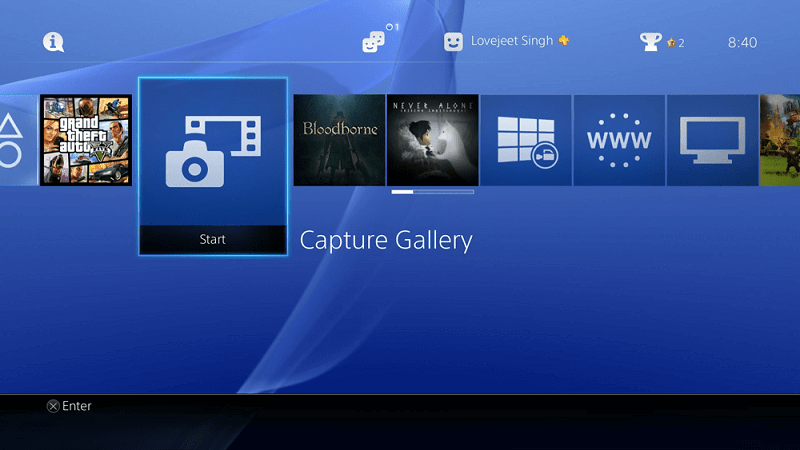
Şimdi, konsol birinci adımda ayarladığınız kayıt süresi boyunca kayıt yapmaya başlayacaktır. Oyun kaydını sonlandırmak isterseniz, Paylaş düğmesine iki kez daha basmanız yeterlidir. Kayıt işlemi tamamlandığında, video klibi " Yakalama Galerisi " klasörüne yerleştirilecektir. Bu klasörü PS4'ün ana ekranında bulabilirsiniz.
PS4'te oyun kaydı nasıl yapılır öğrenmek istediğinizde, kaydetmek istediğiniz oyunun kayıt özelliklerini otomatik olarak devre dışı bırakmadığından emin olmalısınız. Örneğin, bazı oyunlar hikayelerde spoiler vermemek için kayıt özelliklerini geçici olarak durdurur. Bunu aşmak için, konsolun yerleşik paylaşım özelliklerini kullanmak yerine yakalama kartını kullanmalısınız.
#4: Son 4 Dakika İçin PS15'ün Yakalanan Videosunu Kaydedin
Son 15 dakikada oyun oynamakla harika bir iş çıkardığınızı fark ettiyseniz ve paylaşmak için düğmeye iki kez basmadıysanız, o zaman hala şanslısınız demektir. PS4 konsolu oyununuzu sürekli olarak kaydediyor. Ancak, aslında kaydı kaydetmez. Bu, kaydı manuel olarak kaydetmesini söylemediğiniz sürece geçerlidir.
Son 15 dakikadaki oyun oturumu her zaman konsol tarafından kaydedilir ve video önbelleğinde bulunur. Böylece, Paylaş düğmesine basmayı unutsanız bile, oyunun son 15 dakikasını kolaylıkla alabilirsiniz.
Unutulmaması gereken önemli bir nokta, oyun videonuzun son 15 dakikasını almak istiyorsanız, Paylaş düğmesine iki kez basmaktan kaçınmanız gerektiğidir . Çünkü bunu yapmak videoyu önbellekten siler. Paylaş düğmesine bastığınızda yeni bir kayıt başlar ve son 15 dakikanın verilerinin üzerine yazılır.
Son 15 dakikalık oyun kaydını kontrol etmek için Paylaş düğmesine basılı tutun. Menü tekrar açılacaktır. Bu arayüzden “ Video Klip Kaydet ” seçeneğini seçin. Veya Kare düğmesine de basabilirsiniz . Bu, video klibi kaydetmenize ve Yakalama Galerisine yerleştirmenize olanak tanır.
#5: Oynanış Videonuzu Kırpın
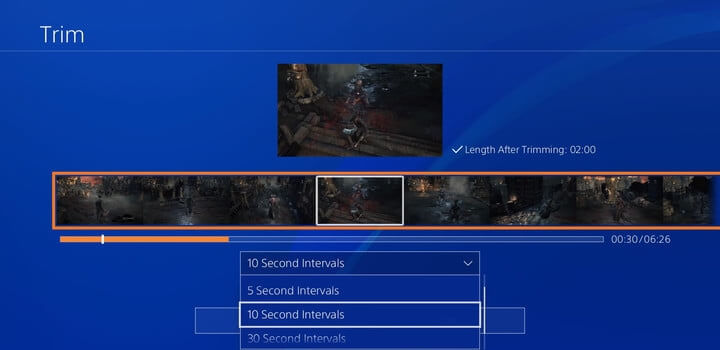
PS4'te oyun kaydı yapmanın bu adımında, videoyu düzenleyeceksiniz. Videoyu video platformlarına " yüklenebilir " hale getirmek için kırpmak isteyebilirsiniz. Videoyu kırpmak için Yakalama Galerisi'ne gidin. Videoyu seçin ve PS4 kumandanızı kullanarak Seçenekler düğmesine basın . Bu, videoyu " Kırpma " nıza olanak tanıyan bir menü gösterecektir . Videoyu kırptıktan sonra, daha kısa hale getirmek için videonun bazı bölümlerini kaldırabilirsiniz.
#6: Videoyu Çevrimiçi Paylaşın
Videoyu kırptıktan sonra çevrimiçi olarak paylaşabilirsiniz. Bunu yapmak için PS4 konsolunuzun sosyal medya hesaplarınıza bağlı olması gerekir. " Video Klip Paylaş " menüsünden bir sosyal ağ platformu seçtiğinizde, hesabınıza giriş yapmanızı sağlayacak ekran yönlendirmeleri gösterilecektir. Hesabınıza giriş yaptıktan sonra, videonuzu seçin, yorum veya notlar (veya tweetler) yazın. Ardından, platforma özgü bazı özelleştirmeler yapabilirsiniz. Son olarak, videoyu çevrimiçi olarak paylaşabilirsiniz.
#7: Videoyu Bilgisayarınıza Aktarma
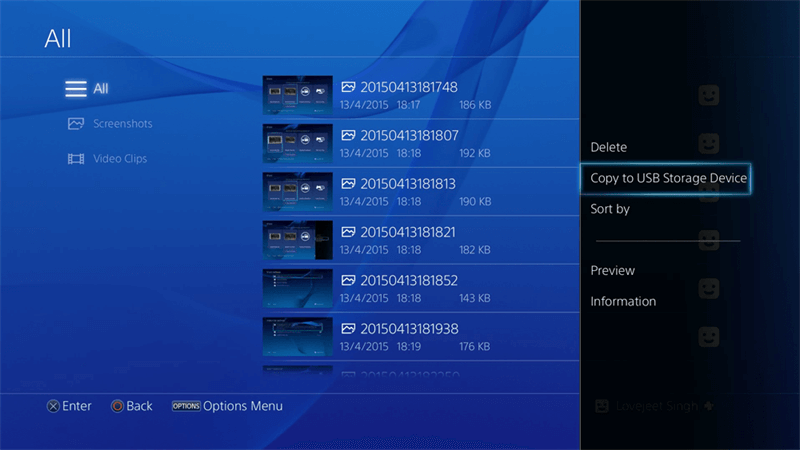
PS4'te oyun kaydı yapmanın son adımı, video dosyasını bilgisayarınıza aktarmaktır. Videonuzun bir kopyasını almak istiyorsanız, PS4'ünüzdeki bağlantı noktalarından birine bir USB takmanız yeterlidir. Ardından, Yakalama Galerisi'ne gidin ve taşımak istediğiniz videoyu seçin. Seçenekler düğmesine basın ve ardından arayüzün sağ tarafında bulunan menüyü kontrol edin. " USB Depolama Aygıtına Kopyala " seçeneğine basın.
Yakalama Galerisi'nin ızgara görünümüne yönlendirileceksiniz. Buradan, USB'ye aktarmak istediğiniz videoları seçebilirsiniz. Bunu X düğmesine basarak yapın. Her şey seçildikten sonra Kopyala'ya basın . Ardından Tamam'a basın.
Bölüm 2. PS4 Oynanış Videoları Formatını Dönüştürme
Oyun video klibinizi bilgisayarınıza kopyaladıktan sonra (daha önce kullanılan USB aracılığıyla), onu bir biçimden diğerine dönüştürebilirsiniz. Bu sayede mobil cihazlar ve diğer platformlar ile uyumlu hale getirilebilir.
Bunun için kullanmanız gereken DumpMedia Video Converter. Oyun videolarını bir dosya türünden diğerine dönüştürmenize olanak tanır. Giriş formatları ve çıkış formatları söz konusu olduğunda dönüştürücünün birçok seçeneği vardır. Taşınabilir ve çeşitli cihazlarla uyumlu, paylaşılabilir oyun video içeriği oluşturmanın harika bir yoludur.
Bölüm 3. Sonuç olarak
Bu kılavuzda, size PS4'te oynanış kaydetme adımlarını anlattık. Yukarıdaki altı kolay adımı uygulamanız yeterlidir. artı, kullanabilirsiniz DumpMedia PS4'ünüzden kopyaladığınız oyun videolarını bilgisayarınıza dönüştürmek için Video Converter. Bu sayede videoları çeşitli cihazlarda izleyebilir ve birden fazla çevrimiçi platforma yükleyebilirsiniz.