


DVD Disklerden Ses Nasıl Çıkarılır
Günümüzde bile, video ve ses dosyalarını DVD disklere kaydetmeyi seven birçok insan var. Kullanımı daha kolay birçok başka depolama aygıtı (USB bellekler, çevrimiçi kaydetme uygulamaları) olmasına rağmen, DVD disklerin kullanımı hala devam ediyor. Peki, ihtiyaç duymanız halinde DVD disklerden ses dosyalarını nasıl çıkarıp kopyalayabileceğiniz konusunda sizi düşündüren bir ikilem yaşadınız mı?
İçindekiler Kılavuzu Bölüm 1. DVD'den Ses Dosyalarını Hangi Durumlarda Çıkarır ve Kopyalarsınız? Bölüm 2. DVD Disklerinden Ses Dosyalarını Nasıl Çıkarır ve Kopyalarsınız? İpucu: Çıktı Ses Dosyanızı İstediğiniz Biçime Dönüştürmek Her Şeyi Tamamlıyor
Bölüm 1. DVD'den Sesleri Hangi Durumlarda Çıkarır ve Kopyalarsınız?
Aşağıdakiler, insanların daha önce bahsedilen yolları kontrol etme eğiliminde olmalarının olağan nedenleridir:
- Çok sayıda düzenleyici türü kullanarak diske kaydedilen sesteki herhangi bir şeyi düzenlemeye, değiştirmeye veya değiştirmeye karar verdiyseniz.
- Sesi dönüştürmek ve bu parçaları cihazlarınızda, cihazlarınızda ve hatta DVD oynatıcı dışındaki medya oynatıcılarda oynatmak istiyorsanız.
- Sadece videoyu kaldırmak ve sesi kişisel amaçlar için kullanmak istiyorsanız.
Eğer yukarıdaki senaryolardan herhangi biriyle karşılaştıysanız, DVD ses dosyalarınızı kopyalamanıza ve çıkarmanıza kesinlikle yardımcı olacak birçok yöntem sunmak için buradayız . Bu yazıyı okumaya devam edin, çünkü şimdi her birini ele almaya başlayacağız.
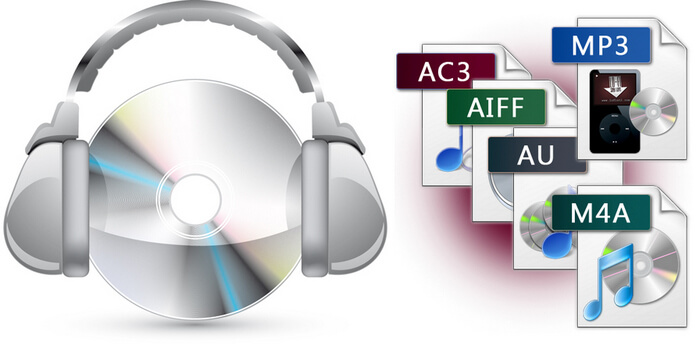
Bölüm 2. DVD Disklerinden Sesler Nasıl Çıkarılır ve Kopyalanır?
Yöntem 1: VideoSolo BD-DVD Ripper Kullanımı
İyi ve güvenilir bir DVD kopyalayıcı, bu VideoSolo BD-DVD Ripper'dır. Tam olarak kullanabilmeniz için aşağıdaki kolay ve basit adımları gerçekleştirmeniz yeterlidir.
Adım 1 : VideoSolo BD-DVD Ripper programını bilgisayarınıza indirip kurmuş olmanız şarttır. Kurulum tamamlandıktan sonra yazılımı başlatıp açabilirsiniz . Ayrıca, DVD diskin bilgisayarınızın sürücüsüne takılı olduğundan emin olmalısınız.
Adım 2 : Yazılımın ana arayüzünü göreceksiniz. Oraya vardığınızda, ekranın sol üst kısmında görünen " Diski Yükle " düğmesini işaretleyerek başlayın. Ardından DVD'yi içe aktarmaya başlamak için " DVD Diskini Yükle " seçeneğine tıklayın. Bu adım, DVD klasörünü veya DVD IFO dosyalarını uygulamaya yüklemenizi sağlar. İşlem tamamlandığında, ekranda bir liste göreceksiniz. Başlangıçta, yazılım otomatik olarak yüklenen tüm dosyaları seçecektir; bunlardan herhangi birinin işaretini kaldırmak sizin tercihinizdir. Yan tarafta bir önizleme de görünür; bu, hangi dosyaları ayıklamanız gerektiğini belirlemenize büyük ölçüde yardımcı olacaktır.
3. Adım : Bir sonraki adım, tercihinize göre uygun ses akışını seçmektir. Bunu , mavi "+" düğmesinin yanındaki açılır liste düğmesine basarak yapabilirsiniz.
4. Adım : Bu prosedür, ortaya çıkan ses dosyasının formatını seçmenizi gerektirecektir. Bu, “Profil ” düğmesi, herhangi birini işaretliyor "Genel ses "Ya da"Kayıpsız Ses " düğmeleri. Aşağıdakiler dahil birçok seçeneğiniz var: MP3, WAV, FLAC, M4A ve daha fazlası.
Adım 5 (İsteğe bağlı): VideoSolo BD-DVD Ripper özelleştirmeyi desteklediğinden, dosyada bir şeyi değiştirmek isterseniz, " Ayarlar " düğmesine giderek ses parametrelerinden herhangi birinde ( bit hızı , kanal sayısı vb.) gerekli ayarlamaları yapabilirsiniz.
Not : Tüm dosyalarınıza değişiklik uygulamakla uğraşmak istemiyorsanız, " Tümüne Uygula " düğmesini işaretlemeniz size kesinlikle yardımcı olacaktır.
Adım 6 : Her şey ihtiyaçlarınıza ve isteklerinize göre ayarlandıktan sonra, arayüzün sağ alt köşesinde bulunan " Dönüştür " düğmesine tıklayabilirsiniz . Ekranda, dosya ayıklama ve çıkarma işleminin ilerlemesini izleyebileceğiniz durum çubukları gösterilecektir.
Yöntem 2: En Çok Yönlü Oynatıcıyı Kullanma – VLC Media Player!
Evet, başlığı doğru okudunuz! VLC Media Player da sizin için bir seçenek olabilir, çünkü bu uygulama da DVD disklerinden ses kopyalama ve çıkarma işlemlerini destekliyor . Çoğunuzun bu uygulamayı zaten kişisel bilgisayarınıza yüklediğine inanıyoruz. Bu nedenle, indirme ve yükleme zahmetinden kurtulacaksınız. Ayrıca, VLC Media Player'ı kullanmak, internette bulunan diğer uygulama yazılımlarının aksine tamamen ücretsizdir. İşte adımlar.
Adım 1: DVD diskin bilgisayarın sürücüsüne düzgün bir şekilde yerleştirildiğinden emin olun.
Adım 2: VLC Media Player'a gidin, açın ve ekranın sol üst köşesinde bulunan "Medya" düğmesini işaretleyin . " Dönüştür/Kaydet " seçeneğini seçin ve yeni bir pencere açılacaktır.
3. Adım: Yeni pencere açıldığında, üst çubukta göreceğiniz " Disk " menüsünü işaretleyin. Disk seçiminde dört seçenek göreceksiniz, " DVD " alanını seçtiğinizden emin olun. İşlem tamamlandıktan sonra, alttaki "Dönüştür/Kaydet" düğmesini ve yanındaki " İptal " düğmesini işaretleyin.
4. Adım: Ardından yeni dosyanın kaydedileceği klasörü seçmeniz istenecektir. Devam etmek için " Gözat " düğmesini işaretlemeniz yeterlidir.
Adım 5: "Profil" sekmesinde, mevcut formatların listesini görmek için ters üçgen simgesine tıklayın . Bunlardan hangisini tercih ettiğinizi seçin.
Adım 6: Tamamlandığında, çıkarma ve kopyalama işlemine nihayet başlamak için "Başlat" düğmesine tıklayabilirsiniz .

İpucu: Çıktı Ses Dosyanızı İstediğiniz Biçime Dönüştürme
Yukarıda vurgulanan ikisinden birini seçmeye karar verdiyseniz ve örneğin ses dosyanızı aldıysanız, ancak aniden formatın değiştirilmesini istediğinizi düşündüyseniz, elbette harika bir dönüştürücüye ihtiyacınız olacak. İhtiyacı olan biriyseniz, bunu kontrol etmek isteyebilirsiniz DumpMedia Video Converter modern çağda birçok kullanıcı tarafından kullanılmış ve güvenilmiştir çünkü bu yazılım ses dosyalarınızı zahmetsizce herhangi bir formata dönüştürebilir!
Bu aracın ana özelliği, orijinal görünümü koruyarak, kalite kaybı olmadan video ve ses dosyalarını istenilen farklı formatlara dönüştürmesidir. MP4, AVI, WMA, WAV, FLAC ve daha birçok popüler formatı destekler! Ayrıca, DVD ve videoları kolayca GIF , video veya ses dosyalarına dönüştürebilirsiniz . Bunun yanı sıra, parlaklık, kontrast, doygunluk ve ses kontrolü gibi düzenleme ve iyileştirme işlevleri de mevcuttur. Altyazı eklemek bile mümkündür!
Bu programın indirilmesi ve hatta kurulumu sadece birkaç dakika içinde yapılabilir ve sadece birkaç tıklama gerektirir. Sadece birkaç ve basit adımı izleyerek dönüştürülmüş video veya ses dosyalarınıza sahip olmalısınız.
Ses dönüştürmeye devam etmek için, bu basit adım adım kılavuzu yapmanız gerekir.
Adım 1: Elbette, bunun sağlandığından emin olmanız gerekir. DumpMedia Video Dönüştürücü bilgisayarınıza indirilecek ve kurulacaktır. WinMac bilgisayarların dows'u.
Adım 2: Programı başlatın ve dönüştürmek istediğiniz ses dosyasını seçmek için " Dosya ekle " düğmesine tıklayın. Dosyaları doğrudan konumdan uygulamanın ana arayüzüne sürükleyip bırakabilirsiniz.
Adım 3: “ işaretleyerek istenen çıktıyı seçin.Tüm Görevleri Şuna Dönüştür: ”. M4A gibi seçebileceğiniz birçok seçeneğiniz var. MP3, AAC, FLAC, WAV ve çok daha fazlası.

Adım 4: Bittiğinde, "Gözat" düğmesine tıklayarak çıktının veya dönüştürülen dosyanın kaydedileceği hedef klasörü seçin.
Adım 5: Dönüştürme işlemine başlamak için " Dönüştür " düğmesine tıklayın .
Bu adımları tamamladıktan sonra, " Klasörü Aç " seçeneğine dokunarak sesi önizleyebilir ve dönüştürülen dosyayı kontrol edebilirsiniz. Sadece bu beş basit adımı uygulayarak, birkaç dakika içinde dönüştürülmüş ses dosyanıza sahip olacaksınız. Çok kolay değil mi?
Her Şeyi Sarmak İçin
Bu makalede sunulan, DVD disklerinizde kayıtlı seslerinizi kopyalayıp çıkarmak istemeniz durumunda başvurabileceğiniz harika yollardan ikisidir. Ortaya çıkan dosyanın harika olmasını sağlamanız gerektiğinden, hangisinin kullanılacağını seçmek elbette zor bir iştir. Kullanabileceğiniz ek özelliklere sahip, güvenli, güvenilir, güvenilir ve en yüksek kaliteyi sunan bir uygulama yazılımı yükleme seçeneğine sahipsiniz veya VLC Media Player'ınızı kullanmaya devam edin, çünkü bu uygulama ücretsiz ve gerçekten de ücretsizdir. harika sonuçlar verdiği kanıtlanmış olan kullanımı çok kolay.
Yukarıda da vurgulanan DumpMedia Video dönüştürücü. Video dönüştürme özelliğinin yanı sıra, bu aynı zamanda ses dosyalarınızı istediğiniz herhangi bir formata dönüştürebilir. Ses kopyalama ve DVD diskten çıkarma işlemini tamamladıktan sonra, dönüştürme işlemine devam etmek için bu aracı kullanabilirsiniz. Bu, birçok kullanıcı tarafından iyi bir şekilde övülmektedir. Bu gönderiden bir şey öğrendiniz mi? Bu sorunla daha önce karşılaştınız mı? Sen ne yaptın? Aşağıdaki yorum bölümüne düşüncenizi bırakarak bize bildirin!