


H.264 ve H.265 Arasındaki Fark Nedir?
Film izlemeyi seven herkes, çevrimiçi video, film veya spor etkinliklerini izlerken ekranın donması ve düşük kalite sorunlarıyla karşılaşmıştır. Ne izlediğinizden bağımsız olarak, bu anlık kalite kaybı oldukça sinir bozucudur. Ancak, bu sorunu çözmek için yeni bir teknoloji olan H.265 ortaya çıkmıştır. Peki, H.264 ile H.265 arasındaki fark nedir diye merak ediyor olabilirsiniz.
Dolayısıyla bu kılavuzda, H.265'i bir sonraki bölümde tanımlayarak H.264 olan selefi ile karşılaştırıyoruz. O zaman size H.265'in H.264'ten daha iyi olmasının beş nedenini veriyoruz. Daha fazla uzatmadan tartışmamıza devam edelim.
İçindekiler Kılavuzu Bölüm 1. H.264 ve H.265'e Giriş Bölüm 2. H.265, H.264'ten Daha mı İyi? Bölüm 3. Multimedya Dosyalarınızı Diğer Formatlara Dönüştürmenin Önerilen Yolu Bölüm 4. Özet: H.265'in Yükselişi
Bölüm 1. H.264 ve H.265: H.264 ve H.265'e Giriş
H.264 nedir
H.264, AVC (Gelişmiş Video Kodlama) olarak da bilinir. Dijital videoların sıkıştırılması, dağıtımı ve kaydedilmesine olanak sağlayan bir video sıkıştırma standardıdır. Hareket telafisine dayalı ve blok odaklı bir video sıkıştırma standardı kullanılarak video karelerinin işlenmesi yoluyla çalışır. Bu birimlere makroblok diyoruz.
Bir makroblok tipik olarak, bloklara bölünebilen ve tekrar tahmin bloklarına bölünebilen 16x16 örnek piksellerden oluşur. Bu çok kafa karıştırıcı gelebilir, ancak bununla ne demek istediğimizin açık ve basit bir açıklaması burada: H.264'ün algoritması, bit hızlarını önceki standartlara kıyasla önemli ölçüde daha iyi düşürebilir. Ayrıca iTunes, YouTube ve Vimeo'daki videolar gibi internet akış kaynaklarında da yaygın olarak kullanılır.
H.265 nedir
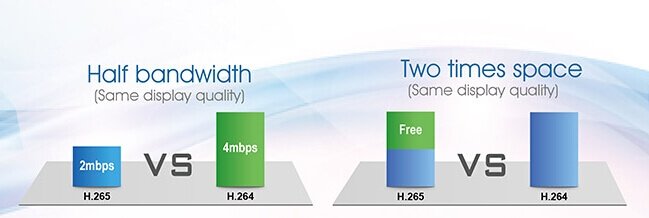
H.265, HEVC (Yüksek Verimlilikli Video Kodlama) olarak da bilinir. H.264 ile karşılaştırıldığında, H.265 video sıkıştırma birçok açıdan çok daha gelişmiştir. H.265 ile H.265 arasındaki en büyük fark, H.265'in video dosya boyutunu daha da küçültmesi ve dolayısıyla canlı video akışı sırasında gereken bant genişliğini azaltmasıdır.
H.264'ün mikrobloklarının aksine, HEVC bilgileri CTU'larda (Kodlama Ağacı Birimleri) işler. Makrobloklar 4x4'ten 16x16'ya kadar değişebilirken, CTU'lar 64x64 bloğa kadar ulaşabilir, bu nedenle bilgileri verimli bir şekilde sıkıştırma yeteneğine sahiptir. Burada size H.265 videolarını nasıl oynatacağınıza dair bonus bir ipucu vereceğiz . Harika değil mi?
Bölüm 2. H.264 ve H.265: H.265, H.264'ten Daha mı İyi?
HEVC codec'i, H.264 için önemli iyileştirmeler sunar. Aslında, H.265'in sunduğu pek çok iyileştirme var ama aşağıda H.265'in H.264'e kıyasla neden daha iyi olduğunu vurgulayan önemli noktalar var.
Sebep 1: Daha İyi Sıkıştırma
H.265 codec'i, H.2654'e kıyasla çok daha iyi bir sıkıştırma sunar. H.265, selefinin sıkıştırmasının iki katına ulaşabilir. H.265 ile, H.264 video ile aynı bit hızına ve dosya boyutuna sahip videoların kalitesi önemli ölçüde daha iyi olabilir. Artan makroblok boyutları bu iyileştirmede önemli bir rol oynamaktadır. H.16'ün 16x264 makro blok boyutu, yüksek çözünürlüklü videoların gerçekten verimli üretimi için çok küçük. H.64'in 64x265 mikroblok boyutu, çözünürlükten bağımsız olarak daha fazla verimlilik sağlar.
Sebep 2: Paralel İşleme
H.265 codec bileşeni, diğer çerçevelerden bağımsız olarak kodu çözülebilen dilimler ve döşemeler kullanır. Anlamı, H.265'in kod çözme işlemi, daha verimli olan kod çözme fırsatlarından yararlanan birden çok paralel iş parçacığına bölünmüştür. Video çözünürlüklerindeki artışla birlikte, alt uçtaki donanımlarda izlenebilir hızlarda videoların kodunu çözmede bu iyileştirilmiş verimliliğe ihtiyaç vardır.
3. Neden: Daha Yüksek Maksimum Çerçeve Boyutu
Dünya daha yüksek çözünürlüklü hale geldikçe, H.265 ona tam destek veriyor. H.265 ile videoları 8192x4320 piksele kadar 8K UHD olarak kodlayabilirsiniz. Şu anda 8K videolar üretebilen yalnızca birkaç kamera var ve yalnızca birkaç monitör bu çözünürlüğü görüntüleyebiliyor. Ancak HD, modern çağın mevcut standardı olduğundan, 4K ve 8K'nın sonunda benzer bir seviyeye yükselmesini bekleyebilirsiniz.
4. Neden: Çerçeveler Arasında Geliştirilmiş Hareket Tahmini
Video sıkıştırma, karelerdeki hareketin tahminine dayanır. Bir pikselde değişiklik bulunmadığında , video kodekleri pikseli yeniden üretmek yerine referans alarak yer tasarrufu sağlayabilir. Dolayısıyla, gelişmiş hareket tahmininin anlamı, sıkıştırma kalitesinin ve dosya boyutunun iyileştirilmesidir. H.265'in sıkıştırmadaki gelişmiş standartlarının yanı sıra, hareket telafisi ve tahmini konusunda da önemli iyileştirmeler vardır.
Neden 5: İyileştirilmiş Tahmin (Çerçeve İçi)
Video sıkıştırma işlemi, tek tek karelerdeki hareketin analiz edilmesiyle de iyileştirilir; bu da tek video karelerinin daha verimli sıkıştırılmasını sağlar. Bu, esasen pikselleri gerçek bir piksel değeri yerine matematiksel bir ifade kullanarak tanımlayarak elde edilir. İfade, piksel verilerine kıyasla daha az yer kaplar ve dosya boyutunu küçültür. Ancak, bu tekniğin faydalı olabilmesi için kodeğin son derece gelişmiş bir matematiksel ifadeyi desteklemesi gerekir. H.265'in kare içi tahmin için kullandığı fonksiyon , H.264'e kıyasla çok daha ayrıntılıdır ve H.264'ün dokuz yönüne karşılık 33 hareket yönüne izin verir.
Bölüm 3. Multimedya Dosyalarınızı Diğer Formatlara Dönüştürmek İçin Önerilen Yol
Kullanmanızı öneririz DumpMedia Video Converter çeşitli multimedya dosyalarını diğer biçimlere dönüştürmek için bir araç olarak. DumpMedia güçlü ve yüksek hızlı hepsi bir arada ses ve video dönüştürücü, indirici, düzenleyici ve oynatıcıdır. Multimedya dosyalarınızı minimum kalite kaybıyla birçok formata dönüştürebilir. Tüm video ihtiyaçlarınızı karşılamak için pek çok özellikle donatılmış kullanıcı dostu arayüzün rahatlığını yaşayın.
Özellikleri DumpMedia Video Converter
- Video kalitesinin iyileştirilmesi. Video çözünürlüğünü SD'den HD'ye yükselterek ve videolarınızın parlaklığını ve kontrastını ayarlayarak karanlık, aşırı pozlanmış ve titreyen videoları düzeltin.
- Video düzenleme. Videolarınızı kırpın, kırpın, döndürün ve filigran ekleyin. Parlaklık ve kontrastın yanı sıra videolarınızın tonunu, doygunluğunu ve sesini de ayarlayabilirsiniz. Hatta birden fazla videoyu tek bir dosyada birleştirebilir ve sonuçları gerçek zamanlı olarak önizleyebilirsiniz.
- Video ve ses dönüştürme. Oynatma uyumsuzluk sorunlarını ortadan kaldırmak için ses ve video dosyalarınızı istediğiniz yüksek kaliteli biçimlere dönüştürün.
- Çeşitli cihazlar için destek. DumpMedia iPod, iPad, iPhone, Samsung Galaxy, Blackberry, Nokia Lumia, Google Nexus ve diğerleri gibi birçok cihazı destekler.
- Farklı çözünürlüklere ve çözünürlüklerden video dönüştürmeyi destekler. Videolarınızı SD, HD, FHD ve UHD çözünürlüklerine dönüştürün. Ev yapımı DVD'lerinizi de MP4'e kopyalayabilirsiniz.
- Ultra yüksek video dönüştürme hızı. Video dosyalarınızı kalite kaybı ve yeniden sıkıştırma olmadan normalden 6 kat daha hızlı dönüştürün.
Şimdi, multimedya dosyalarınızı istediğiniz formatlara dönüştürmek için önce yazılımı indirin ve aşağıdaki adımları izleyin:
1. Adım: İndirin ve başlatın DumpMedia Video Converter
2. Adım: Video dosyanızı uygulamaya ekleyin
3. Adım: İstediğiniz çıktı biçimini ve hedef klasörü seçin
4. Adım: Dönüştürme işlemini başlatın
Aşağıda, medya dosyalarınızı kullanarak istediğiniz biçime dönüştürmek için daha ayrıntılı adımlar verilmiştir. DumpMedia.
İndirin ve Başlatın DumpMedia Video Converter
Uygulamayı kullanmaya başlayabilmeniz için elbette önce yazılımı indirmeniz gerekiyor. İyi haber şu ki, DumpMedia vardır ücretsiz bir Mac sürümü sizin için doğru araç olup olmadığına karar vermeden önce yazılımı denemeniz için, ancak özelliklerinden hayal kırıklığına uğramayacağınızı garanti ediyoruz.
İndirdikten sonra DumpMedia yükleyici, MacOS işletim sistemleri için aşağıdaki adımları izleyerek uygulamayı başlatın.
- Tıkla launchpad Bilgisayarınızdaki simge dok. Fırlatma paneli simgesi, ortasında daha koyu gri bir roket bulunan gri bir dairedir.
- Menşei DumpMedia üzerinde Ara en üst kısımdaki çubuk
- Hit Dönüş Uygulamayı başlatmak için klavyenizdeki düğmesine basın.
Video Dosyanızı Uygulamaya Ekleyin
Dosyalarınızı içe aktarmak için "Birden Fazla Video veya Ses Ekle" düğmesine tıklayın veya dosyaları doğrudan ana arayüze sürükleyip bırakabilirsiniz.

İstediğiniz Çıktı Formatını ve Hedef Klasörü Seçin
Arayüzde " Biçimi Dönüştür" seçeneğini bulun . İstediğiniz çıktı biçimini seçin. Arayüzün alt kısmında "Kaydet " düğmesine tıklayın ve bilgisayarınızda dönüştürülen dosyaların kaydedileceği hedef klasöre gidin.

Dönüştürme İşlemini Başlatın
Medya dosyanızın dönüştürme işlemini başlatmak için Dönüştür düğmesine tıklayın . Dönüştürme işleminin tamamlanmasını bekleyin.

Bölüm 4. Özetlemek: H.265'in Yükselişi
Artık H.264 ve H.265 arasındaki farkı biliyor olabilirsiniz. H.264, H.265'e kıyasla daha yaygındır, ancak H.265 pazar payını hızla artırmaktadır. Apple'ın iPad ve iPhone'unun yeni işletim sistemi olan iOS 11, tüm film dosyalarını H.265 kullanarak depolar. MacBook Pro'larının en son nesli artık codec bileşeninin kodunu çözmek için donanım desteği içeriyor. H.265 ayrıca Safari tarayıcısında ve tvOS'ta video akışı için kullanılır.
Ayrıca Microsoft zaten ücretsiz bir WinH.10'in video kod çözümünü desteklemek için dows 265 uzantısı. Netflix'te 4K içerik akışı yaptığınızda, H.265 kodeği kullanılır. Bir yandan, YouTube H.265 kullanmıyor ve bunun yerine VP9 olan rakip sıkıştırma şemasını tercih ediyor. Ancak, H.265'in artan verimliliğiyle, önümüzdeki yıllarda pazara hakim olması muhtemel. Düşüncelerinizi bizimle paylaşın.