


2026'te Telif Hakkıyla Korunan DVD'leri Kopyalamak için DVD'lerin Şifresi Nasıl Çözülür
DVD'ler medya depolama için yaygın olarak kullanıldığından, kullanıcıların DVD'lerini videoya dönüştürmek isteyebilecekleri birçok durum olabilir. Örneğin, DVD'lerinin yedeklerini bilgisayarlarına kaydetmek veya taşınabilir DVD oynatıcılarında izlemek isteyebilirler. DVD'lerinizi dönüştürmek, en sevdiğiniz videoların daha modern bir koleksiyonuna sahip olmanızı sağlar. Ancak bir DVD'yi dönüştürürken, hiçbir dönüştürme yazılımı şifrelenmiş DVD'leri dönüştürmenize izin vermez, bu nedenle önce DVD'nin şifresini çözmeniz gerekir.
Bu makale, nasıl yapılacağına ilişkin bir yöntemi tartışacaktır. şifrelenmiş DVD'lerinizin şifresini çözün ve kopyalayın - El Freni kullanılarak. Ve senin için yırtık DVD'lerinizi MP4 gibi diğer formatlara dönüştürünkullanarak size bunun için adım adım bir kılavuz da vereceğiz. DumpMedia Video Dönüştürücü yazılımı. Ancak tüm bunlardan önce, bir DVD'yi kopyalamanın ne zaman yasal kabul edildiğini, özellikle telif hakkıyla korunanları tartışalım.
İçindekiler Kılavuzu Bölüm 1. DVD Kopyalama Ne Zaman Yasal Kabul Edilir? Bölüm 2. Şifrelenmiş DVD'lerin Şifresini Çözme ve Kopyalama Hakkında Detaylı Kılavuz Bölüm 3. Kopyaladığınız Videoları Diğer Formatlara Dönüştürme Bölüm 4. Sonuç
Bölüm 1. Bir DVD'yi Kopyalamak Yasal Olarak Kabul Edilir mi?
Telif hakkıyla korunan eserlerden olmayan DVD'lerin kişisel kopyalarını oluşturduğunuzda, kopyalama işlemi tamamen yasal kabul edilir. Her DVD için ayrılan haklar, genellikle telif hakkı türüne göre listelenir. Ancak çoğu zaman, DVD'nin yaratıcısından alıntı yapmanız gerekir. Ve bu kopyaları satmadan önce uygun işletme lisanslarına sahip olduğunuzdan emin olun.
ABD'de, telif hakkıyla korunan DVD'lerin kopyalanması hala yasa dışı. Ancak birçok kuruluş, telif hakkıyla korunan DVD'lerin alıcıları için, yalnızca kişisel amaçlarla kopyalamaları koşuluyla, bu süreci yasal hale getirmek için çalışmaya devam ediyor. Bazı ülkeler bunu zaten yasallaştırmış olsa da, İngiltere iyi bir örnek teşkil ediyor.
Bölüm 2. Şifrelenmiş DVD'lerin Şifresini Çözme ve Kopyalama Konusunda Ayrıntılı Bir Kılavuz
El freni, kopya korumalı olmayan DVD'leri kopyalayabilir. Ancak mağazalardan satın aldığınız DVD'lerin neredeyse tamamı şifrelidir. El Freni dahil kopyalama uygulamalarının, kopya korumalı bir DVD'nin şifresini çözmek için gerekli olacak yazılımları içermesine yasal olarak izin verilmez. Ancak libdvdcss adlı bu yazılımı ayrı olarak indirebilir, ancak bunu cihazlarınızda sadece film izlemek gibi kişisel amaçlar için kullanacağınızdan ve bir iş kurmak için kullanmayacağınızdan emin olun.
Libdvdcss, Handbrake'in şifrelenmiş DVD'leri bilgisayarınıza kopyalamak için okumasına olanak tanıyan DVD oynatma için ücretsiz bir kütüphanedir. Libdvdcss'yi yüklemeden önce, öncelikle Handbrake yazılımını bilgisayarınıza indirip yüklediğinizden emin olun. Aşağıda libdvdcss'yi bilgisayarınıza nasıl yükleyeceğinize dair adımlar bulunmaktadır WinDow ve Mac.
#1: libdvdcss'yi yükleme WinDows
Adım 1. libdvdcss'i indirin
Kullanıcıları için Win32 bitlik bir sürümde Dows bilgisayarlarını kullanabilirsiniz libdvdcss'i buradan indirin. Ancak 64 bitlik bir sürüm kullanıyorsanız WinDow versiyonu, bu linkten kütüphaneyi indirin.
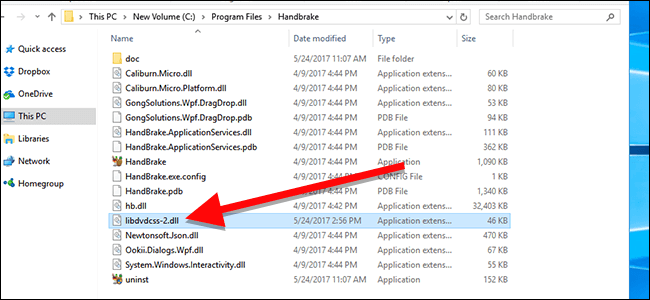
Adım 2. libdvdcss.dll dosyasını Handbrake program klasörüne kopyalayın.
Handbrake kurulumu için varsayılan ayarları kullandıysanız, program klasörü C:\Program Files\Handbrake adresinde bulunmalıdır. Bu dizine gidin ve libdvdcss.dll dosyasını klasöre kopyalayın. Bundan sonra, Handbrake yazılımı artık kopyalama korumalı DVD'leri okuyabilecektir.
#2: macOS'ta libdvdcss kurulumu
macOS bilgisayarlarda libdvdcss kurulum süreci, macOS'a kıyasla daha karmaşıktır. Winçünkü El Capitan sürümü DLL dosyasını doğrudan yüklemenize izin vermeyen Sistem Bütünlüğü Koruması güvenlik özelliğini tanıttı. Ancak bir Yosemite kullanıcısı veya daha eskiyseniz, libdvdcss.dll kitaplığını indirin Burada. Yazılımı yüklemek için dosyaya çift tıklamanız yeterlidir.
Daha yeni sürümler dahil olmak üzere El Capitan kullanıcıları için, bunun için komut satırını nasıl kullanacağınızı öğrenmeniz gerekir. Ancak libdvdcss'i kurmak için kullanacağımız araç olduğu için önce komut satırından Homebrew'u kurmanız gerekiyor.
Adım 1. Xcode komut satırı araçlarını kurun
Bu adım için öncelikle Xcode komut satırı araçlarını yüklemeniz gerekiyor. Modern Mac işletim sistemi kullanıcıları, Terminal penceresinde aşağıdaki komutu çalıştırarak araçları yükleyebilirler: XCode-select --install
Terminal penceresini nasıl açacağınızı bilmiyorsanız, Uygulamalar > Yardımcı Programlar'a gidin . Terminal uygulamasının simgesini bulun ve çift tıklayın. Veya klavyenizdeki Command tuşuna ve Boşluk tuşuna basarak Spotlight'ı açın ve ardından Terminal yazın . Sonuçlardan uygulamayı çift tıklayın.
X-code uygulamasını kurmanın başka bir seçeneği. Ancak bu, komut satırına yüklemekle karşılaştırıldığında çok daha fazla yer kaplayacaktır.
Adım 2. Homebrew'u Kurun
Terminalde aşağıdaki komutu kopyalayıp yapıştırın ve klavyenizdeki Enter tuşuna basın.
yakut -e "$(curl -fsSL https://raw.githubusercontent.com/Homebrew/install/master/install)"
Yukarıdaki komut size ne yaptığını bildirecektir. Enter tuşuna basın ve kurulumu başlatmak için Mac'inizin şifresini girin. Homebrew'un bilgisayarınıza doğru şekilde kurulup kurulmadığını kontrol etmek için şu komutu yazın: brew doctor
Komut satırında ' Sisteminiz brew işlemine hazır. ' yazan bir mesaj görmelisiniz.
3. Adım. libdvdcss kitaplığını kurun
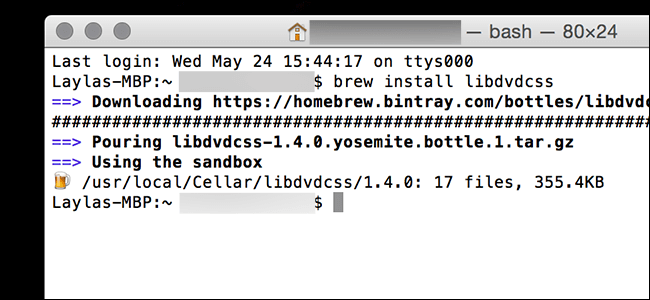
Komut satırına Brew Installs libdvdcss yazın ve klavyenizde Enter tuşuna basın. Bu, kütüphaneyi bilgisayarınıza indirip yükleyecektir. Libdvdcss'in kurulumu tamamlandıktan sonra Handbrake yazılımı artık kopya korumalı DVD'leri okuyabilir.
#3: DVD'lerinizi Kopyalamak
Bu bölümde, şifresi çözülmüş DVD'lerinizi El Freni kullanarak nasıl kopyalayacağınız konusunda adım adım bir kılavuz göstereceğiz.
Adım 1. Bilgisayarınızın CD tepsisini açın ve DVD'nizi yerleştirin.
Adım 2. Uygulamayı başlatın.
3. Adım. Yazılım yüklendikten sonra, ekranınızın sol tarafında bir Kaynak Seçimi penceresi görünecektir. Dosya ve Klasör seçeneklerini dikkate almayın ve DVD seçeneğine tıklayın. Handbrake DVD'nizin içeriğini tararken birkaç saniye bekleyin.
4. Adım. Büyük bir kopyalanmış çıktı dosyasından kaçınmak için, Kaynak bölümü altında ihtiyacınız olan video bileşenlerini seçmeniz yeterlidir.
Adım 5. Hedef bölümüne gidin ve Gözat düğmesine tıklayın.
Adım 6. Hedef sürücünüzün konumunu seçin. Çıkış konumu için harici bir sürücü veya bulutta kullanılması önerilir.
7. Adım. Ekranınızın sağ tarafında, Hazır Ayarlar bölümünün altında kopyalanan DVD'nizin çıktı kalitesini seçin.
Adım 8. HandBrake arayüzünün alt kısmında Altyazı ve Ses seçeneklerini belirleyin.
9. Adım. Ayarlarınızı yapılandırmayı tamamladıktan sonra, uygulama arayüzünün üst bölümünde bulunan " Kodlamayı Başlat" simgesini bulun ve kopyalama işlemini başlatmak için tıklayın.
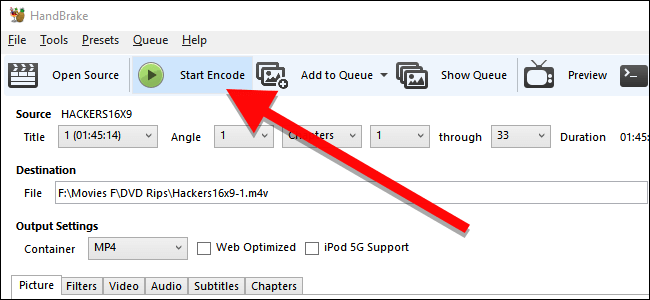
İşlem, DVD videonuzun uzunluğuna ve seçtiğiniz ayarlara bağlı olarak biraz zaman alabilir. İşlemin ilerlemesini kontrol etmek isterseniz, Etkinlik Günlüğü'ne tıklamanız yeterlidir.
Bölüm 3. Kopyalanan Videolarınızı Diğer Biçimlere Dönüştürme
DumpMedia Video Converter güçlü ve yüksek hızlı hepsi bir arada ses ve video dönüştürücü, indirici, düzenleyici ve oynatıcıdır. Tüm video ihtiyaçlarınızı karşılamak için pek çok özellikle donatılmış kullanıcı dostu arayüzün rahatlığını yaşayın. Yazılım, diğer normal video formatlarının yanı sıra MPEG, 3GP, FLV, MKV, AVI, WMV, MOV, MP4 gibi birçok formatı destekler. Riplenmiş DVD'lerinizi istediğiniz diğer formatlara dönüştürmek için önce yazılımı indirin ve aşağıdaki adımları izleyin.
1 Adım. Başlatın DumpMedia Video dönüştürücü.
Her Ticaretçi İçin Mükemmellik WinDows kullanıcıları:
Adım 1a. Arama simgesine (büyüteç) gidin. WinBilgisayarınızın Görev Çubuğundaki dows simgesine tıklayın.
Adım 1b. Tip DumpMedia metin alanında.
Adım 1c. Tıkla DumpMedia Arama sonuçlarında Video Dönüştürücü.
MacOS kullanıcıları için:
Adım 1a. Bilgisayarınızın Dock'undaki Launchpad simgesine tıklayın. Başlatma paneli simgesi, ortasında daha koyu gri bir roket bulunan gri bir dairedir.
Adım 1b. Tip DumpMedia en üst kısımdaki Arama çubuğunda
Adım 1c. Uygulamayı başlatmak için klavyenizdeki Geri Dön düğmesine basın.
Adım 2. Dosyalarınızı içe aktarmak için arayüzün sol üst bölümünde bulunan "Dosyaları Ekle" düğmesine tıklayın veya dosyaları doğrudan ana arayüze sürükleyip bırakın.
3. Adım. Arayüzün sağ üst köşesinde bulunan " Tüm görevleri metne dönüştür" seçeneğini bulun . İstediğiniz çıktı biçimini seçin.
4. Adım. Arayüzün alt kısmında bulunan Gözat düğmesine tıklayın ve bilgisayarınızda dönüştürülen dosyaların istediğiniz hedef klasörüne gidin.
Adım 5. Ses dosyanızın dönüştürme işlemini başlatmak için Dönüştür düğmesine tıklayın .
Adım 6. Dönüştürme işleminin tamamlanmasını bekleyin.

Bölüm 4. Sonuç olarak
Bu makalede, kopya korumalı DVD'lerin nasıl şifresinin çözüleceğini ve kopyalanacağını ele aldık. Windows ve Mac bilgisayarlara yükleyerek libdvdcss kitaplığı ve Handbrake yazılımını kullanma. Ayrıca, kopyalanmış DVD'lerinizi başka biçimlere dönüştürmek istiyorsanız, önerilen video dönüştürücümüzü kullanın - DumpMedia Video Dönüştürücü Yazılımı.
El Freni de dahil olmak üzere şifreli DVD'leri şifre çözme yoluyla kopyalamanın birçok yolu olsa da, özellikle ticari kullanım içinse kopya korumalı DVD'leri kopyalamanın hala yasa dışı olduğunu unutmayın. Kopyaladığınız DVD'leri kopyalamaya başlamadan önce kopya korumalı olmadığından emin olmak yine de daha güvenlidir.