


Chrome/Android/iOS'ta Oynatılmayan Twitter Videoları Nasıl Onarılır
Twitter, insanların karakter sınırlı tweetler yazıp gönderebildiği en popüler sosyal medya platformlarından biridir. Söz konusu sosyal medya sitesi üzerinden videolar da gönderilebilir. Kullanıcıların düşüncelerini dile getirmeleri ve duygularını ifade etmeleri için harika bir yoldur.
Peki ya Chrome tarayıcınızda, Android telefonunuzda veya iPhone'unuzda Twitter videolarını oynatamıyorsanız? Neyse ki, bu makale size yardımcı olacak. Twitter videolarının oynatılamaması sorununu çözmenin çeşitli yollarını anlatacağız. Bunu üç farklı bölüme ayıracağız: biri Chrome tarayıcısı için, biri Android mobil cihazlar için ve biri de iOS cihazlar için. Hadi başlayalım.
İçindekiler Kılavuzu Bölüm 1. Twitter Videolarının Oynatılmaması Sorununu Düzeltmenin En İyi Yolu Bölüm 2. "Chrome'da Twitter Videoları Oynatılamıyor" Sorununu Nasıl Çözersiniz Bölüm 3. "Android'de Twitter Videoları Oynatılamıyor" Sorununu Nasıl Çözersiniz Bölüm 4. "iOS Cihazlarda Twitter Videoları Oynatılamıyor" Sorununu Nasıl Çözersiniz Bölüm 5. Özetlemek gerekirse
Bölüm 1. Oynatılmayan Twitter Videolarını Düzeltmek İçin En İyi Çözüm
Twitter videolarını oynatamıyorsanız en iyi çözüm, videoları platformdan doğrudan indirmektir. Bunun için şu yöntemi kullanabilirsiniz: DumpMedia Video Converter. Bağlantıyı Twitter videosuna kopyalayıp yazılıma yapıştırmanız yeterlidir. Ardından, videoyu almak için İndir'e basın.
DumpMedia Video Converter, YouTube, Twitter, Instagram, Vimeo ve SoundCloud dahil olmak üzere birden çok platformdan ses ve video indirmek için kullanabileceğiniz harika bir araçtır. Sadece kişisel amaçlar için istiyorsanız, istediğiniz ses ve video dosyalarını almak için aracı kullanabilirsiniz. Çok güçlüdür ve indirme söz konusu olduğunda inanılmaz yüksek hızlara sahiptir.
Bölüm 2. "Twitter Videolarını Chrome'da Oynatamıyor" Nasıl Onarılır
Bu bölümde, Twitter videolarını Chrome tarayıcınızda oynatamama sorununu nasıl çözeceğinizi anlatacağız. Bu, video yüklenmediğinde, video boş olduğunda, gerçek Twitter videosu yerine gri bir kutu göründüğünde veya videoyu sosyal medya platformunda oynattığınızda Chrome tarayıcı çöktüğünde veya donduğunda geçerlidir.
Çözüm 01: Eklentileri, Uzantıları, Önbelleği ve Çerezleri Kontrol Edin
Twitter web sitesiyle çakışan uzantılar veya eklentiler olabilir. Veya önbellek, tanımlama bilgileri ve diğer tarayıcı verilerinin içinde Twitter videolarını oynatamama sorununa yol açabilecek bir şeyler olabilir. İşte bunu düzeltmek için yapmanız gerekenler.
Adım 01 – Bilgisayarınızı kullanarak Chrome'u başlatın.
Adım 02 – Sağ üst köşeye gidin ve “ Daha Fazla ” seçeneğine tıklayın.
Adım 03 – Şimdi, “ basınYeni Gizli Window".
Adım 04 – Gizli pencerede, oynatamadığınız Twitter videosuna gidin.
Şimdi, iki şey olması gerekiyor. Birincisi, video gizli modda çalışabilir . İkincisi ise çalışmadığı durum . Twitter videosunun gizli modda çalışıp çalışmadığına bağlı olarak aşağıdaki iki bölümden birini izlemelisiniz.
Twitter Videosu Gizli Modda Çalıştıysa
Adım 01 – Daha önce açılmış olan Gizli modu kapatın Window. Chrome için normal pencereye geri dönün.
Adım 02 – “Daha Fazla”ya basın ve ardından “ Daha Fazla Araç ”a gidin. Bundan sonra, “ Uzantılar ”a basın.
Adım 03 – Sahip olduğunuz tüm uzantıları devre dışı bırakın.
Adım 04 – Oynatamadığınız Twitter videosunu ziyaret edin. Sol üst köşeye gidin ve “ Yeniden Yükle ”ye basın.
Twitter videosu bu süre içinde çalışıyorsa, soruna uzantılardan biri neden oluyor demektir. Bu nedenle, her uzantıyı ayrı ayrı test etmelisiniz. Bunu yapmak için aşağıdaki adımları izleyin:
Adım 05 – Yalnızca bir uzantıyı etkinleştirin.
Adım 06 – Oynatmak istediğiniz Twitter videosunu ziyaret edin. Ardından “Yeniden Yükle ”ye basın.
Adım 07 – Twitter'daki video şimdi çalışıyorsa, bir sonraki uzantıyı deneyin.
Adım 08 – Soruna neden olan eklentiyi bulduktan sonra “Kaldır ” düğmesine basın.
Ancak, tüm uzantıları devre dışı bıraktıktan sonra bile sorun devam ediyorsa, tüm uzantıları tekrar etkinleştirmeniz gerekir. Şimdi, tüm tarama verilerinizi temizlemeniz gerekiyor . Bunu yaptığınızda, web sitenizdeki bazı ayarları sileceğinizi unutmayın. Tarama verilerinizi adım adım nasıl temizleyeceğiniz aşağıda açıklanmıştır:
Adım 01 – Chrome tarayıcısının sağ üst köşesine gidin. Şimdi, "Diğer"e basın. Ardından, "Diğer Araçlar"ı tıklayın.
Adım 02 – “Tarama Verilerini Temizle ” seçeneğine basın.
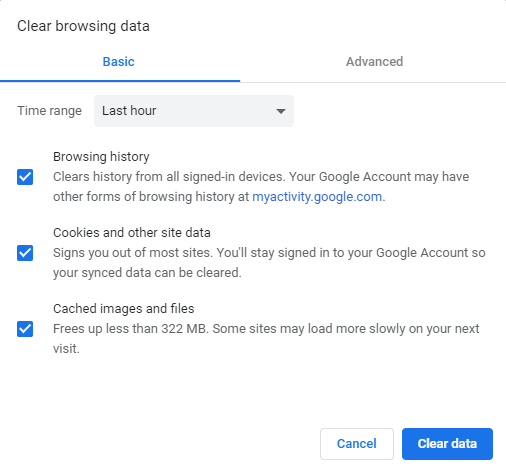
Adım 03 – Bir kutu görünecektir. Silmek istediğiniz bir zaman aralığı seçin. Her şeyi silmek istiyorsanız, “Zamanın Başlangıcı” seçeneğini seçmelisiniz.
Adım 04 – Şimdi, “ Çerezler ve Diğer Site Verileri ” ve “ Önbelleğe Alınmış Görüntüler ve Dosyalar ” seçeneklerini seçin.
Adım 05 – Tarayıcıdan kaldırmak istemediğiniz seçeneklerin seçimini kaldırın.
Adım 06 – Şimdi, “ Tarama Verilerini Temizle ” seçeneğine basın.
Twitter Videosu Gizli Modda Çalışmadıysa
Adım 01 – Bilgisayarınızda Chrome'u başlatın.
Adım 02 – Sağ üst köşeye gidin ve “Daha fazla”ya basın. Şimdi de “Ayarlar ”a basın.
Adım 03 – En alt bölüme gidin ve ardından “ Gelişmiş ” seçeneğine basın.
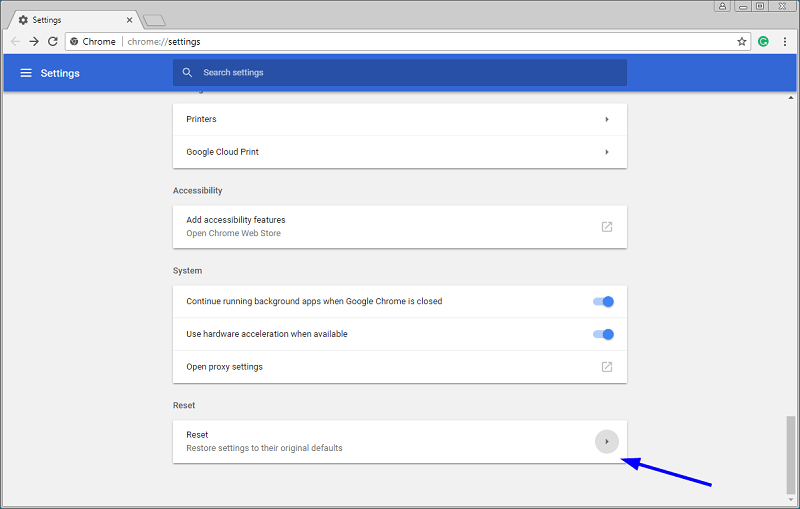
Adım 04 – “Sıfırla” etiketli bölümü bulun. Ardından, "Sıfırla" düğmesine basın.
Adım 05 – “ Sıfırla ” düğmesine tekrar basarak işlemi onaylayın .
Adım 06 – Twitter videosuna geri dönün. Sol üst kısma gidin ve "Yeniden Yükle"ye basın.
02. Çözüm: Chrome Tarayıcınızı Güncelleyin
Bazen, Twitter videolarını oynatamıyorsanız bu, tarayıcınızın eski olduğu anlamına gelebilir. Çalışması için Chrome tarayıcının en son sürümünü indirip yüklemeniz gerekebilir. İşte nasıl yapılacağına ilişkin adımlar:
Adım 01 – Bilgisayarınızı kullanarak Chrome'u başlatın.
Adım 02 – Sağ üst bölüme gidin ve “Daha Fazla”ya basın.
03. Adım – “ Google Chrome'u Güncelle ” düğmesine basın. Eğer bu düğmeyi göremiyorsanız, Chrome tarayıcınız zaten güncel demektir.
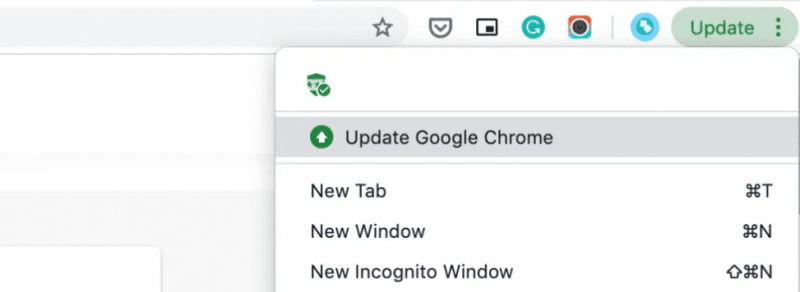
Adım 04 – “ Yeniden Başlat ” düğmesine basın.
Adım 05 – Twitter videosuna geri dönün, arayüzün sol üst kısmında bulunan "Yeniden Yükle"ye basın.
Çözüm 03: Chrome Tarayıcının Ayarlarını Sıfırlayın
Chrome tarayıcısında, Twitter'da video oynatma yeteneğinizi engelleyen karışık ayarlar olabilir. Bu nedenle, sorunu çözmek için ayarı varsayılana sıfırlamanız gerekir. İşte nasıl yapılacağına ilişkin adımlar:
Adım 01 – Bilgisayarınızda Chrome'u başlatın.
Adım 02 – “Daha fazla”ya basın ve ardından “ Ayarlar ”a gidin.
Adım 03 – “ Gelişmiş ” seçeneğine basın.
Adım 04 – “Sıfırla” bölümüne gidin ve ardından “Sıfırla”ya basın.
Adım 05 – Şimdi, tekrar "Sıfırla"ya basarak işlemi onaylayın.
Adım 06 – Siteyi tekrar ziyaret edin ve Twitter videosunu yeniden açmak için “Yeniden Yükle”ye tıklayın .
04. Çözüm: Bilgisayarınızın İnternet Bağlantısını Sıfırlayın
İnternet bağlantınızda sorunlar olabilir. Böylece Twitter videolarını oynatamazsınız. Bunun için internet bağlantısını sıfırlamanız gerekir. Bunu yapmak için izlemeniz gereken adımlar şunlardır:
Adım 01 – Bilgisayarınızı kapatın.
02 Adım - modemin fişini çekin bu internete bağlı. Başka bir cihazınız varsa, kablosuz yönlendirici, onu da elektrik prizinden çıkardığınızdan emin olun.
Adım 03 – Yaklaşık 3 ila 5 dakika bekleyin.
Adım 04 – Modemi tekrar prize takın. Cihazdaki tüm ışıklar yanıp sönmeyi bırakana kadar bekleyin. Ayrı bir kablosuz yönlendiriciniz varsa, onu da elektrik prizine takın. Ardından, yönlendiricideki ışıkların tekrar yanıp sönmeyi bırakmasını bekleyin.
Adım 05 – Bilgisayarınızı tekrar açın.
Adım 06 – Twitter videosunu ziyaret edin. Ekranın sol üst kısmındaki “Yeniden Yükle” düğmesine basın.
Bölüm 3. “Android'de Twitter Videoları Oynatılmıyor” Nasıl Onarılır
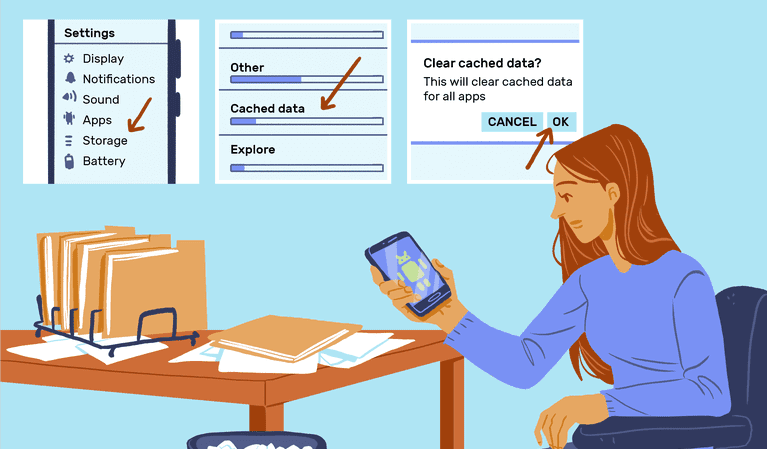
Çözüm 01: Uygulamanın Verilerini Temizleyin
Adım 01 – Ana ekranınızdaki Ayarlar uygulamasına gidin.
Adım 02 – Uygulamaları seçin.
Adım 03 – “ Twitter ”ı seçin. Aşağı kaydırarak “ Verileri Temizle ” seçeneğini görene kadar ilerleyin . Bu seçeneğe dokunun.
Adım 04 – Hala sorun yaşıyorsanız ve Twitter videolarını oynatamıyorsanız, telefonunuzu kapatıp tekrar açmalısınız.
Çözüm 02: Oturumu Kapatın ve Tekrar Oturum Açın
Twitter'dan çıkış yapmak için şu adımları izleyin :
Adım 01 – Üst menüye gidin ve profil simgesini veya gezinme menüsü simgesini bulun. Android cihazınızda hangisi varsa ona dokunun. " Ayarlar ve Gizlilik " seçeneğine basın.
Adım 02 – Hesap'a ve ardından Çıkış Yap'a basın.
Adım 03 – Tamam'a basarak işlemi onaylayın.
Hesabınıza tekrar giriş yapmak için şu adımları izleyin :
Adım 01 – Twitter uygulamasını tekrar açın. Oturum Aç'a basın.
Adım 02 – Twitter hesabınızın kullanıcı adını ve ilgili şifresini girin.
Adım 03 – “ Giriş Yap ” düğmesine basın.
Çözüm 03: Twitter Uygulamasını Kaldırma ve Sonra Yeniden Yükleme
Hesabınızın giriş doğrulama ayarlarını zaten etkinleştirdiyseniz, yedek kodu kaydettiğinizden emin olun. Bunu Twitter'ı kaldırmadan önce yapmalısınız. Şimdi, Twitter videolarını oynatamıyorsanız, kaldırmalı ve yeniden yüklemelisiniz.
Twitter'ı şu şekilde kaldırabilirsiniz:
Adım 01 – Ana ekranınızda Ayarlar'a gidin.
Adım 02 – Uygulamalar'a basın . Ardından, Uygulamaları Yönet'i seçin.
Adım 03 – Şimdi Twitter'ı seçin. Ardından Kaldır'a basın.
Ancak, Twitter cihazınıza önceden kuruluysa tamamen kaldırmanız mümkün olmayabilir. Bu durumda Twitter uygulamasının kaldırılması yalnızca en son güncellemesini kaldıracaktır. Böylece, en son Twitter sürümünü kaldırdığınızda, uygulamayı Google Play Store'dan tekrar güncelleyebilirsiniz.
Twitter'ı tekrar nasıl kuracağınız aşağıda açıklanmıştır:
Adım 01 – Bir uygulama mağazası açın. Bir Android cihaz kullandığınız için, bu büyük olasılıkla Google Play Store olacaktır.
Adım 02 – “ Twitter For Android ” kelimesini arayın .
Adım 03 – İndir'e basın. Ardından, çeşitli izin ayarlarını kabul edin.
Adım 04 - İndirme ve kurulum tamamlandıktan sonra, Twitter'ı tekrar açın ve ardından tekrar giriş yapın.
Bölüm 4. “iOS Cihazlarında Twitter Videoları Oynatılamaz” Nasıl Onarılır
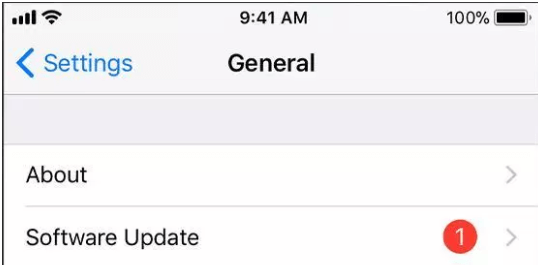
Çözüm 01: iOS Sürümünüzü Güncelleyin
iOS sürümünüz eski olabilir. Oynatılmayan Twitter videolarını düzelttiğinizden emin olmak için en son sürüme yükseltmeyi düşünün. Bunun nedeni, Twitter'ın önceki iOS sürümlerinde çalışmayabilmesidir - bu nedenle onu güncellemeniz gerekir.
Çözüm 02: Twitter Hesabını Uygulamadan Silin ve Tekrar Giriş Yapın
Twitter hesabını silmek, onu gerçekten silmek anlamına gelmez. Burada kastettiğimiz, hesap ayarlarını uygulamadan silmeniz ve ardından tekrar giriş yapmanız gerektiğidir. Yine, söz konusu hesapta giriş doğrulamayı etkinleştirdiyseniz, Twitter hesabını uygulamadan fiilen kaldırmadan önce yedek kodu depoya koyduğunuzdan emin olmalısınız. Bunu yapmak için izlemeniz gereken adımlar şunlardır:
Öncelikle, Ayarlar'dan Twitter hesabınızı kaldırmanız gerekiyor :
Adım 01 – Cihazınızdaki Ayarları ziyaret edin.
Adım 02 – Twitter'a basın.
Adım 03 – Kaldırmak istediğiniz hesaba basın.
Adım 04 – “ Hesabı Sil ” seçeneğine basın.
Şimdi, tekrar eklemek için hesabınıza giriş yapmanız gerekiyor :
Adım 01 – Twitter uygulamasını başlatın.
Adım 02 – Giriş Yap'a basın.
Adım 03 – Hesabın kullanıcı adını (veya e-posta adresini veya telefon numarasını) ve ilgili şifreyi girin.
Adım 04 – Bitti'ye basın.
Çözüm 03: Twitter'ı Kaldırma ve Sonra Yeniden Yükleme
İşte iOS cihazlarda Twitter'ı kaldırmanın yolu :
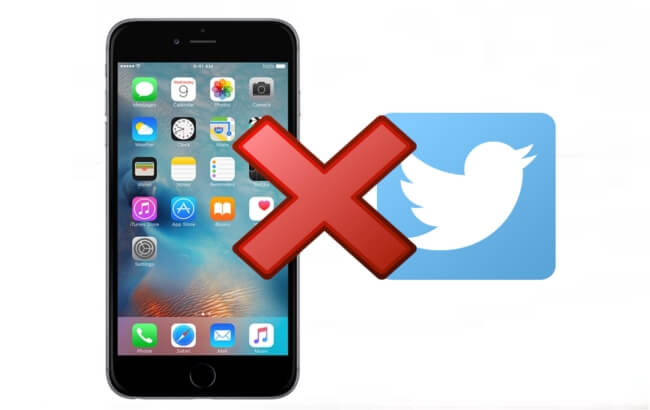
Adım 01 – Twitter için simgeye basın ve ardından basılı tutun.
Adım 02 – Twitter simgesi şimdi sallanmaya başlayacak. Simgenin sol üst köşesinde belirecek olan X simgesine basın .
Adım 03 – Onaylamak için Sil'e tekrar basın.
Uygulamayı yeniden yüklemek için şu adımları izleyin :
Adım 01 – Twitter ana sayfasına gidin.
Adım 02 – Twitter hesabınızla ilişkili telefon numarasını girin.
Adım 03 – Numaranıza bir metin mesajı gönderilecek. App Store'a bir bağlantı gönderecek.
Adım 04 – Bağlantıya basın ve ardından uygulamayı indirin.
Bölüm 5. Her Şeyi Bitirmek İçin
Bu yazımızda Twitter videolarını oynatamama sorununu nasıl çözeceğinizi anlattık. Chrome tarayıcısında bu sorunu çözmek için çeşitli çözümler sunduk. Ayrıca Android cihazlar ve iOS cihazlar (örn. iPhone ve iPad) için çözümler sunduk.
Son olarak, Twitter videolarını oynatamıyorsanız en iyi çözümle, yani videoları indirmek için kullanarak sonlandırdık. DumpMedia Video dönüştürücü. Bahsedilen araç, çeşitli sitelerden ses ve video indirmek için harika bir yoldur.
Bilgisayarınızda veya mobil cihazınızda Twitter videolarını oynatamama sorunu ile karşılaştınız mı? Bu sorunu nasıl düzelttiniz? Düşüncelerinizi, ipuçlarınızı ve püf noktalarınızı bizimle paylaşmak isterseniz, aşağıdaki bölüme yorum yapabilirsiniz.