


Nasıl oluşturulur Spotify Oynatma Listesi: Adım Adım Kılavuz
Spotify Çalma listeleri, en sevdiğiniz şarkıları düzenlemenin, yeni müzikler keşfetmenin ve her ruh haline veya duruma uygun koleksiyonlar oluşturmanın en iyi yollarından biridir. İster bir egzersiz çalma listesi oluşturuyor olun, ister bir yolculuk planlıyor olun, ister ders çalışmak için rahatlatıcı müzikler derliyor olun, bir çalma listesi oluşturmak yalnızca birkaç dakika sürer.
Merak ediyorsan nasıl oluşturulur Spotify çalma listesiDoğru yerdesiniz. Bu kılavuz, hem mobil cihazlarda hem de masaüstü bilgisayarlarda çalma listeleri oluşturmayı, düzenlemeyi ve paylaşmayı ve müzik kitaplığınızı daha verimli bir şekilde yönetmeyi açıklamaktadır.
İçindekiler Kılavuzu Bölüm 1: Nasıl Yapılır Spotify Mobil/Masaüstü Cihazlarda Oynatma ListesiBölüm 2: Bir şeye Şarkı Ekleme Nasıl Yapılır Spotify çalma listesiBölüm 3: İşbirliğine Dayalı Bir Çalışma Nasıl Oluşturulur? Spotify çalma listesiBölüm 4: Yönetiminizi Yönetin Spotify Çevrimdışı Dinleme İçin Çalma ListeleriBölüm 5: Sıkça Sorulan Sorular6. Bölüm: Son Düşünceler
Bölüm 1: Nasıl Yapılır Spotify Mobil/Masaüstü Cihazlarda Oynatma Listesi
A Spotify Çalma listeleri, en sevdiğiniz şarkıları düzenlemenize ve kişiselleştirilmiş öneriler keşfetmenize olanak tanır. Şarkıları sadece beğenmekten farklı olarak, çalma listeleri müziğinizi tam istediğiniz gibi düzenlemenize yardımcı olur.
Kendin Yarat Spotify Mobil Cihazda Oynatma Listesi
Kullanıyorsanız Spotify iPhone veya Android cihazınızda şu adımları izleyin.
- Başlatın Spotify uygulamasını açın ve hesabınızda oturum açın.
- Sağ alt köşedeki "Kitaplığınız" seçeneğine dokunun.
- + (Oluştur) düğmesine dokunun.
- Uygulama sürümünüze bağlı olarak, doğrudan "Çalma Listesi Oluştur" seçeneğini görebilirsiniz.
- Mevcut seçeneklerden Çalma Listesi'ni seçin.
- Açıklayıcı bir ad girin. İşlemi tamamlamak için Oluştur'a dokunun.
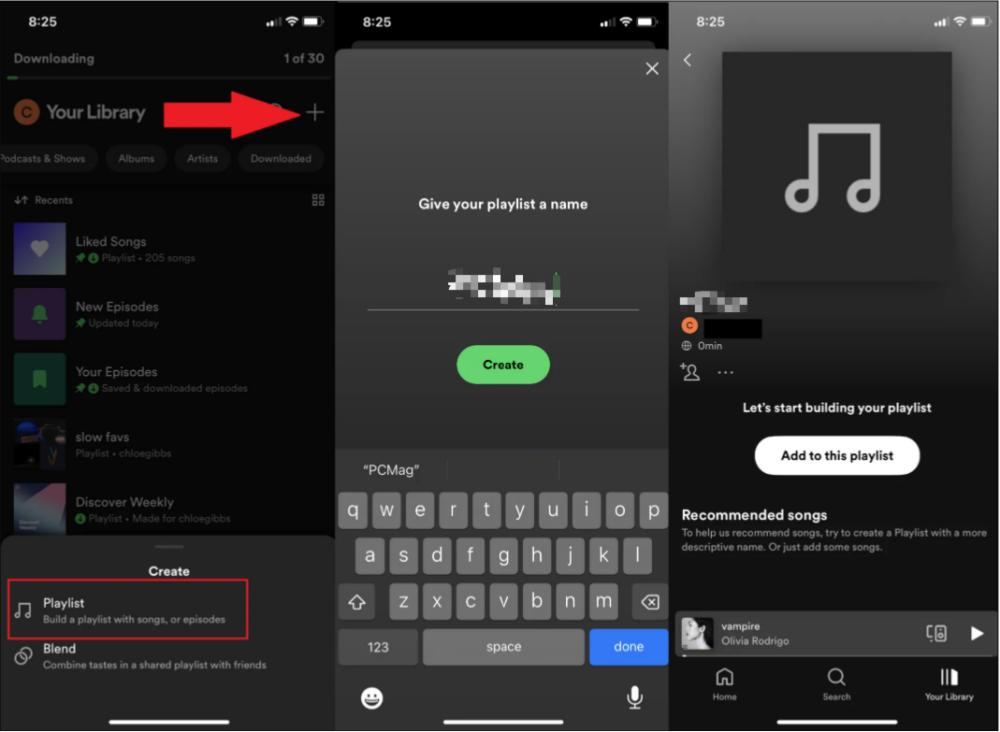
Tebrikler! Başarıyla nasıl oluşturacağınızı öğrendiniz. Spotify Mobil cihazda oynatma listesi.
Kendin Yarat Spotify Masaüstünde Oynatma Listesi
Birçok kullanıcı ayrıca nasıl oluşturulacağını da bilmek istiyor. Spotify Masaüstü uygulamasını kullanarak çalma listesi oluşturma. İşte nasıl yapılır.
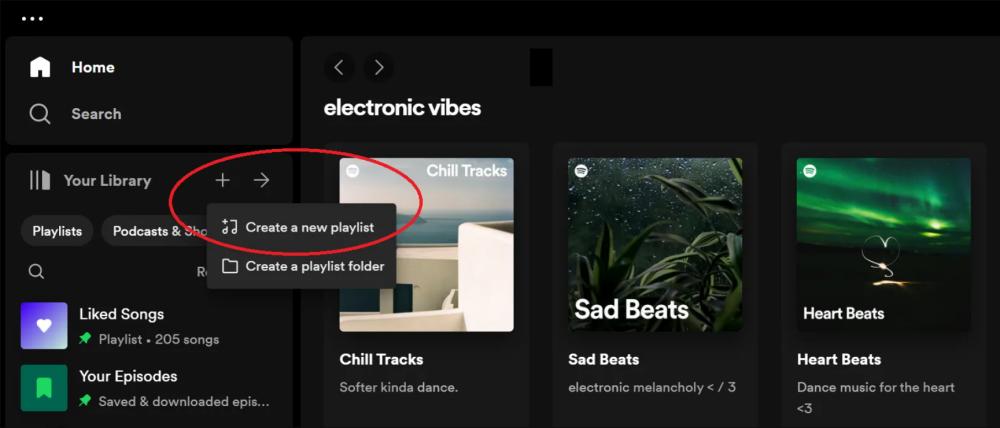
- Başlatmak Spotify sizinle ilgili WinDows veya Mac bilgisayar.
- Sol kenar çubuğunda, "Çalma Listesi Oluştur" seçeneğine tıklayın. Hemen yeni ve boş bir çalma listesi görünecektir.
- Çalma listesi başlığına tıklayın ve yeni bir ad girin. Ayrıca bir açıklama ve kapak resmi de ekleyebilirsiniz.
Bölüm 2: Bir şeye Şarkı Ekleme Nasıl Yapılır Spotify çalma listesi
Bir şey yaratmayı öğrendikten sonra... Spotify Çalma listesi, bir sonraki adım müzikle doldurmak.
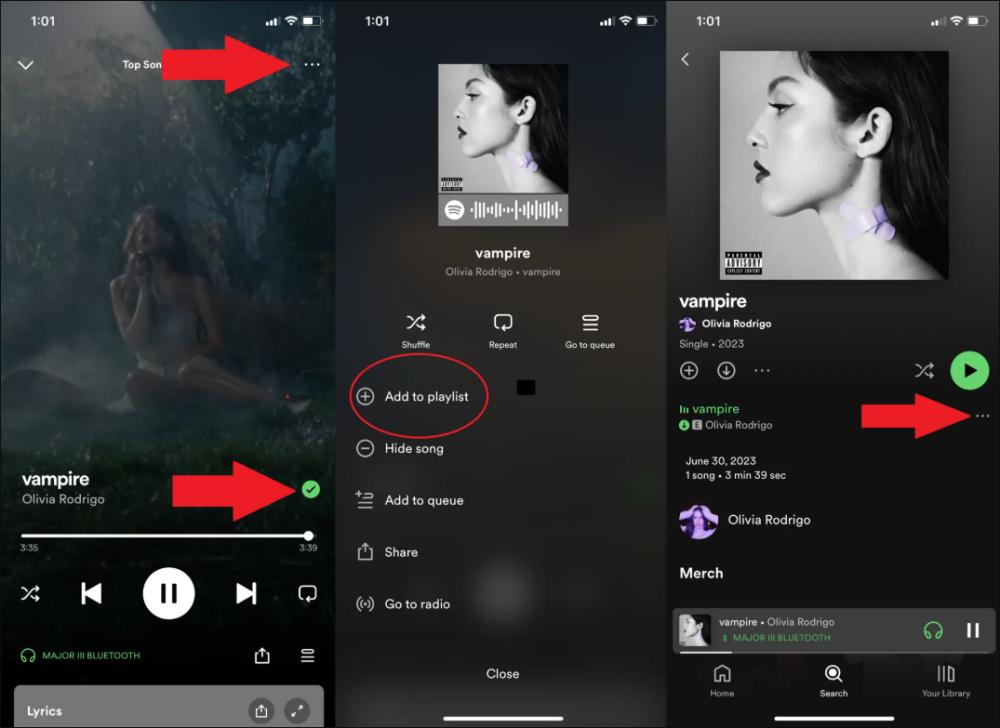
- Mobil Cihazda: Herhangi bir şarkının yanındaki üç noktalı menüye dokunun ve "Çalma listesine ekle"yi seçin. Tercih ettiğiniz çalma listesini seçin.
- Masaüstünde: Şarkıya sağ tıklayın veya doğrudan çalma listenize sürükleyin.
Düzenle ve Organize Et Spotify Çalma listeleri
Harika bir çalma listesi statik değildir; istediğiniz zaman özelleştirebilirsiniz.
Çalma listesini yeniden adlandırmak için: Çalma listesi ayarlarını açın ve Ayrıntıları Düzenle'yi seçin. Yeni bir ad girin ve değişikliklerinizi kaydedin.
Çalma Listesi Kapağını Değiştir: Spotify Bu özellik, birçok çalma listesi için özel bir kapak resmi yüklemenizi sağlayarak, listelerin daha kolay tanımlanmasını mümkün kılar.
Şarkıları Yeniden Sırala: Masaüstünde şarkıları sürükleyip bırakarak veya mobil cihazlarda Düzenle özelliğini kullanarak şarkıların sırasını kolayca değiştirebilirsiniz.
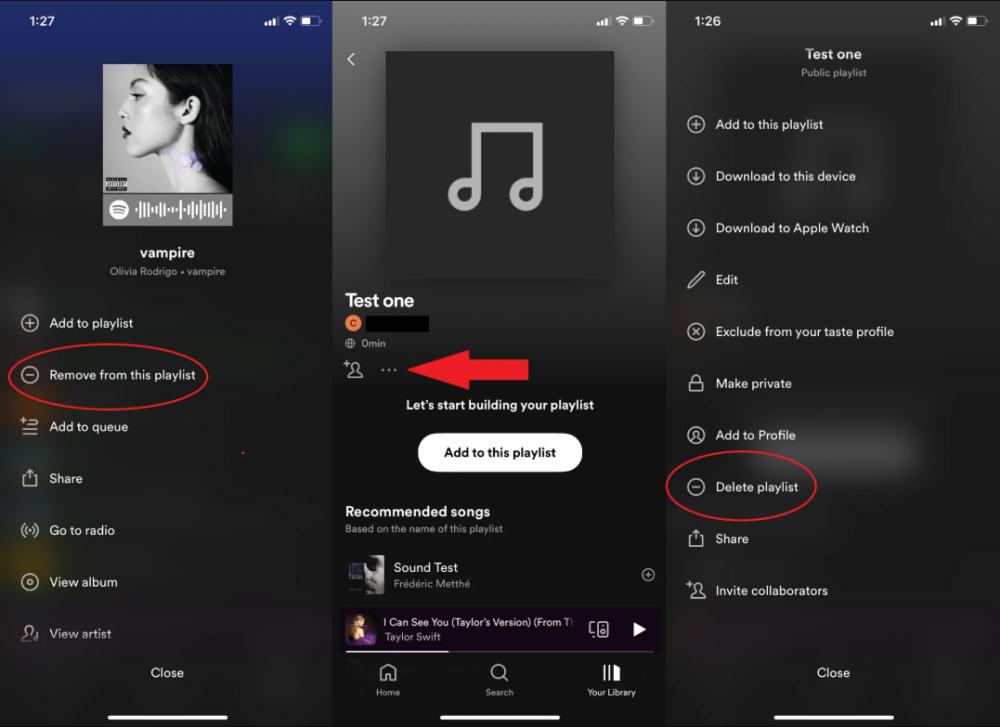
Şarkıları Kaldırma: Çalma listesini açın, bir parçanın yanındaki üç nokta menüsüne dokunun ve "Bu Çalma Listesinden Kaldır" seçeneğini seçin.
Çalma listenizi sıralayın: Şarkıları şu kriterlere göre sıralayabilirsiniz:
- Son eklenen
- Sanatçı
- Albüm
- Başlık
- Özel sipariş
Çalma listelerinizi etkili bir şekilde yönetmek, müzik kütüphanenizi düzenli tutmanızı sağlar.
Seninkini paylaş Spotify çalma listesi
Bir kez nasıl oluşturacağınızı öğrendikten sonra Spotify Oynatma listesini başkalarıyla paylaşmak isteyebilirsiniz. Spotify Çeşitli paylaşım seçenekleri sunar.
Oynatma Listesi Bağlantısını Kopyala: Oynatma listesini açın. Paylaş > Bağlantıyı Kopyala'ya dokunun.
Sosyal Medyada Paylaşın: Spotify Doğrudan paylaşımı destekler:
- Instagram Hikayeleri
- Messenger
- Snapchat
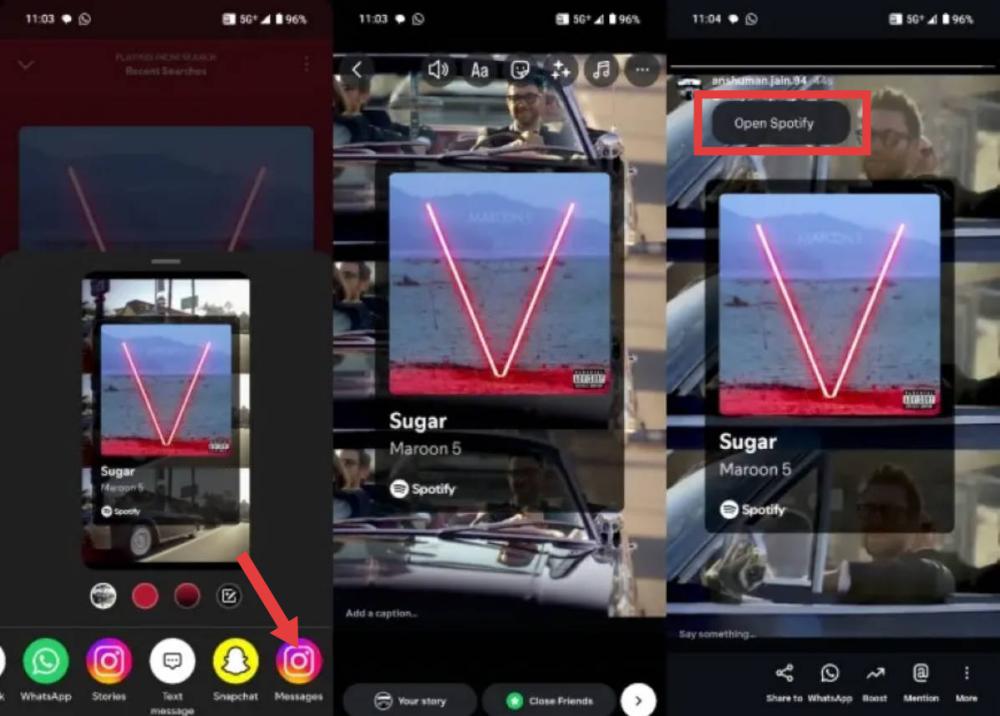
İlgili Madde: Nasıl eklenir Spotify Instagram Hikayelerinde Arka Plan Müziği Olarak Kullan
Spotify Kod: Her çalma listesinin kendine özgü bir yapısı vardır. Spotify Arkadaşların tarayabileceği kod Spotify app.
Oynatma listesini ekle: Bir web siteniz veya blogunuz varsa, içerik yerleştirebilirsiniz. Spotify Oluşturulan HTML kodunu kullanarak çalma listeleri.
Bölüm 3: İşbirliğine Dayalı Bir Çalışma Nasıl Oluşturulur? Spotify çalma listesi
Bir tanesi SpotifyEn popüler özelliklerinden biri de ortak çalma listesidir. Spotify ortak çalma listesi Birden fazla kişinin şarkı eklemesine, çıkarmasına ve sıralamasını değiştirmesine olanak tanır.
İşbirliğini Nasıl Sağlarsınız?
- Çalma listenizi açın.
- Üç nokta menüsüne dokunun.
- "İşbirliği Yapacak Kişileri Davet Et" veya "İşbirliği Oluştur" seçeneklerinden birini seçin.
- Davet bağlantısını paylaşın.
Bölüm 4: Yönetiminizi Yönetin Spotify Çevrimdışı Dinleme İçin Çalma Listeleri
Çalma listeleri oluşturmak sadece başlangıç. Birçok kullanıcı, internet bağlantısına veya başka bir şeye bağlı kalmadan çalma listelerinin keyfini çıkarmak istiyor. Spotify Daha fazla esnekliğe ihtiyaç duyan kullanıcılar için uygulama. DumpMedia Spotify Music Converter uygun bir çözüm sunar.
İle DumpMedia, Kolayca dönüştürmek Spotify şarkılar içine MP3WAV, FLAC ve diğer formatlarda oynatılabilen dosyalar. MP3 Oynatıcılar, telefonlar, araba müzik sistemleri veya diğer cihazlar. Dönüştürme işleminden sonra, oynatma listenizin keyfini herhangi bir şeye bağlı kalmadan çıkarabilirsiniz. SpotifyOynatma ayarları veya uygulama kısıtlamaları. Özenle oluşturulmuş bir çalma listesini kaydetmek veya müziğinizin keyfini, uygulamayı desteklemeyen cihazlarda çıkarmak isteyin. Spotify, DumpMedia Spotify Music Converter Kütüphanenizi yönetmeyi çok daha kolay hale getirir.
🏆Başlıca Faydaları DumpMedia Spotify Music Converter
- 🎵 İkisini de destekleyin Spotify Ücretsiz ve Premium hesaplar.
- 🎵 Tek tıklamayla çalma listelerini ve albümleri daha hızlı bir şekilde toplu olarak indirin.
- 🎵 320 kbps'ye ve 48 kHz'e kadar yüksek kaliteli ses dosyaları üretin.
- 🎵 ID3 etiketlerini ve meta veri bilgilerini otomatik olarak saklayın.
- 🎵 Dahili bir özellik ekleyin Spotify web oynatıcısı.
İndir Spotify Oynatma listesi MP3 Adım Adım
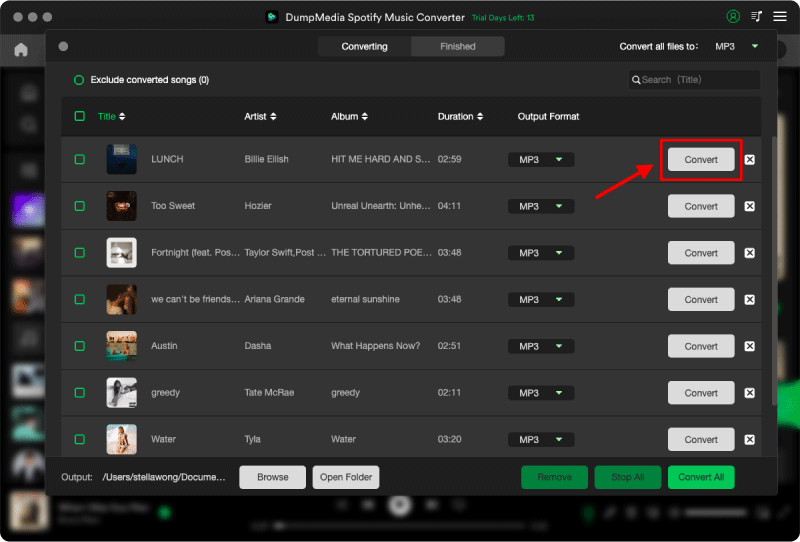
1 Adım. Indirin ve yükleyin DumpMedia Spotify Music Converter Mac/PC'nizde çalıştırın. Başlattığınızda arayüzü göreceksiniz. Kullanın Spotify Giriş yapmak için Premium/Ücretsiz hesap.
2. Adım. Dönüştürmek istediğiniz çalma listesini bulun. Çalma listesini ekranın sağ tarafındaki "+" simgesinin üzerine sürükleyebilirsiniz. Alternatif olarak, tüm çalma listesini/albümü açın ve tüm listeyi dönüştürücüye yüklemek için "Dönüştürmeye Ekle" simgesine tıklayın.

3. Adım. İstediğiniz çıktı formatını, bit hızını ve örnekleme hızını özelleştirin.

4 Adım. Ayarlar tamamlandıktan sonra, kullanıcılar "Dönüştür" simgesine tıklayarak dönüştürme işlemini gerçekleştirebilirler. Ardından DumpMedia indirecek Spotify oynatma listesi MP3 Süper hızlı hızı sayesinde saniyeler içinde.
Bölüm 5: Sıkça Sorulan Sorular
Nasıl oluştururum Spotify çalma listesi?
Açılış SpotifyKütüphanenize gidin, Çalma Listesi Oluştur'a dokunun, çalma listenize bir ad verin ve şarkı eklemeye başlayın.
Ücretsiz bir programla çalma listeleri oluşturabilir miyim? Spotify hesabı?
Evet. Spotify Ücretsiz kullanıcılar da Premium aboneler gibi çalma listeleri oluşturabilir, düzenleyebilir ve paylaşabilir.
Kaç tane çalma listesi oluşturabilirim?
Spotify Çoğu kullanıcı için pratik bir sınır getirmez, bu nedenle neredeyse her durum için çalma listeleri oluşturabilirsiniz.
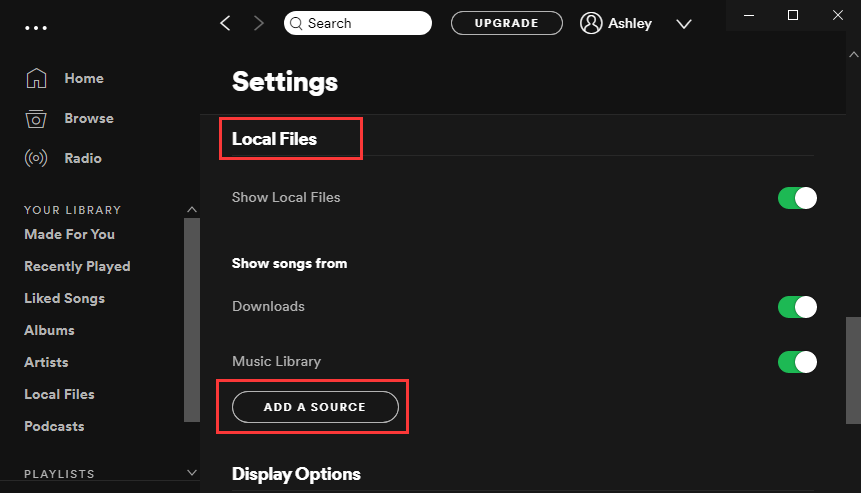
Yerel dosyaları ekleyebilir miyim? Spotify çalma listesi?
Evet. Masaüstü uygulamasında Yerel Dosyaları etkinleştirebilirsiniz. Spotify Ayarlar'ı kullanın ve desteklenen dosyaları oynatma listelerinize ekleyin.
Çalma listesi kapağını değiştirebilir miyim?
Evet. Spotify Bu özellik, birçok çalma listesi için çalma listesi kapak resmini özelleştirmenize olanak tanır.
İndirebilir miyim Spotify Çevrimdışı dinleme için çalma listeleri?
Premium aboneler, oynatma listelerini indirebilirler. Spotify Uygulama. Farklı cihazlarda kişisel çevrimdışı oynatma için daha fazla esneklik istiyorsanız, aşağıdaki gibi araçlar kullanabilirsiniz. DumpMedia Spotify Music Converter Çalma listelerinizi yönetmenize ve yedeklemenize yardımcı olabilir.
6. Bölüm: Son Düşünceler
Artık nasıl oluşturulacağını biliyorsunuz Spotify Çalma listesi özelliğiyle, en sevdiğiniz şarkıları düzenleyebilir, yeni müzikler keşfedebilir ve her aktivite veya ruh hali için çalma listeleri oluşturabilirsiniz. İster kullanıyor olun... Spotify iPhone'da, Android telefonda, Winİster PC ister Mac olsun, işlem hızlı ve yeni başlayanlar için uygundur.
Çalma listeleri oluşturmanın ötesinde, özel kapak resimleriyle kişiselleştirebilir, arkadaşlarınızı iş birliğine davet edebilir ve koleksiyonlarınızı birkaç tıklamayla paylaşabilirsiniz. Çevrimdışı dinleme ve çalma listesi yönetimi için daha fazla esneklik istiyorsanız, DumpMedia Spotify Music Converter Yedeklemenizi kolayca yapmanızı ve keyfini çıkarmanızı sağlar. Spotify Birden fazla cihazda çalma listeleri.
Bu ipuçlarıyla, kendi projelerinizi oluşturabilir, özelleştirebilir ve yönetebilirsiniz. Spotify Profesyonel gibi çalma listeleri oluşturun.