


Spotify Yerel Dosyaları Oynatmıyor Mu? Gerçekten İşe Yarayan 10 Kanıtlanmış Çözüm
Spotify'ın Yerel Dosyalar özelliği, bilgisayarınızda depolanan müzikleri yayın akışı kitaplığınızla birlikte dinlemeyi kolaylaştırır. Ancak birçok kullanıcı, can sıkıcı bir sorunla karşılaşıyor: Spotify yerel dosyaları oynatmayacakŞarkılar çalma listelerinde görünse bile, bu sorunla karşılaşıyorsanız endişelenmeyin. Bu kılavuzda nedenini açıklayacağız. Spotify Yerel dosyalar çalışmıyor, kanıtlanmış çözümleri size göstereceğiz ve dosyalarınızı yönetmenin alternatif bir yolunu sunacağız. Spotify çevrimdışı dinlemek için müzik.
İçindekiler Kılavuzu Bölüm 1. Neden Olmaz? Spotify Yerel Dosyaları Oynat?Bölüm 2. 10 Çözüm Yöntemi Spotify Yerel Dosyalar ÇalışmıyorBölüm 3. 4 Çözüm Yöntemi Spotify Yerel Dosyalar Mobil Cihaza Senkronize EdilmiyorBölüm 4. Daha İyi Yönetim Yöntemleri Spotify MusicBölüm 5. Sıkça Sorulan SorularBölüm 6. Son Düşünceler
Bölüm 1. Neden Olmaz? Spotify Yerel Dosyaları Oynat?
Bunun birkaç nedeni var Spotify Yerel dosyaları oynatmıyor. Sorunun nedenini belirlemek, doğru çözümü daha hızlı uygulamanıza yardımcı olabilir.
En yaygın nedenlerden bazıları şunlardır:
- Desteklenmeyen ses dosyası formatları
- Yerel Dosyalar özelliği devre dışı bırakıldı.
- Müzik dosyaları taşındı veya silindi.
- Spotify Önbellek bozulmuş.
- Dosya izinleri kısıtlıdır.
- Güvenlik duvarı veya antivirüs yazılımı engeller Spotify
- Spotify tarihi geçmiş
- Yerel dosyalar DRM korumalıdır.
- Masaüstü ve mobil cihazlar arasında senkronizasyon sorunları
Neyse ki, bu sorunların çoğu sadece birkaç dakika içinde çözülebilir.
Bölüm 2. 10 Çözüm Yöntemi Spotify Yerel Dosyalar Çalışmıyor
Düzeltme 1: Yerel Dosyaları Etkinleştirin
Öncelikle Yerel Dosyalar özelliğinin etkinleştirilmiş olup olmadığını kontrol edin.
Masaüstü uygulamasında:
- Açılış Spotify.
- Ayarlar'ı tıklayın.
- Yerel Dosyalar'a kaydırın.
- Yerel Dosyaları Göster seçeneğini etkinleştirin.
- Müzik klasörlerinizin seçili olduğundan emin olun.
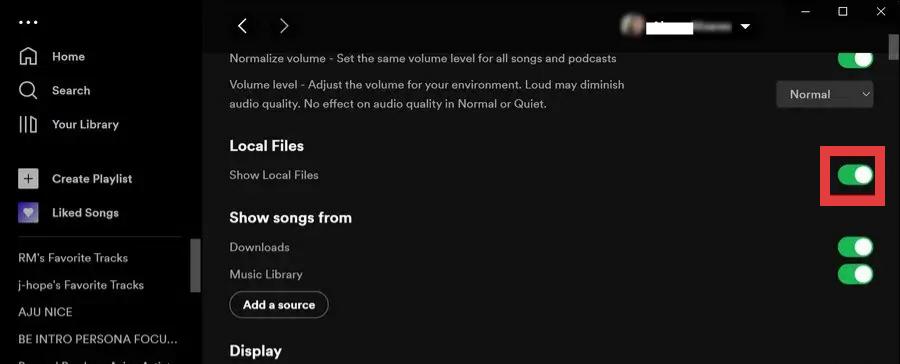
Bu seçenek devre dışı bırakılırsa, Spotify Müzik kitaplığınıza erişemediği için yerel dosyaları oynatmayacaktır.
Çözüm 2: Dosya Konumunu Kontrol Edin
Spotify Yalnızca orijinal klasörlerinde kalan dosyaları oynatır. Dosyaları taşıdıysanız, klasörleri yeniden adlandırdıysanız veya müzik sildiyseniz, Spotify Dosyaları artık bulamayabilirsiniz. Dosyaları orijinal konumlarına geri yükleyin veya klasörü yeniden ekleyin. Spotify Ayarlar.
Çözüm 3: Ses Formatını Doğrulayın
Bunun en yaygın nedenlerinden biri Spotify Yerel dosyaları oynatmıyor, desteklenmeyen bir ses formatı. Spotify genel olarak destekler MP3MP4 (yalnızca ses, video içermez) ve M4A (DRM koruması olmayan AAC dosyaları) formatlarını destekler. Dosyalarınız desteklenmeyen bir format kullanıyorsa, Spotify Bunları görüntüleyebilirler ancak çalmayı reddedebilirler. Gerekirse, müziğinizi dönüştürün. MP3 veya M4A'ya aktarmadan önce Spotify.
Çözüm 4: Müzik Klasörünüzü Yeniden Ekleyin
Bazen Spotify Kütüphanenizin izini kaybediyor. Müzik klasörünü kaldırmayı deneyin. Spotify ve sonra tekrar ekliyoruz.
Bunu yapmak için:
- Ayarları aç.
- Yerel Dosyalar klasörüne gidin.
- Mevcut klasörü silin.
- Kaynak Ekle'ye tıklayın.
- Müzik klasörünüzü tekrar seçin.
Bu yeniler Spotify'nin yerel dosya veritabanı.
Düzeltme 5: Temizle Spotify Önbellek
Bozuk önbellek dosyaları, yerel şarkıların çalınmasını engelleyebilir.
Önbelleği temizlemek için:
- Ayarları aç.
- Depolama alanına kaydırın.
- Önbelleği Temizle'yi tıklayın.
- Yeniden Spotify.
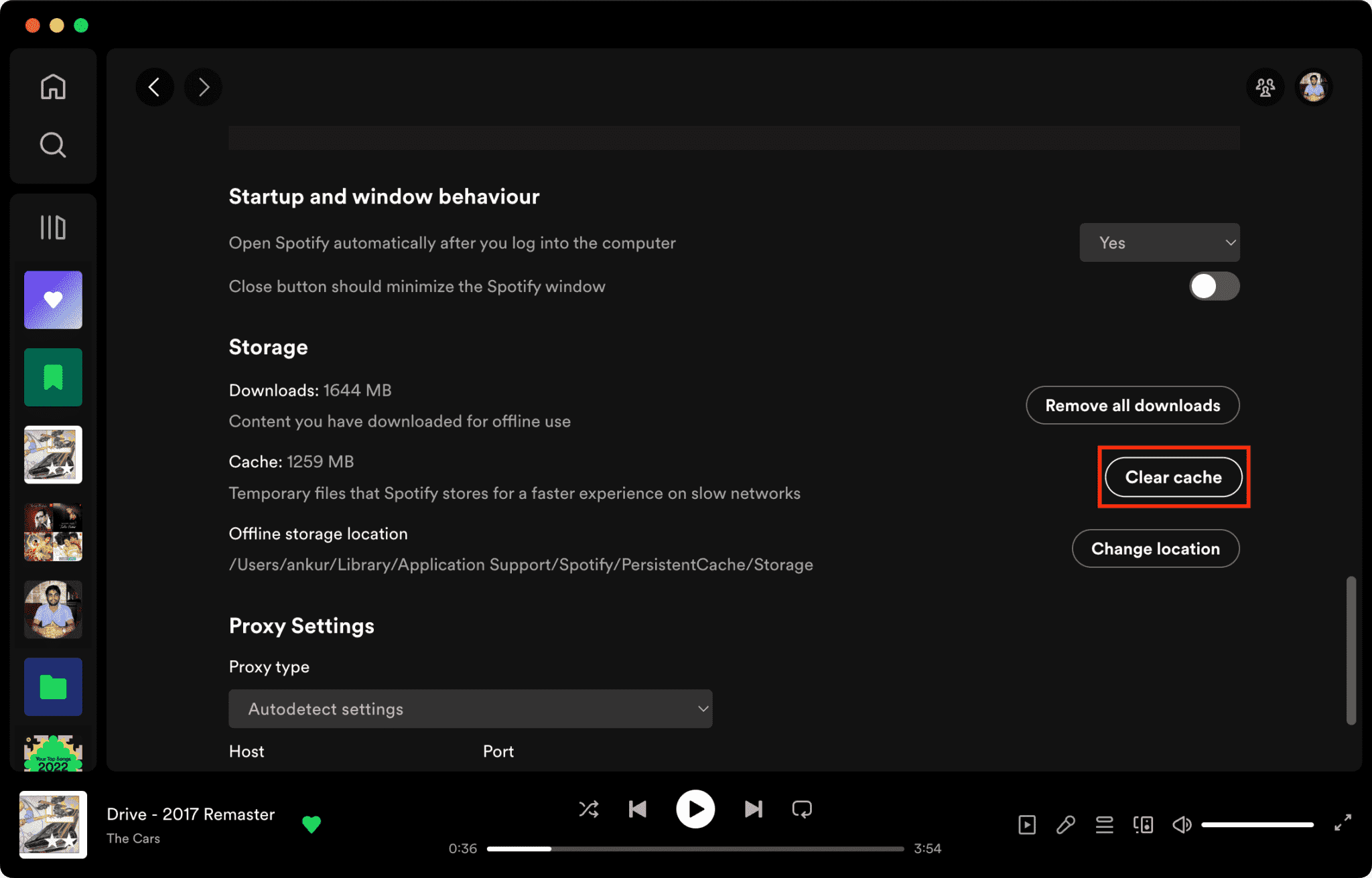
Birçok kullanıcı bu basit adımın oynatma sorunlarını çözdüğünü bildiriyor.
İlgili Madde: Nasıl Temizlenir Spotify Mac'te Önbellek/WinDows/iPhone/Android
Düzeltme 6: Güncelleme Spotify
Nasıl düzeltilir Spotify Yerel dosyaları oynatmıyor mu? Eski sürümler Spotify Yerel Dosyaları etkileyen hatalar içerebilir. Her zaman en son sürümü yükleyin. Spotify Daha fazla sorun gidermeden önce.
Çözüm 7: Güvenlik Duvarı veya Antivirüs Ayarlarını Kontrol Edin
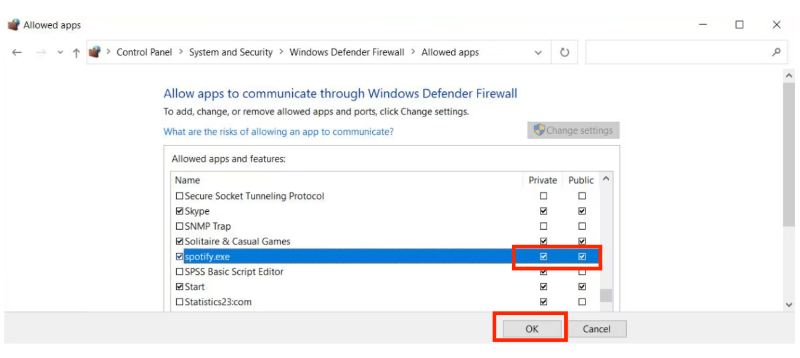
Güvenlik duvarınız veya antivirüs yazılımınız engelleyebilir. Spotify Yerel dosyalara erişimi engellemek için güvenlik yazılımını geçici olarak devre dışı bırakın veya ekleyin. Spotify Güvenilir uygulamalar listesine ekleyin. Ardından yeniden başlatın. Spotify ve oynatmayı tekrar test edin.
Düzeltme 8: Dosya İzinlerini Doğrulayın
Spotify Müzik klasörlerinize erişim iznine sahip olmanız gerekir.
On Windows:
- Klasörü sağ tıklayın.
- Özellikleri seçin.
- Güvenlik ayarlarını kontrol edin.
macOS'ta:
- Sistem Ayarları'nı açın.
- Gizlilik ve Güvenlik'e gidin.
- Sağlamak Spotify Dosyalarınıza erişim izni var.
Yanlış izinler de sık karşılaşılan bir diğer nedendir. Spotify Yerel dosyaları oynatmaz.
Çözüm 9: Yeniden yükleyin Spotify
Önceki çözümlerin hiçbiri işe yaramazsa, yeniden yüklemeyi deneyin. Spotify Bu işlem, bozuk uygulama dosyalarını düzeltebilir. Yeniden yükledikten sonra tekrar oturum açın ve müzik klasörlerinizi yeniden ekleyin.
Düzeltme 10: Cihazınızı Yeniden Başlatın
Basit gibi görünse de, bilgisayarınızı veya telefonunuzu yeniden başlatmak arka plan hizmetlerini yenileyebilir ve geçici yazılım çakışmalarını çözebilir. Bu adımı göz ardı etmeyin.
Bölüm 3. 4 Çözüm Yöntemi Spotify Yerel Dosyalar Mobil Cihaza Senkronize Edilmiyor
Birçok kullanıcı bilgisayarlarındaki yerel dosyaları oynatabiliyor ancak şunu fark ediyor: Spotify Yerel dosyalar telefona senkronize edilmiyor. Nasıl düzeltilir? Aşağıdaki adımları izleyin.
Çözüm 1: Her iki cihazın da aynı Wi-Fi ağını kullandığından emin olun.
Senkronizasyon sırasında masaüstü bilgisayarınız ve mobil cihazınız aynı kablosuz ağa bağlı olmalıdır.
Çözüm 2: Aynısını Kullanın Spotify Hesap
Aynı hesapla oturum açtığınızdan emin olun. Spotify Hesabınızı her iki cihazda da açın.
3. Çözüm: İndirmeleri Etkinleştirin
Yerel dosyalarınızı içeren oynatma listesini açın ve mobil cihazınızda İndirme özelliğini etkinleştirin. Spotify Ardından desteklenen parçaları senkronize edecektir.
4'i düzelt Spotify Premium gereklidir.
Masaüstü ve mobil cihazlar arasında yerel dosya senkronizasyonu aktif bir bağlantı gerektirir. Spotify Premium Abonelik gereklidir. Ücretsiz hesaplar, yerel dosyaları cihazlar arasında senkronize edemez.
Bu adımları izlemek, birçok yaygın sorunun önüne geçmenize yardımcı olur. Spotify Yerel dosyalarda herhangi bir sorun görünmüyor.
Bölüm 4. Daha İyi Yönetim Yöntemleri Spotify Music
Süre Spotify'ın Yerel Dosyalar özelliği, kendi müziğinizi yönetmek için kullanışlı bir yol sunar, ancak birkaç önemli sınırlaması da vardır: desteklenen dosya formatları kısıtlıdır ve mobil senkronizasyon yalnızca şu özelliklere özeldir: Spotify Premium kullanıcılar için, klasör yolları değiştiğinde dosyalara erişim genellikle imkansız hale gelir; ayrıca senkronizasyon hataları da oldukça yaygındır. Bu dezavantajlar göz önüne alındığında, müziğinizin çevrimdışı keyfini çıkarmanın daha istikrarlı ve güvenilir bir yolunu arıyorsanız, DumpMedia Spotify Music Converter Değerlendirilmeye değer bir alternatiftir.
İle DumpMedia, Kolayca dönüştürmek Spotify şarkılar içine MP3WAV, FLAC ve diğer formatlarda oynatılabilen dosyalar. Spotify MP3 müzik çalarlar, telefonlar, araba müzik sistemleri veya diğer cihazlar. Sık sık aşağıdaki gibi sorunlarla karşılaşan kullanıcılar için: Spotify Yerel dosyaları oynatmaz. DumpMedia Kişisel müzik koleksiyonlarını yönetmek için daha esnek bir yol sunar.
🏆Neden Bunu Seçmelisiniz? DumpMedia Spotify Music Converter?
- Orijinal ses kalitesini koruyun
- ID3 etiketlerini, albüm kapak resimlerini ve meta verilerini saklayın.
- Birden fazla oynatma listesini aynı anda toplu olarak dönüştürün
- Dönüştürülmüş müzikleri neredeyse her cihazda oynatın.
- güvenmeye gerek yok SpotifyDönüştürme işleminden sonra 'nin Yerel Dosyalar senkronizasyon özelliği
dönüştürmek Spotify müzik MP3 Adım Adım
1 Adım. Indirin ve yükleyin DumpMedia Spotify Music Converter Mac/PC'nizde çalıştırın. Başlattığınızda arayüzü göreceksiniz. Kullanın Spotify Giriş yapmak için Premium/Ücretsiz hesap.
2 Adım. Dahili arama motorunu kullanarak parçalara, çalma listelerine ve albümlere göz atın veya arama yapın. Spotify Web oynatıcı. Şarkıları "+" düğmesine sürükleyip bırakın ve dönüştürme listesine ekleyin.
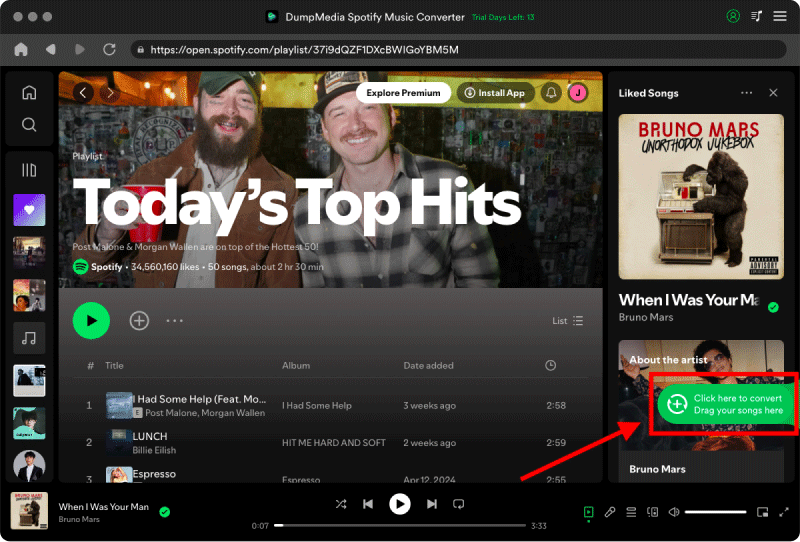
3. Adım. İstediğiniz çıktı formatını, bit hızını ve örnekleme hızını özelleştirin.

4 Adım. Ayarlar tamamlandıktan sonra, kullanıcılar "Dönüştür" simgesine tıklayarak dönüştürme işlemini gerçekleştirebilirler. Ardından DumpMedia indirecek Spotify oynatma listesi MP3 Süper hızlı hızı sayesinde saniyeler içinde.

Bölüm 5. Sıkça Sorulan Sorular
Mı Spotify destek MP3 dosyalar?
Evet. MP3 biridir Spotify'ın resmi olarak desteklediği yerel ses formatları.
Neden benim Spotify Yerel dosyalar gri renkte mi görünüyor?
Soluk renkte gösterilen şarkılar genellikle şunu gösterir: Spotify Orijinal dosyalara ulaşılamıyor veya dosyalar desteklenmeyen veya erişilemeyen bir konumda saklanıyor.
Yapabilmek Spotify FLAC dosyalarını oynatabilir miyim?
Spotify FLAC'ı yerel dosya formatı olarak doğal olarak desteklemiyor. FLAC dosyalarını dönüştürmek... MP3 veya M4A uyumluluğu artırabilir.
Yapabilmek Spotify DRM korumalı müzik çalmak mı?
Hayır. Belirli satın alınmış M4P parçaları gibi DRM korumalı dosyalar genellikle içe aktarılamaz. Spotify'nin Yerel Dosyalar kütüphanesi.
Bölüm 6. Son Düşünceler
If Spotify Yerel dosyaları oynatamama sorunu genellikle desteklenmeyen dosya biçimleri, eski yazılımlar veya diğer sorunlardan kaynaklanır. Neyse ki, bu sorunların çoğu yukarıda belirtilen sorun giderme yöntemleri kullanılarak çözülebilir.
Sık sık aşağıdaki sorunlarla karşılaşıyorsanız Spotify Yerel dosyalar çalışmıyor veya Spotify Yerel dosyalarınız senkronize olmuyor ve müziğinizi yönetmek için daha güvenilir bir yöntem tercih ediyorsunuz, DumpMedia Spotify Music Converter Etkili bir çözüm sunar. Dönüştürmenizi sağlar. Spotify Şarkıları ve çalma listelerini standart ses formatlarına dönüştürerek, müzik kitaplığınızı farklı cihazlarda düzenlemeyi ve keyfini çıkarmayı kolaylaştırır; böylece yalnızca tek bir dosyaya bağlı kalmazsınız. Spotify'nin Yerel Dosyalar özelliği.