


Transfer nasıl Spotify USB'ye: Oynat Spotify Her Yerde Müzik
Transfer etmek istiyorum Spotify Çevrimdışı oynatma için USB'ye mi? Birçok kullanıcı en sevdiği müzikleri USB'ye taşımayı deniyor. Spotify Şarkıları arabalarda, hoparlörlerde veya diğer cihazlarda kullanmak üzere bir USB belleğe aktarmak istiyorsunuz, ancak dosyaları sürükleyip bırakmanın o kadar da basit olmadığını kısa sürede fark ediyorsunuz. Asıl sorun şu ki... Spotify Müzik telif hakkıyla korunmaktadır ve doğrudan kopyalanamaz. Bu kılavuzda, bunu mümkün kılmanın en iyi yolunu paylaşacağız.
İçindekiler Kılavuzu Bölüm 1. İndirebilir misiniz? Spotify Müziği doğrudan USB'ye mi aktarayım?Bölüm 2. Transferin Tek Yolu Spotify USB'ye müzikBölüm 3. SSSBölüm 4. Sonuç
Bölüm 1. İndirebilir misiniz? Spotify Müziği doğrudan USB'ye mi aktarayım?
Kısa cevap hayır. Doğrudan transfer yapamazsınız. Spotify USB'ye. İşte nedeni:
- Spotify İndirilen dosyalar şifrelenmiştir.
- Dosyalar korumalı bir biçimde saklanır.
- Müzik yalnızca şu alan içinde çalınabilir: Spotify uygulamayı yükleyeceğiz
Sen bile çevrimdışı dinlemek için şarkı indirBu dosyalar USB belleğe kopyalanamaz veya dışarıda kullanılamaz. SpotifyBu, aktarma anlamına gelir. Spotify USB'ye dönüştürmek ek bir adım gerektirir.
Bölüm 2. Transferin Tek Yolu Spotify USB'ye müzik
Şarkıları başarıyla aktarmak için Spotify USB belleğe yüklemek için öncelikle şunları yapmalısınız: Parçaları DRM'siz hale dönüştürün MP3 biçimBu, tam uyumluluğu sağlamanın en güvenilir yoludur. Dönüştürüldükten sonra dosyalarınız tamamen erişilebilir, serbestçe aktarılabilir ve herhangi bir cihazda oynatılmaya hazır hale gelir.
DumpMedia Spotify Music Converter Bu boşluğu kapatmak için özel olarak tasarlanmıştır. Profesyonel düzeyde bir araç olarak, DRM korumasını* kaldırarak dönüştürme sürecini basitleştirirken, aynı zamanda orijinal içeriği de korur. 100% Orijinal ses kalitesi. İster tek bir parçayı ister devasa bir çalma listesini yedeklemek isteyin, DumpMedia Müziğinizin birkaç tıklamayla herhangi bir USB cihazına hazır olmasını sağlar.
🏅Daha da Şaşırtıcı Özellikler
- ⭐Entegrasyon ile Spotify web oynatıcısı
- ⭐Her ikisi için de çalışın Spotify Premium ve Spotify Ücretsiz kullanıcılar
- ⭐35 kata kadar hızda toplu dönüştürme sağlayın
- ⭐Sanatçı, kapak, sanat eseri vb. ID3 etiketlerini saklayın.
- ⭐Orijinal ses kalitesini koruyun
- ⭐100% temiz. Kullanırken risk yok
Nasıl Dönüştürülür Spotify müzik MP3
1 Adım. Indirin ve yükleyin DumpMedia Spotify Music Converter Mac'inize/Windows. Başlatın ve arayüzü göreceksiniz. Kullanın Spotify Giriş yapmak için Premium/Ücretsiz hesap.
2 Adım. Artık indirmek istediğiniz şarkılara gidebilirsiniz. Tüm şarkıları dönüştürme listesine eklemek için doğrudan bir albümü veya çalma listesini sürükleyebilirsiniz.
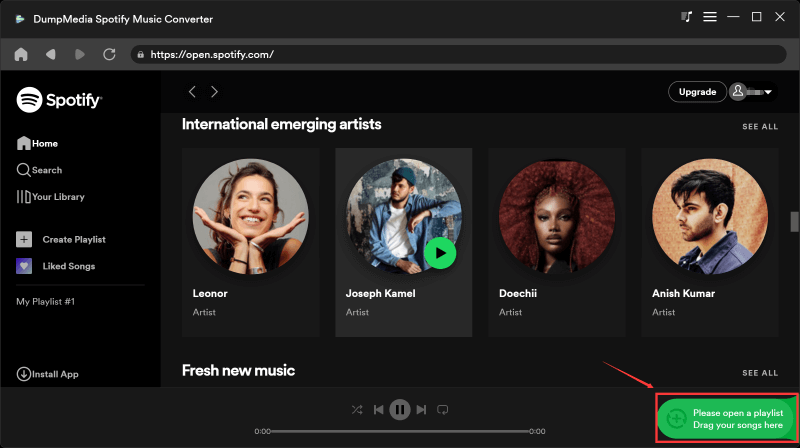
3 Adım. Dönüştürme arayüzünde çıktı formatını şu şekilde seçebilirsiniz: MP3ve Örnekleme Oranı veya Bit Oranı'nı Tercih'e ayarlayın. Ayrıca müzik dosyalarının kaydedileceği klasörü seçin.

4 Adım. Son olarak sayfanın alt kısmında bulunan "Dönüştür" butonuna dokunun, yazılım dönüştürme işlemini başlatacaktır.

Aktarım Dönüştürüldü Spotify USB'ye müzik
Dönüştürme işleminden sonra, şarkıları taşıma işlemi Spotify USB'ye aktarım basit ve hızlı hale gelir.
1 Adım. USB sürücünüzü bilgisayarınıza takın. Dönüştürülmüş dosyaların bulunduğu klasörü açın. MP3 dosyaları.
2 Adım. Şarkıları veya çalma listelerini seçin. Bunları sürükleyip USB belleğe bırakın.
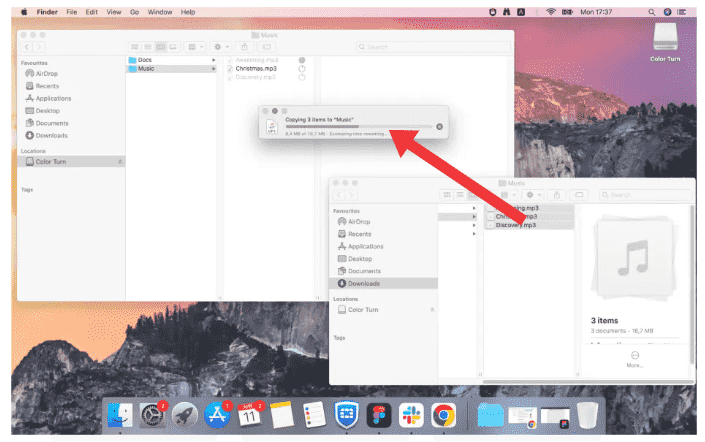
3 Adım. USB'yi güvenli bir şekilde çıkarın.
Bölüm 3. SSS
1. Transfer edebilir miyim? Spotify Doğrudan USB'ye mi?
Hayır, transfer yapamazsınız. Spotify Şarkıları doğrudan USB'ye kaydedin. Spotify Müzik, DRM ile korunmaktadır ve indirilen şarkılar, kopyalanamayan veya dışarıda kullanılamayan şifrelenmiş bir biçimde saklanır. Spotify app.
2. Nasıl para transferi yaparım? Spotify Arabam için USB belleğe şarkı mı kaydedeyim?
Aktarmak Spotify Araçta müzik dinlemek için müziği USB'ye kaydetmek için şunları yapmanız gerekir:
- dönüştürmek Spotify içine müzik MP3 biçim
- Dönüştürülen dosyaları USB sürücünüze kopyalayın.
Bundan sonra, araç müzik sisteminiz dosyaları normal şekilde çalabilmelidir.
3. Bunun için en iyi format hangisidir? Spotify USB'ye aktarmak için mi?
MP3 en iyi format Spotify USB'ye şarkı kaydetmek, araba müzik sistemleri, hoparlörler ve televizyonlar da dahil olmak üzere neredeyse tüm cihazlar tarafından desteklendiği için tercih edilir.
WAV veya FLAC gibi diğer formatlar daha yüksek kalite sunar ancak tüm USB cihazlarıyla uyumlu olmayabilir.
4. Buna ihtiyacım var mı? Spotify Transfer için prim Spotify USB'ye mi?
Şart değil. Sırasında Spotify Premium Uygulama içinde çevrimdışı dinlemeye olanak tanır, aktarım sağlar. Spotify Müzik dosyalarını USB'ye aktarmak için yine de dosyaların standart bir formata dönüştürülmesi gerekiyor.
5. Kullanımı güvenli mi? Spotify dönüştürücüler?
Tüm araçlar güvenli değildir. Bazı çevrimiçi hizmetler reklam veya güvenlik riskleri içerebilir. İstikrarlı performans sağlamak ve verilerinizi korumak için güvenilir yazılım seçmek önemlidir.
Bölüm 4. Sonuç
aktarma Spotify DRM koruması nedeniyle doğrudan USB'ye dönüştürme mümkün değildir, ancak doğru süreci anladığınızda kolaylaşır. Dönüştürme işlemiyle... Spotify içine müzik MP3 ve bunu bir USB belleğe kopyalayarak, tüm cihazlarda tam esneklik ve uyumluluk elde edersiniz. Sorunsuz ve güvenilir bir taşıma yöntemi istiyorsanız... Spotify şarkıları profesyonel bir araç kullanarak USB belleğe kaydetmek gibi DumpMedia Spotify Music Converter en etkili çözümdür.
*DumpMedia şifre çözme ve indirme yoluyla çalışır Spotify Şarkıları DRM'siz dosyalara dönüştürerek, kütüphanenizin temiz ve kısıtlamasız bir kopyasını herhangi bir cihazda elde etmenizi sağlar. Bu özellik, yerel ses dosyalarının dönüştürülmesini içermez.

%30 İndirim >>>