


Transfer nasıl Spotify Tidal Oynatma Listesi [2026 Kılavuzu]
Birçok kullanıcı için müzik yayını artık tek platformlu bir deneyim değil. İnsanlar farklı hizmetler arasında geçiş yapıyor, SpotifyTidal, Apple Music ve YouTube Music gibi platformlar, abonelik fırsatlarına, ses kalitesine veya özellik tercihlerine bağlı olarak değişir. Platform değiştirme sırasında ortaya çıkan en yaygın zorluklardan biri de çalma listesi geçişidir. Yıllarca çalma listeleri oluşturduysanız... Spotify Ama şimdi onları Tidal'da keyifle izlemek istiyorsanız, en son isteyeceğiniz şey onları sıfırdan yeniden oluşturmak olacaktır.
Bu kılavuz, bir dosyayı aktarmanın tüm çalışan yöntemlerini size adım adım anlatır. Spotify Tidal'a oynatma listesiOtomatik çalma listesi taşıma araçlarını ve manuel yöntemleri ele alıyoruz. Tamamen otomatik bir bulut aktarımını tercih etseniz de, yerel çevrimdışı kopyalarınızı saklamak isteseniz de, size uygun olanı seçin. Spotify Parçalar arasında geçiş yapmadan önce, ihtiyacınız olan her şeyi burada bulacaksınız.
İçindekiler Kılavuzu Transfer yapabilir misiniz? Spotify Çalma listeleri Tidal'a mı aktarılıyor?Yöntem 1: Aktarım Spotify Soundiiz Kullanarak Tidal'a Çalma Listeleri (Önerilir)Yöntem 2: Aktarım Spotify SongShift kullanarak mobil cihazlarda çalma listelerini Tidal'a aktarmaBonus: Kopyalarınızı saklayın Spotify Çalma Listeleri Sonsuza KadarSSSSonuç
Transfer yapabilir misiniz? Spotify Çalma listeleri Tidal'a mı aktarılıyor?
Spotify Tidal ve diğer ikisi de büyük yayın platformlarıdır, ancak bağımsız olarak faaliyet gösterirler. Platformlar arası yerleşik çalma listesi dışa aktarma/içe aktarma özellikleri sağlamazlar. Bu da üç önemli zorluğa yol açar:
Kapalı Ekosistemler
Spotify Çalma listeleri içeride mevcuttur. SpotifyBu dosyaların ortamına ait oldukları için doğrudan Tidal uyumlu bir çalma listesi olarak dışa aktarılamazlar.
DRM ve Lisanslama
Spotify Parçalar DRM korumalıdır; çalma listesi meta verilerini bir şekilde kaydetseniz bile Tidal bunları oynatılabilir dosyalar olarak içe aktaramaz. Bu nedenle, Soundiiz, TuneMyMusic, SongShift ve diğerleri gibi üçüncü taraf çözümler popülerlik kazanmıştır; bu çözümler, parçaları otomatik olarak eşleştirmek için API'ler kullanarak her iki hizmetle de entegre olur.
Yerel Dosya Sınırlamaları
İndirseniz bile Spotify Şarkılar yerel olarak kaydediliyorsa, Tidal yerel dosyalardan akışlı çalma listeleri oluşturmaz. Yalnızca belirli koşullar karşılandığında meta verileri eşleştirebilir.
Amacınız yalnızca çalma listesi aktarımı ise, genellikle çevrimiçi bir çalma listesi aktarım aracına ihtiyacınız vardır. Ancak, çevrimdışı aktarım da istiyorsanız... MP3/FLAC formatındaki şarkılarınızın kalıcı kopyalarına erişim için araçlar, örneğin DumpMedia Spotify Music Converter değerli hale gelmek.
Yöntem 1: Aktarım Spotify Soundiiz Kullanarak Tidal'a Çalma Listeleri (Önerilir)
Bir dosyayı aktarmanın en doğrudan, doğru ve kullanıcı dostu yolu Spotify Çalma listelerini Tidal'a aktarmak, özel çalma listesi aktarım platformları aracılığıyla yapılır. Bu araçlar her iki hizmeti de doğrular ve çalma listelerinizi bulut API'leri aracılığıyla senkronize eder. Soundiiz, günümüzde mevcut olan en sağlam çalma listesi taşıma platformudur. Düzinelerce müzik hizmetini destekler, çalma listesi sırasını korur ve gelişmiş şarkı eşleştirme algoritmaları içerir.
Aktarma Adımları Spotify Soundiiz ile Tidal'a Playlist ekleyin
1 Adım. Soundiiz web sitesini açın ve ücretsiz bir hesap oluşturun. Soundiiz'in hesabınıza erişmesine izin verin. Spotify Bu, platformun çalma listelerini, parçaları ve meta verileri okumasını sağlar.
2. Adım. Tidal hesabınıza giriş yapın ve izin verin.
3 Adım. seçmek Spotify Sol panelden oynatma listesini seçin. Tıklayın: Dönüştür → Tidal
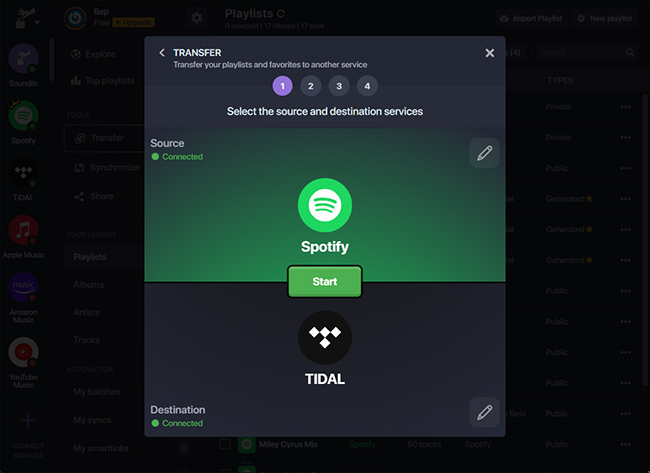
4. Adım. Soundiiz, çalma listesi özetini gösterecektir. Onaylayın ve aktarımı gerçekleştirin.
Soundiiz, olağanüstü yüksek şarkı eşleştirme doğruluğu ve orijinal parça sırasını mükemmel bir şekilde koruyarak çoklu çalma listesi aktarımlarını yönetme yeteneğiyle bilinen güçlü bir çevrimiçi müzik yönetim aracıdır. Tamamen web tabanlı bir hizmet olmanın ve indirme gerektirmemenin rahatlığını sunarken, ücretsiz sürümü çalma listesi dönüştürme özelliklerinde önemli sınırlamalar getiriyor ve kullanıcılar zaman zaman Tidal veya benzeri platformlara özel belirli parçalarla eşleştirme sorunlarıyla karşılaşabiliyor. Spotify.
Yöntem 2: Aktarım Spotify SongShift kullanarak mobil cihazlarda çalma listelerini Tidal'a aktarma
Müzik kütüphanelerini tamamen mobil cihazdan yönetmeyi tercih eden kullanıcılar için SongShift, çalma listelerini taşımak için en uygun yollardan birini sunar. Spotify Tidal'a kadar. Başlangıçta iOS için tasarlanmış olsa da, SongShift kademeli olarak diğer platformlar için desteğini genişletti ve şimdi son derece verimli, mobil öncelikli bir geçiş aracı olarak hizmet veriyor. Tarayıcı açmanızı ve hesapları manuel olarak bağlamanızı gerektiren web tabanlı hizmetlerin aksine, SongShift cihazın işletim sistemiyle derinlemesine entegre olur ve mobil cihazlarında çalma listelerini yönetmeye zaten alışkın olan kullanıcılar için doğal hissettiren daha uygulama merkezli bir iş akışı sunar.
Aktarma Adımları Spotify Tidal'a Playlist'i ekleyin SongShift
1 Adım. Etkileşim, uygulamayı App Store veya Google Play'den yükleyerek başlar. Uygulamayı açın, "Bağlı Hizmetler" simgesine (genellikle artı veya ayarlar simgesi) dokunun, seçin. SpotifyErişimi yetkilendirmek için giriş yapın.
Adım 2. İşlemi Tidal için tekrarlayın. Her iki hizmetin de yeşil onay işareti gösterdiğinden veya "Bağlı" olarak listelendiğinden emin olun.
3 Adım. Yeni bir aktarım başlatmak için "+" veya "Vardiya Ayarla" düğmesine dokunun. "Kaynak Ayarla"ya dokunun ve seçin. Spotify.
4 Adım. Tüm bir çalma listesini, bir albümü veya tek tek şarkıları aktarmak isteyip istemediğinizi seçin. Göz atın Spotify Uygulama içindeki kütüphaneye gidin ve taşımak istediğiniz belirli oynatma listesini seçin.
Adım 5. "Hedef Ayarla"ya dokunun ve Tidal'ı seçin.
6. Adım. Uygulamanın her iki kütüphaneyi de taramasını sağlamak için "Bitirdim"e dokunun. SongShift, Tidal'ın sunucularında eşleşmeleri arayacaktır.
7. Adım. Tarama tamamlandığında durum "İncelemeye Hazır" olarak değişecektir. > Not: Bu en önemli adımdır! Bir şarkının başlığı biraz farklıysa veya "Deluxe Edition"ın bir parçasıysa, SongShift bunu işaretleyebilir. Uyumsuzlukları manuel olarak onaylamak veya düzeltmek için listeye dokunun.
8. Adım. Memnun kaldığınızda, "Eşleşmeleri Onayla"ya dokunun. SongShift daha sonra yeni çalma listesini doğrudan Tidal hesabınızda oluşturacaktır.
Bonus: Kopyalarınızı saklayın Spotify Çalma Listeleri Sonsuza Kadar
Birini transfer ederken Spotify Çalma listenizi Tidal'a taşımak, koleksiyonlarınızın yeni yayın platformunuzda erişilebilir kalmasını sağlar; geçiş araçları yalnızca çalma listesi meta verilerini taşır; temel ses dosyalarının sahipliğini vermezler. Spotify Aboneliğinizin süresi dolduğunda veya lisans değişiklikleri nedeniyle bazı şarkılar kullanılamaz hale geldiğinde, orijinal parçalara erişiminiz kalıcı olarak kaybolabilir. Bu nedenle birçok kullanıcı, DRM koruması olmayan yerel bir yedek kopyası oluşturmayı tercih eder. Spotify Tidal veya başka bir hizmete tamamen geçmeden önce çalma listelerinizi oluşturun.
İşte burası DumpMedia Spotify Music Converter Vazgeçilmez hale geliyor. Çalma listesi aktarım platformlarının aksine, DumpMedia Bu yöntem, ses dosyalarının gerçek içeriğini ayıklamaya ve dönüştürmeye odaklanır. Spotify Çalma listenizi dönüştürücüye yükleyerek, standart, DRM'siz formatlara dönüştürebilirsiniz. her parçayı kaydet MP3M4A, FLAC veya WAV formatlarındaki dosyaları çevrimdışı olarak tamamen oynatabilir ve herhangi bir cihaz veya ses yazılımıyla uyumludur. Bu işlem, sanatçı, başlık ve albüm bilgileri gibi meta verileri koruyarak yedeklemelerinizi düzenlemeyi veya dosyaları tercih ettiğiniz oynatıcıya yeniden aktarmayı kolaylaştırır.
Yedekleme Adımları Spotify çalma listesi
1 Adım. İşletim sisteminize uygun kurulum paketini indirin (WinWindows veya macOS). İndirilen dosyayı açın ve kurulumu tamamlamak için ekrandaki yönergeleri izleyin. Kurulum tamamlandıktan sonra başlatın. DumpMedia Spotify Music Converter bilgisayarınızda.
İyi Haber: Spotify Music Converter Önceki tüm özellikler artık yeni yazılımımız Any Music Converter'a entegre edildi. Yeni yazılım, önceki tüm özellikleri bir araya getiriyor. Spotify Müzik dönüştürme özelliklerini genişletirken, birden fazla yayın platformuna destek sunuyor, daha fazla çıktı formatı sağlıyor ve performansı iyileştiriyor.
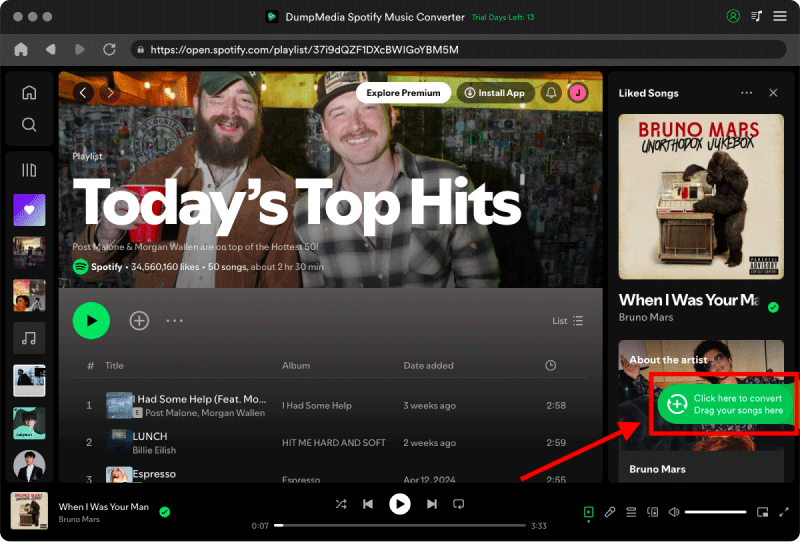
2 Adım. kullanarak giriş yapın Spotify Dahili oynatıcı aracılığıyla hesabınıza giriş yapın. Dönüştürmek istediğiniz içeriği tarayın veya arayın. "Dönüştürülecek Parçalara Ekle" düğmesine tıklayarak veya dönüştürme paneline sürükleyerek şarkı, albüm veya çalma listesi ekleyebilirsiniz.
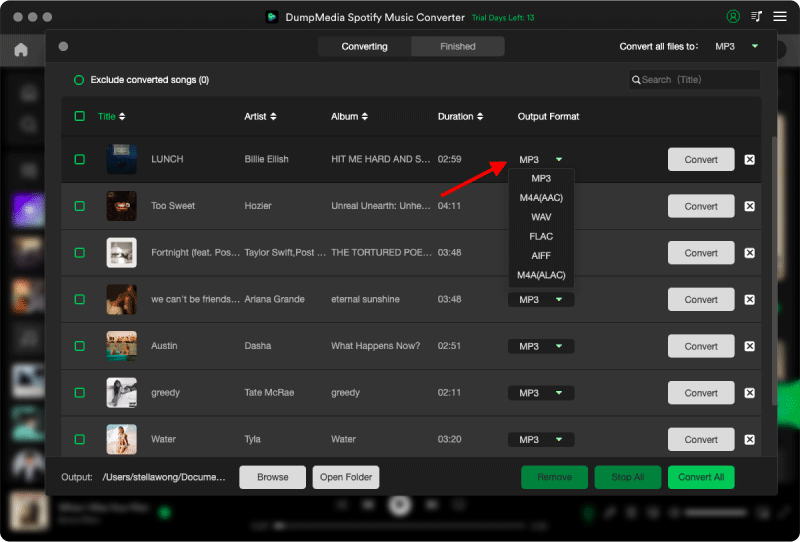
3. Adım. İstediğiniz çıktı formatını ve kalite ayarlarını seçin.
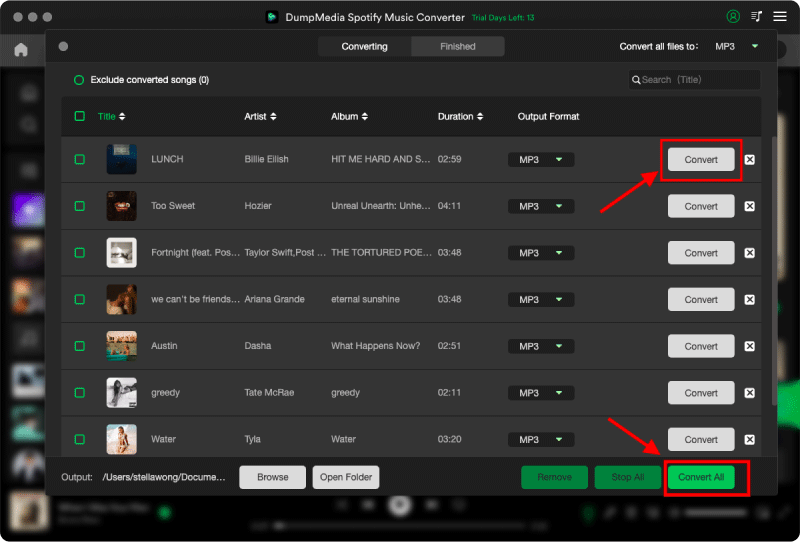
4. Adım. İndirme işlemini başlatmak için "Dönüştür" düğmesine tıklayın. Dönüştürme işleminin tamamlanmasını bekleyin.
İle DumpMediaBöylece, geleceğe yönelik hazırlıklarınızı etkili bir şekilde "hazırlayabilirsiniz". Spotify Çalma listeleri. Daha sonra Tidal, Apple Music, YouTube Music veya tamamen başka bir hizmete geçseniz bile, kişisel müzik arşiviniz bozulmadan kalır ve yayın akışındaki değişikliklerden etkilenmez.
SSS
S1: Teneke DumpMedia transfer etmek Spotify Çalma listesini doğrudan Tidal'a mı aktarmak istiyorsunuz?
Hayır. DumpMedia indirmeler ve dönüştürmeler Spotify müzik dosyalarını senkronize eder, ancak çalma listelerini Tidal ile senkronize etmez.
Any Music Converter şu anda yalnızca senkronizasyonu desteklemektedir. Spotify Şarkıları Apple Music, Amazon Music vb. platformlara yüklemek. DumpMedia Henüz Tidal'ı desteklemiyor.
S2: Bazı parçalar neden Tidal'a aktarılamıyor?
En iyi geçiş araçları bile sorunlarla karşılaşabilir. Sık karşılaşılan sorunlar şunlardır:
- Bizi Spotify-Özel yayınlar Tidal'da bulunmayabilir.
- Meta veri uyuşmazlıkları, hatalı eşleşmelere veya eksik parçalara neden olabilir.
- Eğer bir şarkı bulunduğunuz bölgede kısıtlanmışsa, Tidal bu şarkıyı içe aktaramaz.
- Çalma listesi izinleri sınırlıysa, aktarım araçları bunları okuyamaz.
S3: Çalma listesi aktarma araçları dinleme geçmişini veya beğenileri koruyacak mı?
Maalesef hayır. Sadece çalma listesi meta verileri aktarılıyor.
S4: Bu araçlar ücretsiz olarak çalışıyor mu? Spotify hesaplar?
Bazıları bunu yapıyor (örneğin Soundiiz), ancak parçaların bulunabilirliği sınırlı olabilir.
Sonuç
Hareket ediyor Spotify Çalma listelerini Tidal'a aktarmak zor olmak zorunda değil. Bulut tabanlı çalma listesi aktarım araçlarının yükselişiyle birlikte, süreç her zamankinden daha hızlı ve doğru hale geldi. Tamamen otomatik bir geçişi veya çalma listesi aktarımı ve çevrimdışı müzik yedeklemesinin bir kombinasyonunu tercih etseniz de, artık kapsamlı bir yol haritanız var.
DumpMedia Spotify Music Converter sağlığınızı korumada önemli bir rol oynar. Spotify Özellikle Tidal'a düzgün aktarılamayan veya o platformda bulunmayan parçalar söz konusu olduğunda, müzik kütüphanenizi güvence altına almak için öncelikle müziklerinizi indirmeye başlayın. Platform değiştirmeden önce müziğinizi korumaya hazırsanız, öncelikle müziklerinizi indirin. Spotify kütüphane ile DumpMedia Spotify Music Converter.