


Nasıl Akış Yapılır? Spotify Roku'da
Is Spotify Roku'da mevcut mu? Cevap Evet! Bugün itibariyle, Spotify Roku'da geri döndü. Hatırlarsanız, 2017'de, Spotify uygulamasını şuradan kaldırdı: ROKU. 31 Ekim 2018'e hızlıca ilerleyin; Spotify Roku'da daha iyi bir sürümle geri döndü.
Dinlemek için albümleri ve çalma listelerini arayabilir ve aynı zamanda müzik önerilerine göz atabilirsiniz. Spotify. Artık tüm bunları ROKU hizmetinizde ve cihazınızda yapabilirsiniz.
Akış konusunda fazla heyecanlanmadan önce şimdi Spotify Roku'da, daha az maliyetle tam olarak keyfini çıkarabilmeniz için bazı şarkı ve programları indirmeniz gerektiğine dikkat etmek önemlidir. Merak etme. Bu makale, tüm bunları nasıl yapacağınız konusunda size rehberlik edecektir.
İçindekiler KılavuzuBölüm 1. Roku nedir?Bölüm 2. Oynamak İçin Üç Pratik Seçenek Spotify Roku'daki çalma listesiBölüm 3. Sonuç olarak
Bölüm 1. Roku nedir?
Herkes ne biliyor Spotify dır-dir. Oldukça popüler bir müzik akışı hizmetidir. Birçok insan kullanıyor ve eğer kullanmıyorsanız kullanmalısınız. Kesin olan bir şey var ki, zaten duymuşsunuzdur. Spotify
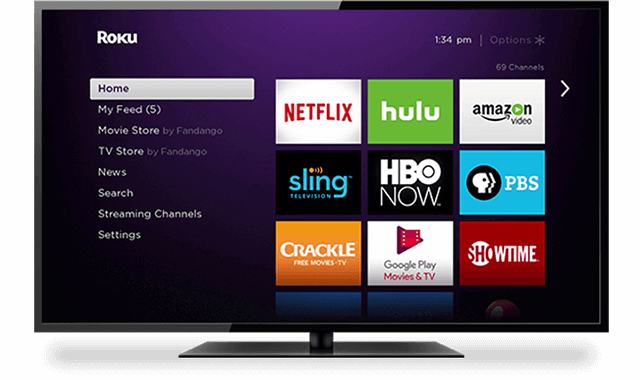
Roku'da durum farklı olabilir. Eğer duymadıysanız, o zaman onun hakkında daha fazla bilgi edinmenin zamanı geldi. Roku oynatıcı, video içeriğini internet bağlantısı üzerinden televizyonunuza aktarmanıza olanak tanır. Eğer senin Roku internete bağlanamıyor, düzeltmek için en iyi kılavuza bakın. Geleneksel uydu veya kablo TV aboneliğinizden kurtulmak için kullanabilirsiniz. Bu şekilde, günün sonunda biraz tasarruf edebilirsiniz.
Bir Roku oynatıcı, televizyon setinizin arkasına bir HDMI kablosuyla bağlanır. Ayrıca Wi-Fi internet bağlantınıza da bağlıdır. Her ikisine de bağlandıktan sonra çeşitli ücretli ve ücretsiz uygulamalara erişebileceksiniz.
bunu çok iyi biliyorsun Spotify ücretli bir uygulamadır. Ücretsiz deneme sürümüne rağmen uygulamanın uzun süreli kullanımı için ödeme yapmanız gerekecektir. Bunun anlamı, yayın yapmak için eninde sonunda para ödemeniz gerekeceğidir Spotify Roku'da.
Bölüm 2. Oynamak İçin Üç Pratik Seçenek Spotify Roku'daki çalma listesi
Kendinizi ücretli uygulamalarla uğraşma zorunluluğundan kurtarmak için akış gerçekleştirebilirsiniz. Spotify Roku'da bu üç pratik seçenekle.
Seçenek 1. Kullan DumpMedia Spotify Music Converter
MKS DumpMedia Spotify Music Converter oynamanıza yardımcı olabilecek muhtemelen en basit programdır. Spotify çalma listesi Roku'da. Şarkıların ses kalitesini korur ve bu, akış için pratik bir seçenek düşünüldüğünde çok önemlidir. Spotify Roku'da. Aşağıdaki adımlara göz atın.
1. Adıma İndir DumpMedia Spotify Music Converter.
Adım 2. Spotify şarkılar veya çalma listesi.
Adım 3. Bir çıktı formatı seçin.
4 Adım. Dönüştürün Spotify şarkı veya çalma listesi.
Nasıl yayın yapılacağına ilişkin ayrıntılı adımlar hakkında daha fazla bilgi edinmek için okumaya devam edin Spotify kullanımı ile Roku üzerinde DumpMedia Spotify Music Converter.
1. Adıma İndir DumpMedia Spotify Music Converter
Git DumpMedia Web sitesi ve göreceksin DumpMedia Spotify Music Converter Yukarıdaki menüde. İndirmek için üzerine tıklayın. İndirdikten sonra bilgisayarınıza kurun ve çalıştırın.
Adım 2. Spotify şarkılar veya çalma listesi
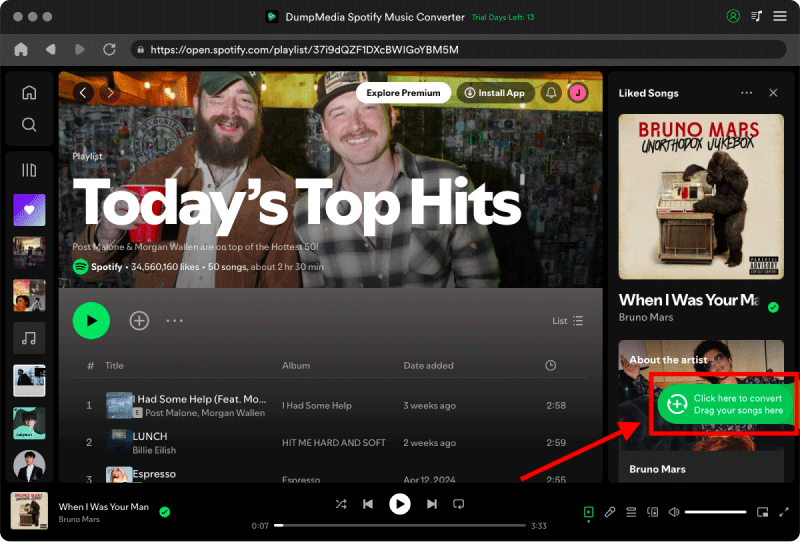
eklemek için iki yol vardır Spotify şarkı veya çalma listesi DumpMedia Spotify Music Converter. Öncelikle bir şarkıyı veya çalma listesini programa sürükleyip bırakabilirsiniz. Ayrıca oynatma listenizin bağlantısını aşağıdaki alana kopyalayıp yapıştırabilirsiniz. URL'yi kopyalayın veya dosyayı arama çubuğuna sürükleyin.
Adım 3. Bir çıktı formatı seçin
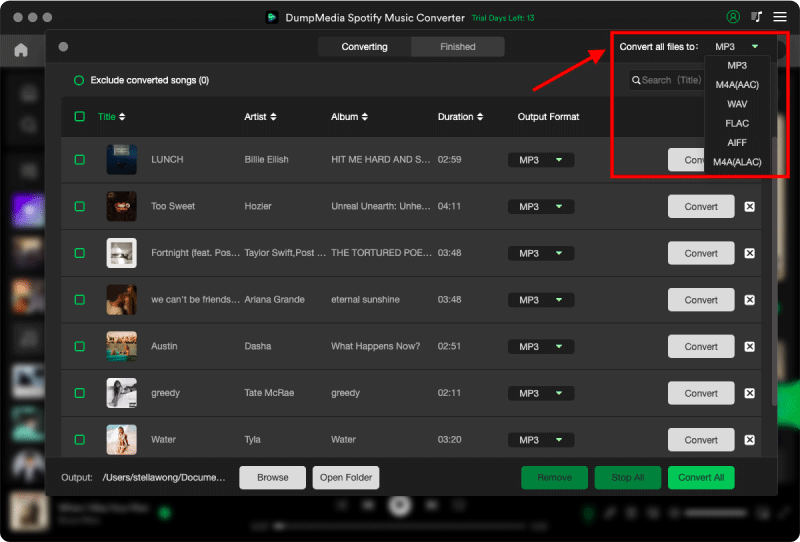
Tek tek yaparak veya tüm dosyaları aynı anda dönüştürerek bir çıktı formatı seçebilirsiniz. İkincisini yapmak istiyorsanız, tercih ettiğiniz çıktıyı ekranda seçebilirsiniz. Tüm görevleri şuna dönüştür: alan.
4. Adım. Spotify şarkı veya çalma listesi
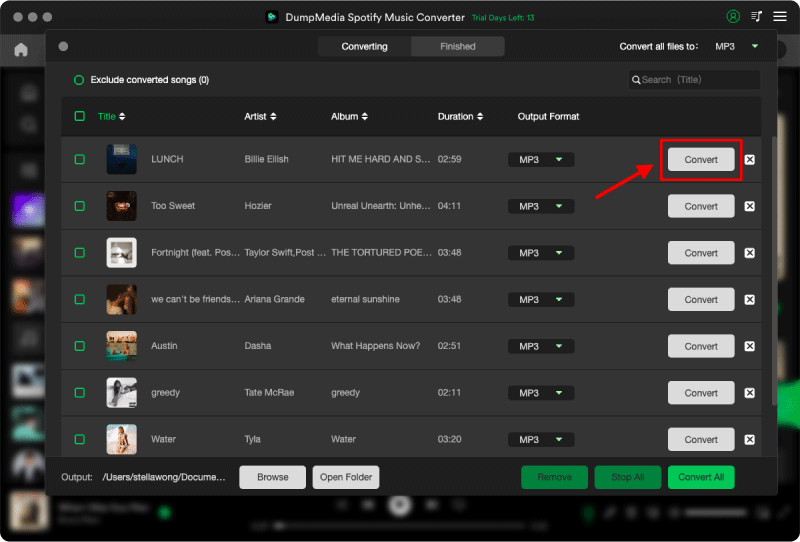
Sadece tıklayın dönüştürmek işi bitirmek için düğme. Yani DumpMedia Spotify Music Converter sizin için kolaylaştırır.
Bonus İpuçları: DRM nasıl kaldırılır Spotify müzik?
Seçenek 2. Tunefab'ı kullanın Spotify Music Converter
- Programı indirin.
- Yükleyin ve başlatın.
- Ekranın sağ üst köşesindeki simgeye tıklayarak aktivasyon kodunu alın. Tıklamak Kayıt. Tıklamadan önce aktivasyon kodunu girdiğinizden emin olun. Kilidini açmak düğmesine basın.
- Freelancer Ekle Spotify tıklayarak müzik Dosya Ekle. Ayrıca oynatma listenizin bağlantısını programa kopyalayıp yapıştırma seçeneğiniz de vardır.
- Dönüştürmek istediğiniz şarkıları seçin.
- Tercih ettiğiniz çıktı formatını seçin. Bunu tıklayarak yapabilirsiniz Seçenekler ve seçme Gelişmiş ortodontik vakalar için kapsamlı çözüm paketi.
- Çıktı klasörünüzü oluşturun. Bunu Seçenekler'e tıklayarak ve seçerek yapabilirsiniz. Genel. Seç'e tıklayarak bilgisayarınızdaki bir klasörü de seçebilirsiniz.
- üzerine tıklayarak şarkınızı dönüştürün. dönüştürmek Ekranın üst kısmındaki düğme.
- Artık akışınızı gerçekleştirebilirsiniz Spotify Roku'da.
Seçenek 3. AudFree'yi kullanın Spotify Music Converter
- Programı indirin.
- Kurun ve başlatın. İki açılır pencere alacaksınız.
- Freelancer Ekle Spotify programa şarkılar. Bunu tıklayarak yapabilirsiniz şarkılar programın sol panelinde. Ardından üzerine tıklayın Göz Atmaya Git programın ortasında bulunan düğme.
- Şarkılarınızı veya çalma listenizi seçin. Bunu, albümü diğer açılır pencereye sürükleyerek yapabilirsiniz. Çalma listenizi sağ tıklayıp seçerek de paylaşabilirsiniz. paylaş açılır menüden Ardından üzerine tıklayın Oynatma Listesi Bağlantısını kopyala sonraki menü.
- Çalma listesi bağlantısını eklemek için diğer açılır penceredeki + işaretine tıklayın.
- Çalma listenizi kontrol etmek için aşağı kaydırın.
- Bir çıktı formatı seçin. Audfree'ye git Spotify Music Converter üst menüde. Tıklamak Tercihler açılır listede. Başka bir açılır pencere görünecektir. Çıktı klasörünüzü değiştirebileceğiniz ve birkaç ayarı yapılandırabileceğiniz yer burasıdır. Sen ne zaman Dönüştür düğmesine tıklayın üst kısımda farklı bir arayüz elde edeceksiniz. Çıktı formatını seçebileceğiniz yer burasıdır. Burada kanal, örnekleme hızı ve bit hızı ile de oynayabilirsiniz.
- Çalma listenizi aktardığınız açılır pencerede Dönüştür düğmesine tıklayın.
- Tüm şarkılarınız dönüştürülene kadar bekleyin.
- Programın alt kısmında bulunan butona tıklayarak indirdiğiniz şarkıları önizleyin. Bu düğmeyi, İptal etmek düğmesine basın.
- Dönüştürme tamamlandıktan sonra açılır pencereyi kapatın. Artık akışınızı gerçekleştirebilirsiniz Spotify Roku'daki şarkılar veya çalma listesi.
Bölüm 3. Sonuç olarak
Yukarıda belirtilen üç seçenek dikkate değer. abone olmak zorunda kalmazdın Spotify Roku'da. akışınızı kolayca gerçekleştirebilirsiniz Spotify herhangi bir ücretli abonelikle uğraşmak zorunda kalmadan Roku'nuzun kullanımıyla televizyonunuzdaki şarkılar.
Roku'da nasıl müzik yayını yaparsınız? Nasıl yaptığınızı bizimle paylaşın.

%30 İndirim >>>