


nasıl düzeltilir Spotify Albüm Kapağını Göstermiyor musunuz? (Güncellenmiş)
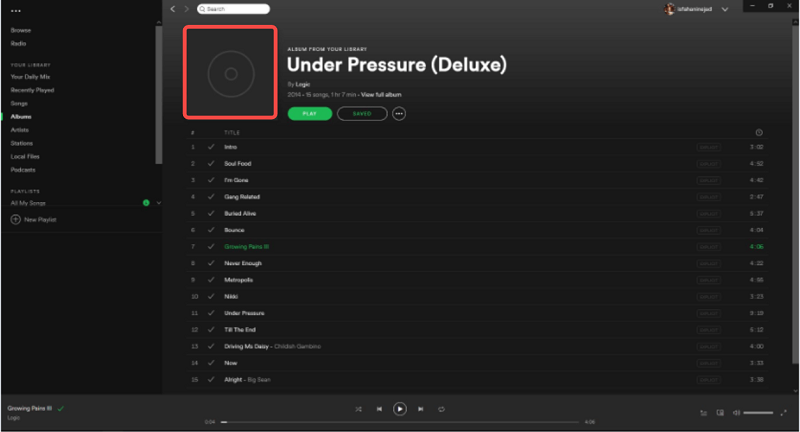
dinlemeyi mi tercih edersin Spotify Albüm resmi ile birlikte müzik? Ancak, bunun başarısız olduğu birkaç durum vardır ve Spotify albüm kapağı görünmüyor.
Bu yazımızda konuyla ilgili sorularınızı cevaplayacağız. Spotify albüm resmi gösterilmiyor ve düzeltmek için çözümler sunar.
İçindekiler Kılavuzu Bölüm 1. Nedenleri Spotify Albüm Resmini GöstermiyorBölüm 2. “ DüzeltmelerSpotify Albüm Resmini Göstermiyor”Bölüm 3. Diğer Sorun Giderme İpuçlarıKısım 4. Yakalamanın En İyi Yolu Spotify Albüm Resmi Olan ParçalarBölüm 5. Sonuç
Bölüm 1. Nedenleri için the Spotify Albüm Resmini Göstermiyor
Yaygın nedenleri ve açıklamaları Spotify Albüm resmini göstermeyenler aşağıda yer almaktadır.
- İnternet bağlantısı sorunları: İnternet bağlantısı zayıfsa, albüm kapağının yüklenmesi daha uzun sürebilir veya tamamen yüklenmeyebilir.
- modası geçmiş Spotify app: uygulamanın eski sürümlerinde albüm resminin görüntülenmesini engelleyen hatalar olabilir.
- Bozuk önbellek verileri: Önbellek bozulursa, albüm kapağının kaybolması da dahil olmak üzere çeşitli sorunlara neden olabilir.
- Cihaz depolama sınırlamaları: Cihazın depolama alanının tamamlanması, uygulamanın albüm resmini doğru şekilde görüntülemesini engelleyebilir.
- Üçüncü taraf uygulamalarla uyumluluk sorunları: Bu tür uygulamalar, uygulamanın işlevselliğini etkileyen müzik çalarlar veya hatta VPN'ler olabilir.
Bölüm 2. “ DüzeltmelerSpotify Albüm Resmini Göstermiyor”
Bu bölümde, size verimli bir şekilde yardımcı olacak ilgili çözümleri özetleyeceğiz. almak Spotify albüm resmini göstermek için.
- İnternet bağlantısını kontrol edin ve cihazı yeniden başlatın
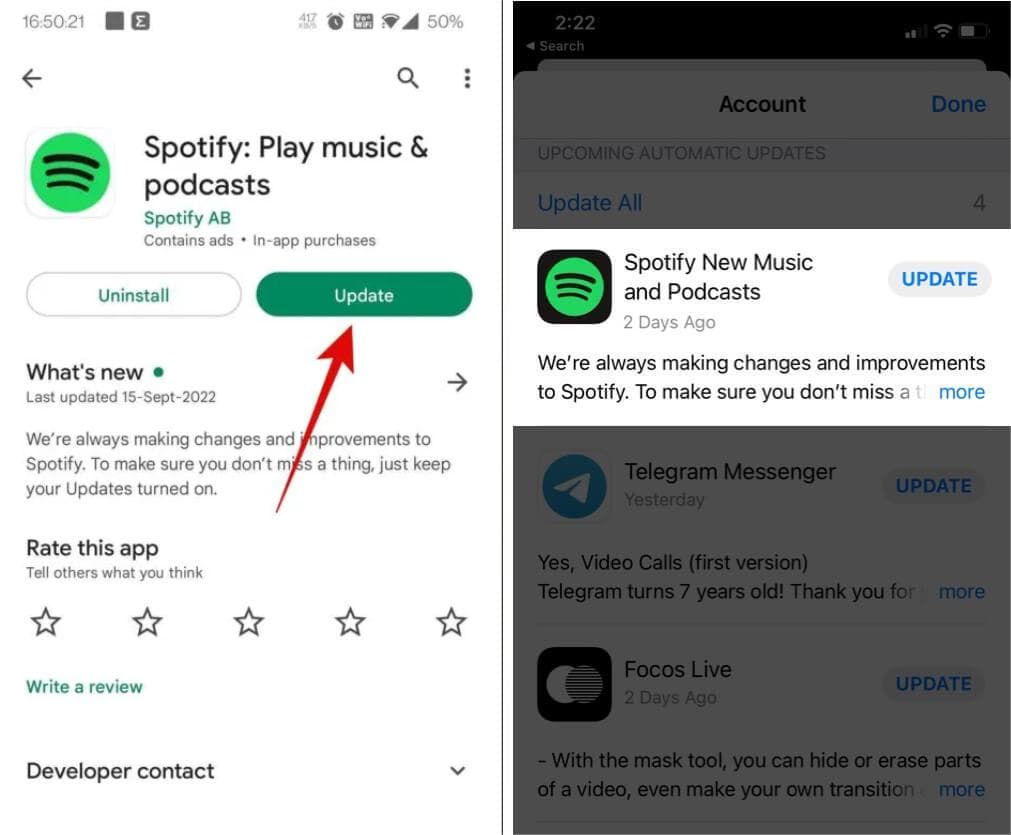
- Güncelleme Spotify uygulamayı en son sürüme güncelleyin: Kullanıcılar uygulamayı uygulama mağazasından veya Google Play Store'dan güncelleyebilir veya Apple App Store, cihazlarına bağlı olarak.
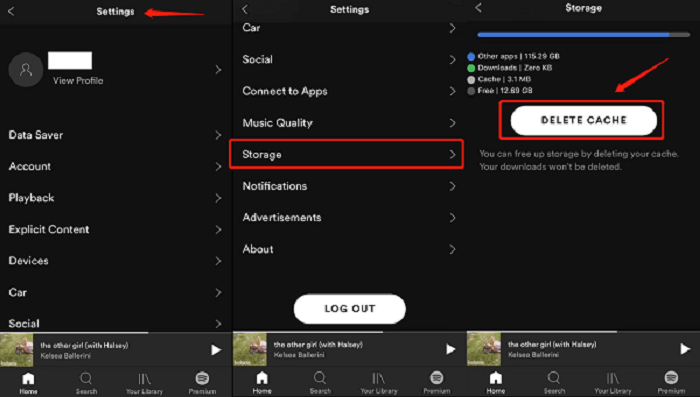
- Şeffaf Spotify önbellek verileri: Temizle Spotify önbellek verileri: Bazen önbellek dosyaları bozulur ve aşağıdaki gibi rahatsız edici sorunlara neden olur: Spotify albüm kapağı gösterilmiyor. Bu durumda önbelleği temizlemek sorunu çözebilir. Önbelleği temizleme adımları, kullandığınız işletim sistemine bağlı olarak değişebilir.
- Cihaz depolama alanını boşaltın: Cihazdaki depolama alanını boşaltmak, eksik albüm resmi sorununu çözebilir.
- Uyumluluk sorunlarına neden olabilecek üçüncü taraf uygulamaları devre dışı bırakın
Bölüm 3. Diğer Sorun Giderme İpuçları
Diğer bazı sorun giderme ipuçları da şu sorunu çözmenize yardımcı olabilir: Spotify Albüm Resmini Göstermiyor
- Şuradaki albüm resmi ayarlarını kontrol edin: Spotify: Bunu yapmak için Ayarlar > Oynatma > Kanvas'a gidin.
- İletişim Spotify daha fazla yardım için müşteri desteği: Yukarıdaki düzeltmeleri denedikten sonra sorun devam ederse, kullanıcılar iletişime geçebilir Spotify daha fazla yardım için müşteri desteği. Spotify rehberlik sağlayabilen ve eksik albüm kapağıyla ilgili sorunları gidermeye yardımcı olan bir destek ekibine sahiptir.
- Deezer gibi farklı bir müzik akışı platformu kullanmayı düşünün: Başka birçok müzik akışı platformu da mevcut ve kullanıcılar arzu ettikleri özellikleri ve işlevleri sunan birini seçebilirler.
Kısım 4. Yakalamanın En İyi Yolu Spotify Albüm Resmi Olan Parçalar
Parça almanın en iyi yolu Spotify albüm resimleri dahil olmak üzere DumpMedia Spotify Music Converter. Sevdiğiniz tüm kanalların yanınızda olduğundan emin olmanın harika bir yolu. DumpMedia tamamını indirmenize yardımcı olacak ücretsiz ve uygulanabilir bir çözüm sunuyor Spotify Ücretsiz veya Premium hesap fark etmeksizin çevrimdışı dinleme için müzik kitaplığı. İndirerek ve dönüştürerek Spotify için MP3ile 320kbps'ye kadar reklamsız ve son derece ses kalitesinde müziğin keyfini çıkarabilirsiniz. Spotify aboneler bunu yapıyor. Olsa bile Spotify duruyor cihazınızda bunları hemen diğer müzik çalarlarda çalabilirsiniz.
DumpMedia Spotify Music Converter yapabilmek DRM'yi şuradan kaldır Spotify şarkılar, çalma listeleri, albümler ve podcast'ler. Üstelik hepsi Spotify çalma listeleri, podcast'ler veya albümler tek seferde toplu olarak indirilebilir, 35 kata kadar daha yüksek hıza ulaşarak en iyi müzik akışı deneyimini yaşamanıza olanak tanır. Çevrimdışı indirdikten sonra müziğin daha kolay kategorize edilmesini sağlamak için tam ID3 etiketleri koruması.
Aşağıdaki adımları izleyerek aracı kullanabilirsiniz:
1 Adım. İndirmek için Ücretsiz İndir butonuna tıklayın DumpMedia Spotify Music Converter Mac'inizde/WinDow bilgisayarı.
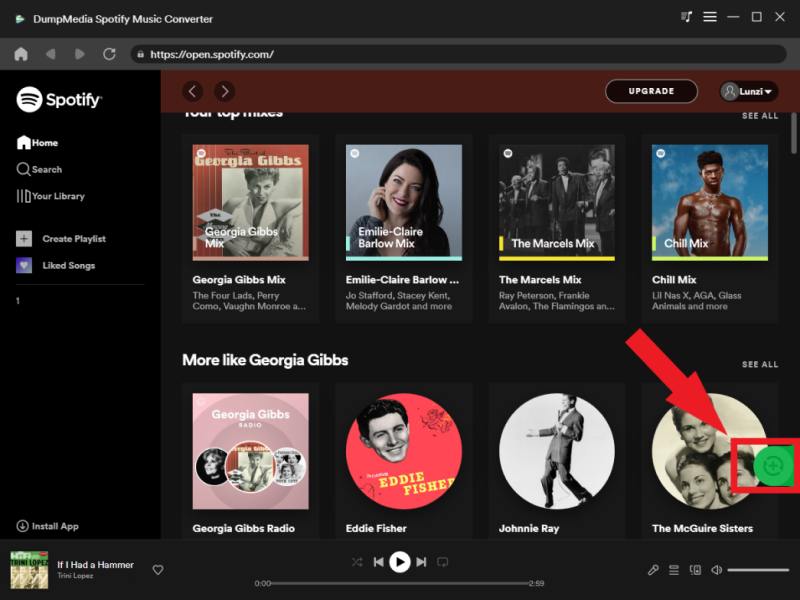
2 Adım. Yazılımı başlattıktan sonra karşılama sayfasını göreceksiniz. Daha sonra "Aç" tuşuna basmalısınız. Spotify web player" butonuna tıklayın ve hemen web player'a girmek için hesap girişini yapın. İndirmek istediğiniz müziği dönüştürücünün sağ tarafındaki "+" işaretine sürükleyin.
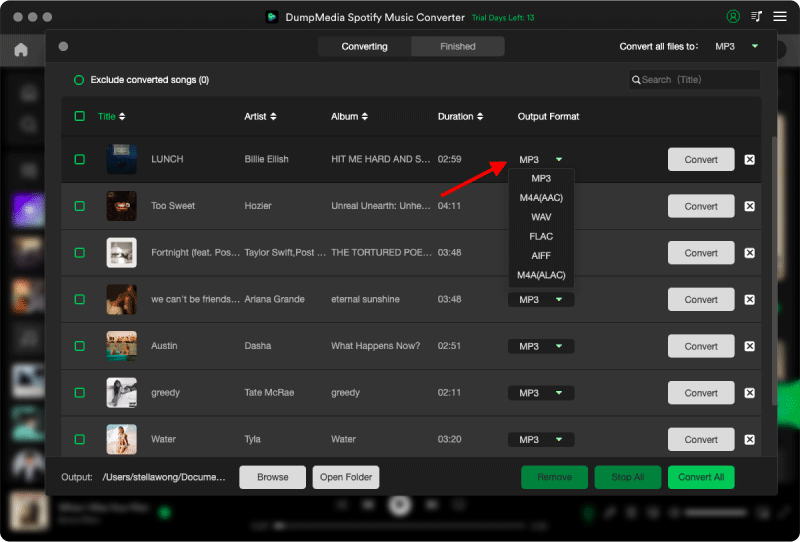
3 Adım. Gibi bir format seçin MP3, WAV vb. ve ayrıca dönüştürülen dosyalarınızın hedef klasörünü kolayca görebilmeniz için.
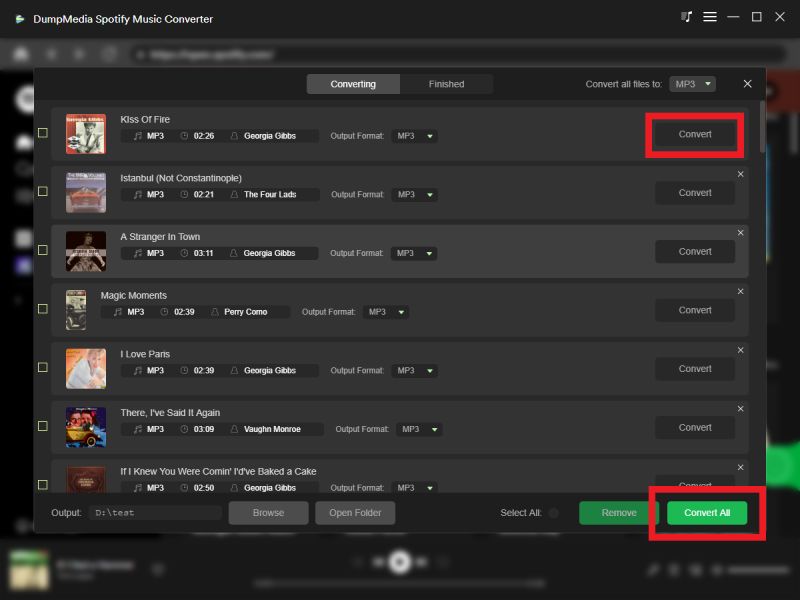
4 Adım. Dönüştürmek için Dönüştür düğmesini tıklayın Spotify dinleyebileceğin şarkılar Spotify premium olmadan çevrimdışı.
Bölüm 5. Sonuç
Spotify albüm resmi gösterilmiyor yaygın bir sorundur. Neyse ki, bu sorun için birkaç düzeltme var. İnternet bağlantısını kontrol etme, uygulamayı güncelleme, önbellek verilerini temizleme, cihaz depolama alanını boşaltma ve uyumluluk sorunlarına neden olabilecek üçüncü taraf uygulamalarını devre dışı bırakma dahil.
Ayrıca kullanabilirsiniz DumpMedia Spotify Music Converter albüm kapaklarıyla birlikte parçaları yakalamak için. Ve bu sorunun tekrar yaşanacağından endişelenmeyin. Eğlence!