


Otomatik Oynatma Nasıl Kapatılır Spotify iPhone/Android/Masaüstü bilgisayarlarda
Spotify'ın Otomatik Oynatma özelliği, seçtiğiniz çalma listesi, albüm veya podcast bittikten sonra bile müziğin çalmaya devam etmesini sağlamak için tasarlanmıştır. Bazı kullanıcılar sürekli önerilerden hoşlanırken, diğerleri bu özelliği dikkat dağıtıcı veya gereksiz bulmaktadır. Eğer merak ediyorsanız Otomatik oynatma nasıl kapatılır SpotifyDoğru yerdesiniz. Bu kılavuz, devre dışı bırakma işlemini nasıl yapacağınızı açıklıyor. Spotify Mobil ve masaüstü cihazlarda otomatik oynatma, kullanıcıların neden sıklıkla kapattığı ve oynatma üzerinde daha fazla kontrol sahibi olmanın yolları. Spotify dinleme deneyimi.
İçindekiler Kılavuzu Bölüm 1. Nedir Spotify Otomatik oynatma?Bölüm 2. Otomatik Oynatmayı Devre Dışı Bırakma Spotify Telefonda/Masaüstünde mi?Bölüm 3. Ya Eğer Spotify Otomatik oynatma kapanmıyor mu?Bölüm 4. Tam Kontrol Nasıl Sağlanır? Spotify Playback?Bölüm 5. Sıkça Sorulan SorularBölüm 6. Son Düşünceler
Bölüm 1. Nedir Spotify Otomatik oynatma?
Otomatik oynatmayı nasıl kapatacağınızı öğrenmeden önce... SpotifyBu özelliğin aslında ne işe yaradığını anlamak faydalı olacaktır.
Spotify Autoplay Seçtiğiniz müzik, çalma listesi veya albüm bittikten sonra benzer şarkıları otomatik olarak oynatır. Bu özellik, SpotifyOynatmanın kesintisiz devam etmesini sağlamak için öneri algoritması.
Spotify Kullanıcı etkileşimini artırmak ve dinleyicilerin yeni müzikler keşfetmesine yardımcı olmak için Otomatik Oynatma özelliği tanıtıldı. Ancak herkes bunu istemiyor. Spotify Sonraki oynatılacak öğeyi seçmek için. Otomatik oynatmanın sinir bozucu hale gelebileceği yaygın durumlar şunlardır:
- Özenle hazırlanmış bir çalma listesini dinlemek
- Müzik çalmaya devam ederken uyuyakalmak
- Mobil veri tasarrufu
- İstenmeyen önerilerden kaçınmak
- Belirli bir albüme veya sanatçıya odaklanmak
Bölüm 2. Otomatik Oynatmayı Devre Dışı Bırakma Spotify Telefonda/Masaüstünde mi?
Otomatik oynatmayı kapatmak için SpotifyKullandığınız cihaza bağlı olarak şu adımları izleyin. Bu ayar şunları sağlar: Spotify Seçtiğiniz albüm, çalma listesi veya sıra bittiğinde, benzer şarkıları otomatik olarak çalmak yerine, müziğin çalmasını durdurur.
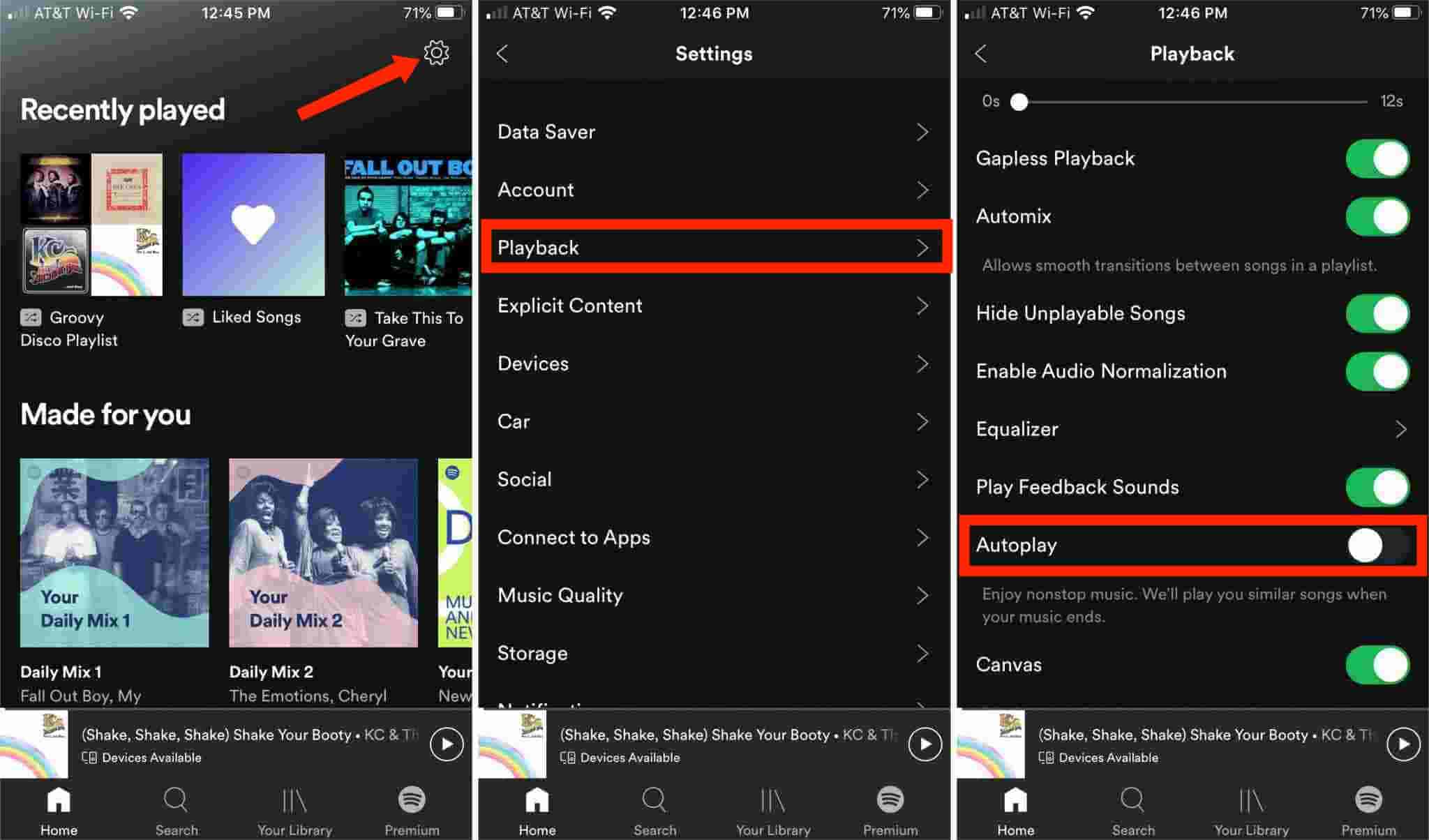
Otomatik Oynatma Nasıl Kapatılır Spotify telefonda
- Açın Spotify Uygulama. Profil resminize dokunun.
- Ayarlar ve Gizlilik'i seçin. Oynatma bölümüne ilerleyin.
- Otomatik Oynatma (Benzer İçerikleri Otomatik Oynat) seçeneğini bulun. Anahtarı kapatın.
Bu adımları tamamladıktan sonra, Spotify Seçtiğiniz içerik bittiğinde ek şarkı üretimi durdurulmalıdır.
Otomatik Oynatma Nasıl Kapatılır Spotify Masaüstü
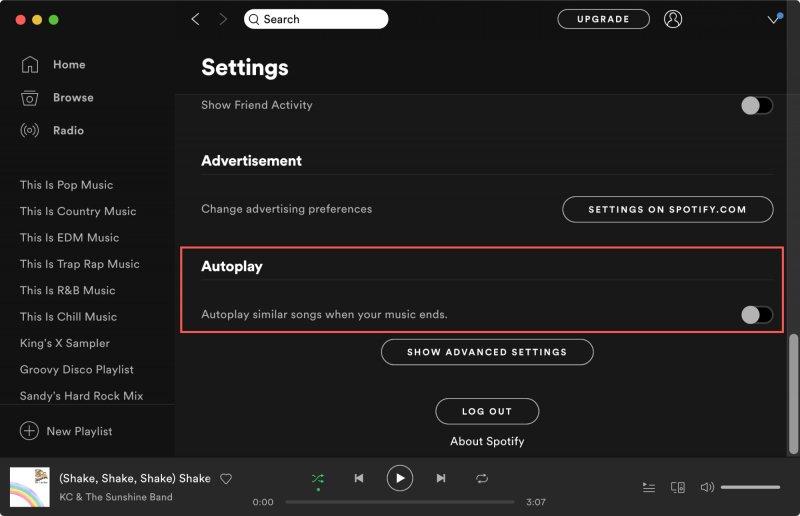
Birçok kullanıcı ayrıca otomatik oynatmayı nasıl kapatacağını da öğrenmek istiyor. Spotify kullanırken WinDows veya Mac bilgisayarlar.
- Açılış Spotify Masaüstü uygulaması. Profil simgenize tıklayın.
- Ayarlar'ı seçin. Oynatma bölümüne ilerleyin.
- Otomatik oynatma seçeneğini bulun.
- Otomatik oynatmayı devre dışı bırakın.
Bölüm 3. Ya Eğer Spotify Otomatik oynatma kapanmıyor mu?
Bazen kullanıcılar doğru adımları izleseler bile istenmeyen oynatma sorunlarıyla karşılaşırlar. Otomatik oynatmayı nasıl kapatacağınızı öğrendikten sonra hala sorun yaşıyorsanız, Spotify, aşağıdaki çözümleri deneyin.
Güncelle Spotify: Eski sürümler, oynatma ayarlarını etkileyen hatalar içerebilir.
Çıkış Yapın ve Tekrar Giriş Yapın: Hesabınızı yenilemek genellikle senkronizasyon sorunlarını çözebilir.
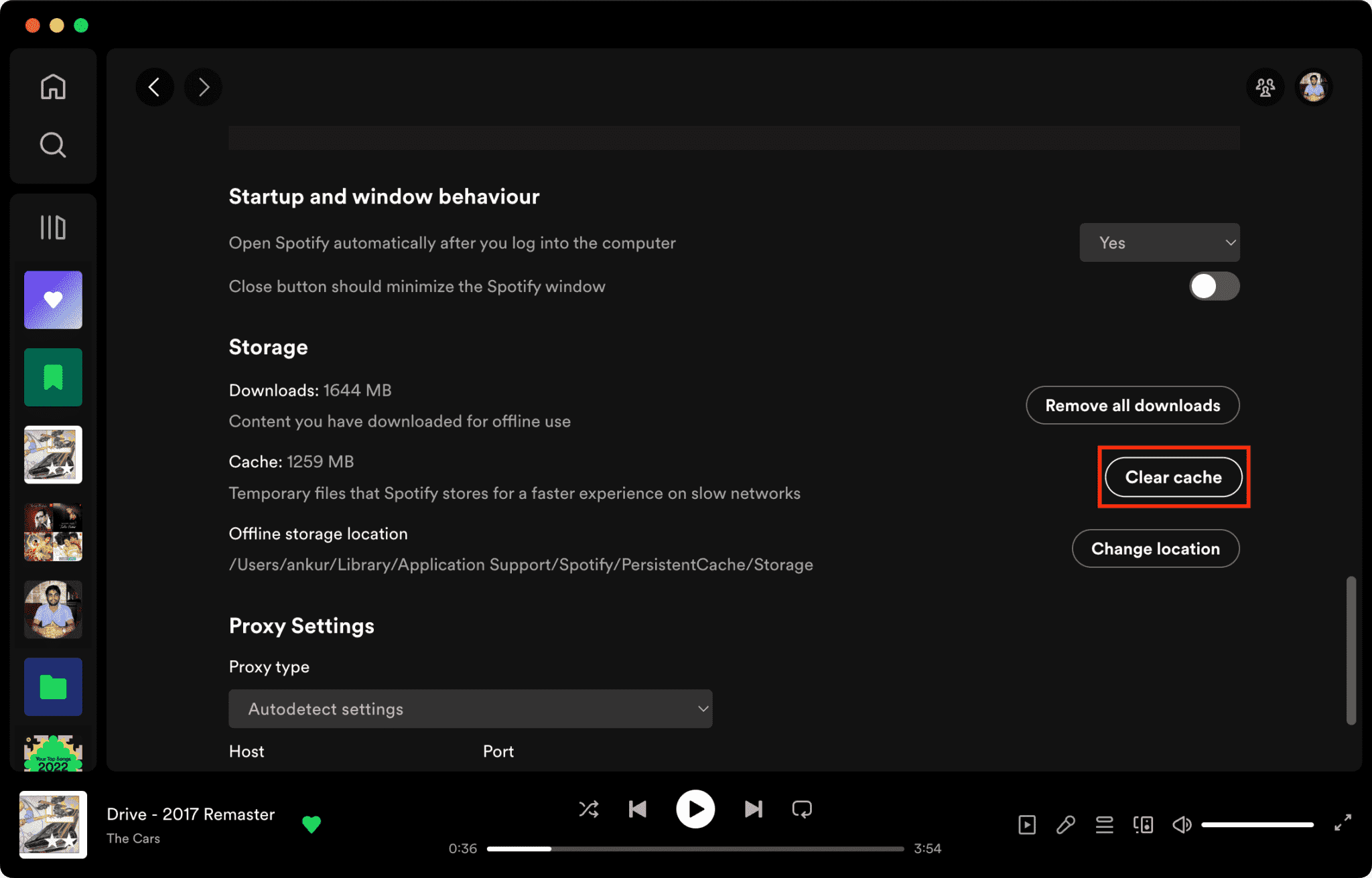
Uygulama Önbelleğini Temizle: Bozuk önbellek dosyaları, işlemleri engelleyebilir. Spotify ayarlar.
yeniden yükleyin Spotify: Yeni bir kurulum, kalıcı yazılım sorunlarını ortadan kaldırabilir.
Bölüm 4. Tam Kontrol Nasıl Sağlanır? Spotify Playback?
Rağmen Spotify Kullanışlı oynatma ayarları sunsa da, bazı sınırlamaları da mevcuttur. Örneğin, Spotify şarkılar gerektirir Spotify Otomatik oynatma uygulaması. Sonuç olarak, bazı kullanıcılar en sevdikleri şarkıları nasıl ve nerede dinleyecekleri konusunda daha fazla kontrol sahibi olmak istiyor. Otomatik oynatmayı nasıl kapatacağınızı öğrenmenin ötesinde daha fazla özgürlük arıyorsanız... Spotify, DumpMedia Spotify Music Converter yardımcı olabilir.
İle DumpMedia, Kolayca dönüştürmek Spotify şarkılar içine MP3WAV, FLAC ve diğer formatlarda oynatılabilen dosyalar. MP3 Oynatıcılar, telefonlar, araba müzik sistemleri veya diğer cihazlar. Dönüştürme işleminden sonra, müziklerinizi müzik çalarlara, telefonlara, araba müzik sistemlerine veya diğer cihazlara bağımlı kalmadan dinleyebilirsiniz. Spotify'ın oynatma ayarları veya uygulama kısıtlamaları.
🏆Başlıca Faydaları DumpMedia Spotify Music Converter
- 🎵 Neredeyse her cihazda müzik çalın.
- 🎵 Yüksek kaliteli dinleme deneyimlerinin tadını çıkarın.
- 🎵 Sanatçı bilgilerini, albüm kapağını ve şarkı detaylarını güncel tutun.
- 🎵 Çalma listelerini ve albümleri verimli bir şekilde dönüştürün.
- 🎵 Çıkış ayarlarını özelleştirin.
- 🎵 Entegrasyon ile Spotify web oynatıcısı.
Oynatma üzerinde tam kontrol isteyen kullanıcılar için, DumpMedia Esnek bir alternatif sunar. Çevrimdışı müziği de bununla birleştirebilirsiniz. Spotify oynatma zamanlayıcısı Daha da rahat bir dinleme deneyimi yaratmak için.
dönüştürmek Spotify müzik MP3 Adım Adım
1 Adım. Indirin ve yükleyin DumpMedia Spotify Music Converter Mac/PC'nizde çalıştırın. Başlattığınızda arayüzü göreceksiniz. Kullanın Spotify Giriş yapmak için Premium/Ücretsiz hesap.
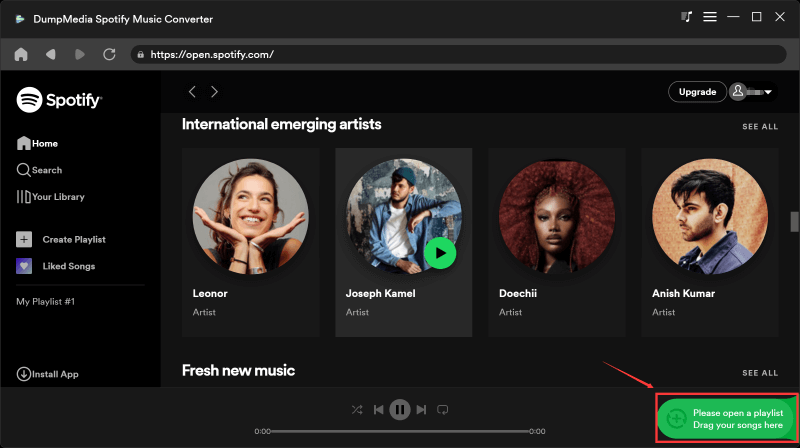
2 Adım. Müzik kütüphanesine göz atın ve dönüştürmek istediğiniz şarkıları, çalma listelerini ve podcast'leri bulun. Spotify için MP3Ardından, kapak resmindeki "Dönüştürmeye Ekle" düğmesine tıklayın veya dönüştürmek istediğiniz müziği "+" düğmesine sürükleyin.
3 Adım. Artık zahmetsizce " seçeneğini belirleyebilirsiniz.MP3Çıktı formatı olarak açılır menüden "" seçeneğini belirleyebilirsiniz. Ayrıca, tercihinize göre çıktı bit hızını ve örnekleme hızını da özelleştirebilirsiniz.

4 Adım. Ayarlar tamamlandıktan sonra, kullanıcılar "Dönüştür" simgesine tıklayarak dönüştürme işlemini gerçekleştirebilirler. Ardından DumpMedia indirecek Spotify şarkılar MP3 Süper hızlı hızı sayesinde saniyeler içinde.
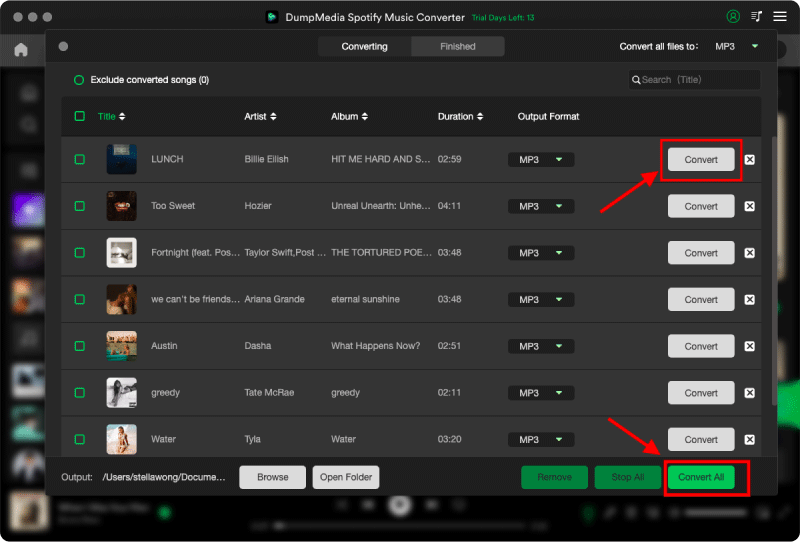
Dönüştürme işlemi tamamlandıktan sonra, müziğiniz çeşitli cihazlara aktarılabilir ve oynatılabilir. Spotify-belirli sınırlamalar.
Bölüm 5. Sıkça Sorulan Sorular
Neden yapar Spotify Çalma listem bittikten sonra şarkılar çalmaya devam etsin mi?
Spotify'ın Otomatik Oynatma özelliği, seçtiğiniz içerik bittikten sonra benzer parçaları otomatik olarak önerir ve oynatır.
Kalıcı olarak kapatabilir miyim? Spotify Otomatik oynatma?
Evet. Bu özelliği devre dışı bırakabilirsiniz. SpotifyOynatma ayarları.
Neden otomatik oynatmayı kapatamıyorum? Spotify?
Sorun, güncel olmayan yazılım, hesap senkronizasyon sorunları veya önbelleğe alınmış verilerden kaynaklanıyor olabilir.
İlgili Madde: Nasıl Temizlenir Spotify Önbellek
Mı Spotify Otomatik oynatma veri kullanıyor mu?
Evet. Ek akış etkinlikleri veri tüketimini artırabilir.
dinleyebilir miyim Spotify müzik kullanmadan Spotify uygulaması?
Evet. Dönüştürme işleminden sonra. Spotify olan şarkılar DumpMedia Spotify Music ConverterUyumlu cihazlarda, herhangi bir şeye bağlı kalmadan bunları oynayabilirsiniz. Spotify'nin uygulama ortamı.
Bölüm 6. Son Düşünceler
Otomatik oynatmayı nasıl kapatacağınızı öğrenme Spotify Bu, dinleme deneyiminizi iyileştirmenin ve istenmeyen müzik önerilerini engellemenin basit bir yoludur. Ancak, çevrimdışı oynatma ve daha geniş cihaz uyumluluğu da dahil olmak üzere müzik kitaplığınız üzerinde daha fazla kontrol sahibi olmak istiyorsanız, DumpMedia Spotify Music Converter Uygun bir çözüm sunar. Dönüştürerek Spotify Şarkıları yaygın ses formatlarına dönüştürerek, kısıtlamalar olmadan müziğinizin keyfini kendi şartlarınızda çıkarabilirsiniz. Spotify'nin oynatma kısıtlamaları.

%30 İndirim >>>