


Nasıl İzin Verilir Spotify Herhangi bir cihazda arka planda oynatmak için
Sosyal medyada gezinirken, mesajlara cevap verirken veya navigasyon uygulamalarını kullanırken müzik dinlemek çoğu insanın yaptığı bir şeydir. Spotify Kullanıcılar bunu bekliyor. Ancak birçok kişi şunu fark ediyor ki... Spotify Kullanıcılar başka bir uygulamaya geçtiklerinde, telefonlarını kilitlediklerinde veya pil tasarrufu özelliklerini etkinleştirdiklerinde aniden duruyor.
Nasıl izin vereceğinizi merak ediyorsanız Spotify Arka planda çalmasını istiyorsanız doğru yerdesiniz. Bu kılavuz nedenini açıklıyor. Spotify Arka planda oynatma duruyor, Android ve iPhone'da nasıl düzeltilir? WinWindows ve Mac işletim sistemlerinde bu sorunla karşılaşmanız durumunda ne yapmanız gerektiği hakkında bilgi veriyoruz. Ücretsiz sürümü kullanıyor olsanız da, Spotify PremiumAşağıdaki çözümler kesintisiz müzik dinleme deneyiminin keyfini çıkarmanıza yardımcı olabilir.
İçindekiler Kılavuzu Bölüm 1. " " Ne Anlama Geliyor?Spotify "Arka planda çalıyor" ne demek?Bölüm 2. Neden Spotify Arka planda çalmayı mı durduruyor?Bölüm 3. Nasıl Korunur Spotify Android/iPhone'da Arka Planda mı Oynatılıyor?Bölüm 4. Nasıl Onarılır Spotify Arka Plan Oynatma Açık WinDow/Mac?Bölüm 5. Oynat Spotify Arka Plan Oynatma Kısıtlaması Olmayan MüzikBölüm 6. Hakkında SSS Spotify Arka Plan OynatmaBölüm 7. Sonuç
Bölüm 1. " " Ne Anlama Geliyor?Spotify "Arka planda çalıyor" ne demek?
Arka planda oynatma anlamına gelir Spotify Şu durumlarda bile müzik çalmaya devam eder:
- Başka bir uygulamaya geçiyorsunuz.
- Telefonunuzun ekranı kilitli.
- İnternette geziyorsunuz.
- Mesajlara cevap veriyorsunuz.
- En aza indirgeme işlemini gerçekleştiriyorsunuz. Spotify masaüstü uygulaması.
Arka planda düzgün oynatma olmadan, Spotify Uygulama odak kaybettiğinde otomatik olarak duraklıyor, bu da aynı anda birden fazla iş yaparken müzik dinlemeyi imkansız hale getiriyor.
Birçok kişi nasıl izin verileceğini araştırıyor. Spotify Arka planda oynatılırken şu sorunlardan birini yaşayabilirsiniz:
- Spotify Telefon kilitlendikten sonra oynatmayı durdurur.
- Spotify Arka planda oynatılmayacak.
- Spotify Ekran kapalıyken sürekli duruyor.
- Spotify Başka bir uygulama açıldıktan sonra duraklıyor.
- Spotify Arka planda oynatma rastgele duruyor.
Bu sorunlar benzer görünse de, nedenleri genellikle kullandığınız işletim sistemine bağlı olarak farklılık gösterir.
Bölüm 2. Neden Spotify Arka planda çalmayı mı durduruyor?
Ayarları değiştirmeden önce, sorunun nedenini anlamak faydalı olacaktır. En yaygın nedenler şunlardır:
Pil iyileştirmesi: Modern akıllı telefonlar, pil ömrünü korumak için arka plan etkinliklerini otomatik olarak sınırlandırır. Ne yazık ki, Spotify Bu durum sıklıkla etkilenir ve ekran kapandıktan sonra müziğin durmasına neden olur.
Arka Plan Uygulama Kısıtlamaları: Hem Android hem de iOS, kullanıcıların arka plan işlemlerini kısıtlamasına olanak tanır. Eğer Spotify Arka planda çalışmasına izin verilmiyor, oynatma beklenmedik şekilde duraklayabilir.
Veri Tasarrufu veya Düşük Güç Modu: Güç tasarrufu özellikleri, özellikle mobil veri etkinleştirildiğinde, pil tüketimini azaltmak için yayın uygulamalarını askıya alabilir.
Uygulama Önbelleği Sorunları: Bozuk önbellek dosyaları veya güncel olmayan uygulama verileri, çalışmayı engelleyebilir. Spotify arka planda oynatma.
modası geçmiş Spotify Sürüm: Eski bir sürümünü çalıştırmak Spotify Sistem güncellemelerinden sonra uyumluluk sorunlarına yol açabilir.
Yazılım Hataları: Bazen sorun cihazınızda bile olmayabilir. Geçici bir durum. Spotify Hatalar veya sunucu tarafındaki sorunlar oynatmayı kesintiye uğratabilir.
Bu nedenleri anlamak, sorunu verimli bir şekilde çözmeyi çok daha kolaylaştırır.
Bölüm 3. Nasıl Korunur Spotify Android/iPhone'da Arka Planda mı Oynatılıyor?
Android'de
Android telefon kullanıyorsanız, pil yönetimi genellikle en büyük nedenlerden biridir. Spotify Oynatmayı durdurur. Samsung, Xiaomi, Huawei, OnePlus ve Google Pixel gibi farklı üreticiler pil tasarrufu özelliklerini farklı şekillerde uyguluyor, ancak aşağıdaki çözümler çoğu cihaz için işe yarıyor.
Yöntem 1: Pil Optimizasyonunu Devre Dışı Bırakın Spotify
- Ayarları aç.
- Uygulamalar'a dokunun.
- Seç Spotify.
- Pil seçin.
- Pil kullanımını Sınırsız veya Optimize Etme olarak ayarlayın.
Bu ayarı değiştirdikten sonra, Spotify Ekran kapalıyken bile aktif kalmalıdır.
Yöntem 2: Arka Plan Etkinliğine İzin Ver
- Ayarları aç.
- Uygulamalar'a gidin > Spotify.
- Pil'e dokunun.
- Arka Plan Etkinliğine/Arka Plan Verilerine/Sınırsız Veri Kullanımına İzin Ver
Bu ayarlar önlemeye yardımcı olur. Spotify işletim sistemi tarafından askıya alınmaktan.
Yöntem 3: Pil Tasarrufu Modunu Kapatın
- Hızlı Ayarlar’ı açın.
- Pil tasarrufu modunu kapatın.
- Yeniden Spotify.
Eğer bunu sık sık fark ediyorsanız Spotify Arka planda oynatmayı yalnızca piliniz azaldığında durdurur, muhtemelen bu ayar bunun nedenidir.
Yöntem 4: Veri Tasarrufunu Devre Dışı Bırak
- Ayarları aç.
- Ağ ve İnternet'e dokunun.
- Veri Kaydedici'yi seçin.
- Veri Tasarrufu özelliğini devre dışı bırakın veya izin verin. Spotify Sınırsız erişim.
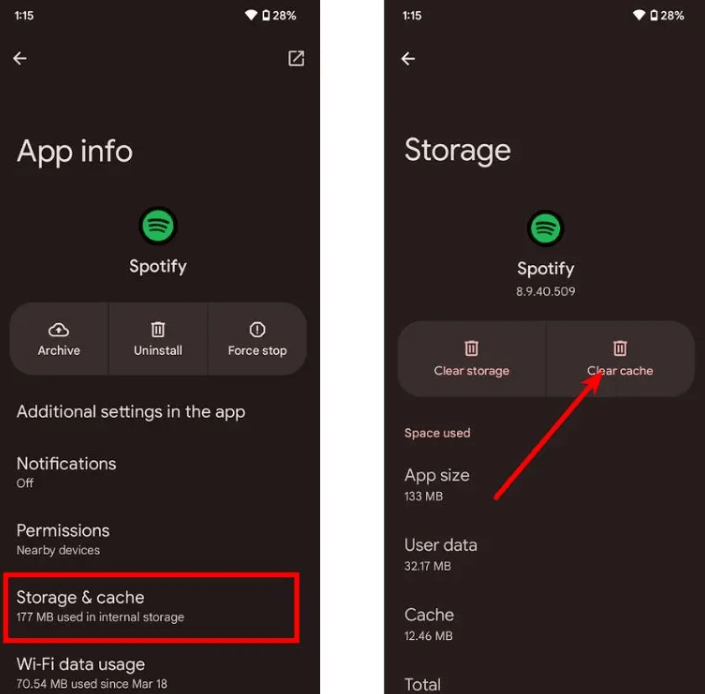
Yöntem 5: Temizle Spotify Önbellek
Önbellek bozulması, kullanıcıların nasıl izin verileceğini aramasının bir diğer yaygın nedenidir. Spotify Arka planda çalmak için.
- Açılış Spotify.
- Profil resminize dokunun.
- Ayarlar ve Gizlilik'e gidin.
- Depolama'yı seçin.
- Önbelleği Temizle'ye dokunun.
İlgili Madde: Nasıl Temizlenir Spotify Mac'te Önbellek/WinDows/iPhone/Android
IPhone'da
Eğer iPhone kullanıyorsanız ve Spotify Ekranı kilitledikten veya başka bir uygulamaya geçtikten sonra oynatma duruyorsa, sorun genellikle iOS ayarlarıyla ilgilidir, uygulamayla değil. Spotify Kendiliğinden ortaya çıkıyor. İşte bunu düzeltmenin en etkili yolları.
Yöntem 1: Arka Planda Uygulama Yenilemeyi Etkinleştir
- Ayarları aç.
- Genel'e dokunun.
- Arka Plan Uygulama Yenileme seçeneğini seçin.
- Arka Plan Uygulama Yenileme özelliğinin etkinleştirildiğinden emin olun.
- Aşağı kaydırın ve açın Spotify.
Yöntem 2: Düşük Güç Modunu Kapatın
- Ayarları aç.
- Pil'e dokunun.
- Düşük Güç Modunu kapatın.
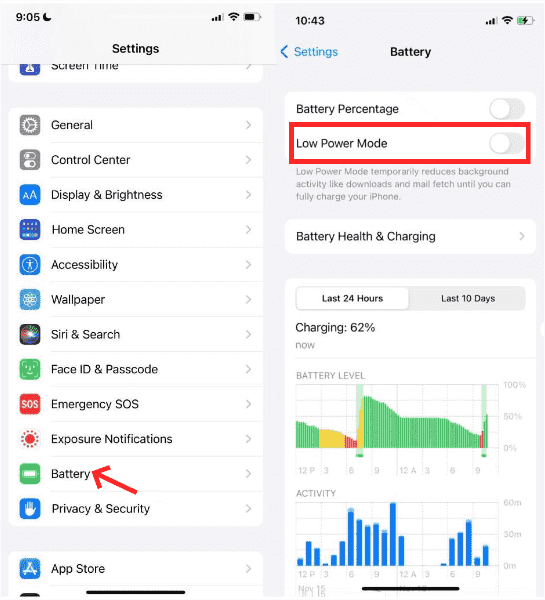
Devre dışı bıraktıktan sonra, test edin. Spotify Telefonunuz kilitliyken bile oynatmaya devam eder.
Yöntem 3: Hücresel Veri İzinlerini Kontrol Edin
- Ayarları aç.
- Hücresel'e dokunun.
- Aşağı ilerleyin Spotify.
- Lütfen geçiş düğmesinin etkinleştirildiğinden emin olun.
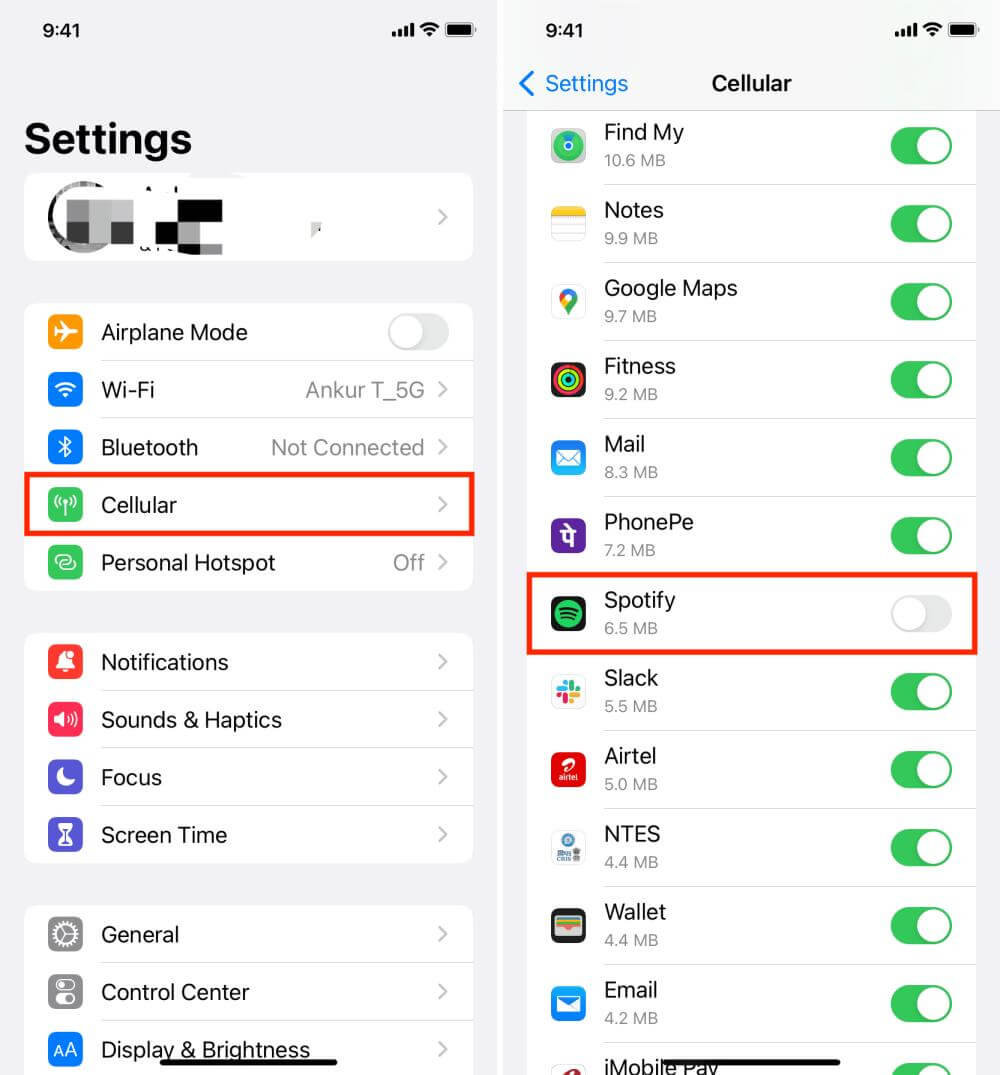
Bu, Wi-Fi ve hücresel veri arasında geçiş yaparken kesintileri önler.
Bölüm 4. Nasıl Onarılır Spotify Arka Plan Oynatma Açık WinDow/Mac?
Masaüstü kullanıcıları, özellikle şu durumlarda arka planda oynatma sorunlarıyla da karşılaşabilirler: Spotify Odaklanmayı azaltır veya kaybettirir. Aşağıdakileri yapın.
Yöntem 1: Ses Çıkış Ayarlarını Kontrol Edin
nasıl izin verilir Spotify Arka planda çalması için mi? Bazen Spotify Oynatmayı durduruyor gibi görünüyor çünkü WinWindows veya macOS başka bir ses aygıtına geçiş yapıyorsa, doğru hoparlörlerin veya kulaklıkların varsayılan çıkış aygıtı olarak seçildiğinden emin olun.
Yöntem 2: Pil Tasarrufu Modunu Devre Dışı Bırakın
Dizüstü bilgisayarların güç tasarrufu modları, arka planda çalışan uygulamaları askıya alabilir.
On Windows: Ayarlar > Sistem > Güç ve Pil'i açın. Pil Tasarrufu modunu kapatın.
macOS'ta: Sistem Ayarları > Pil bölümünü açın. Etkinleştirilmişse Düşük Güç Modunu devre dışı bırakın.
Yöntem 3: Çelişkili Başvuruları Kapatma
Bazı ses iyileştirme yazılımları, VPN'ler, antivirüs programları veya ses sürücüleri, bazı durumlarda ses kalitesiyle çakışabilir. SpotifyGereksiz uygulamaları geçici olarak kapatın ve test edin. Spotify tekrar.
Yöntem 4: Donanım Hızlandırmayı Devre Dışı Bırakma
If Spotify Beklenmedik bir şekilde donar veya duraklatılır:
- Açılış Spotify Ayarlar.
- Uyumluluk veya Gelişmiş Ayarlar bölümüne ilerleyin.
- Donanım hızlandırmayı kapatın.
- Uygulamayı yeniden başlatın.
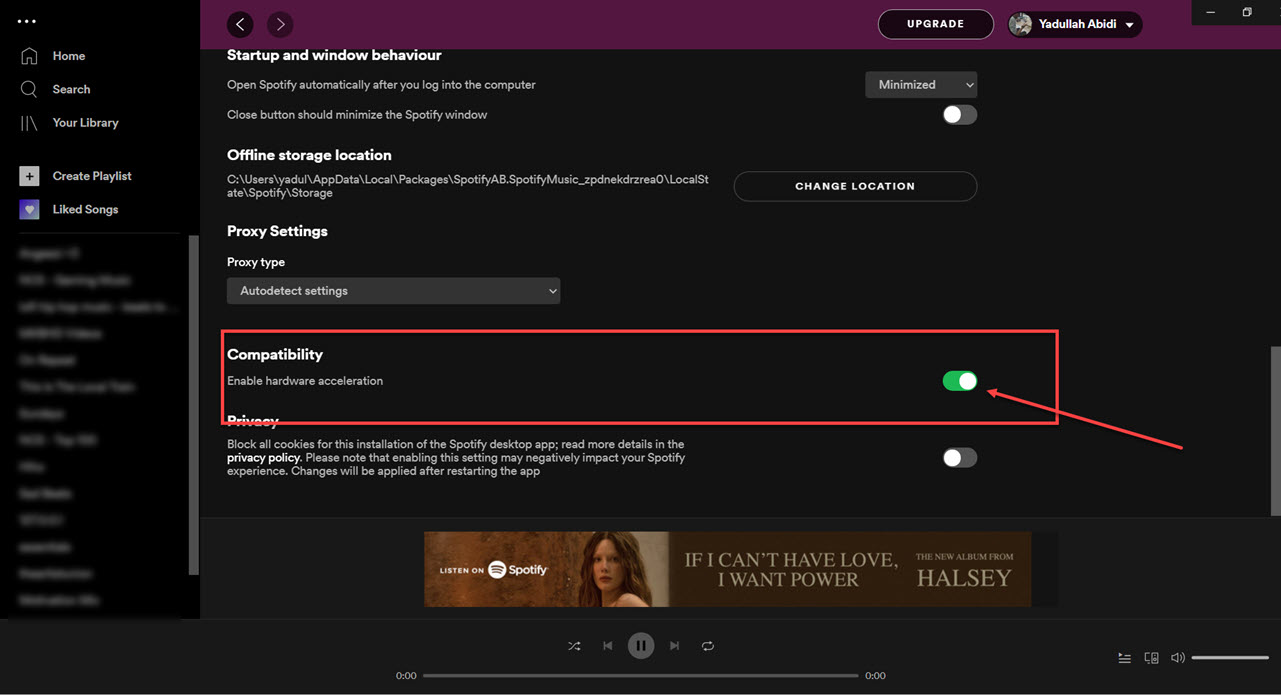
Bu yöntem genellikle eski bilgisayarlardaki oynatma sorunlarını çözer.
Bölüm 5. Oynat Spotify Arka Plan Oynatma Kısıtlaması Olmayan Müzik
Yukarıdaki çözümler çoğu kullanıcıya yardımcı olsa da, bazı durumlarda şunlar da söz konusu olabilir: Spotify Arka planda oynatma seçenekleri sınırlıdır. Daha esnek bir dinleme deneyimi istiyorsanız, DumpMedia Spotify Music Converter alternatif bir çözüm sunuyor. DumpMedia indirmenize izin verir Spotify Şarkıları, çalma listelerini, albümleri ve podcast'leri bilgisayarınıza aktarın ve bunları popüler ses formatlarına dönüştürün, örneğin... MP3Orijinal ses kalitesini ve ID3 etiketlerini koruyarak FLAC, WAV, AAC veya M4A formatlarına dönüştürür.
Müziğiniz dönüştürüldükten sonra çalabilirsiniz. Spotify Herhangi bir müzik çalarla şarkıları dinleyebilirsiniz, bunun için başka bir şeye ihtiyaç duymanıza gerek yok. Spotify uygulama. Kesintisiz oynatmanın keyfini çıkarabilirsiniz, hatta Spotify arka planda oynatma sorunlarıyla karşılaşır veya Spotify uygulama çalışmıyor Cihazınızda. Bu, özellikle sık sık deneyim yaşayan kullanıcılar için faydalıdır. Spotify Arka planda oynatma hataları oluşmasını istemiyor veya birden fazla cihazda dinleme yaparken daha fazla esneklik istiyor.
🏆Temel Özellikleri DumpMedia Spotify Music Converter
- 🎵 Tüm çalma listelerini evrensel olarak uyumlu formatta dışa aktarın MP3WAV, FLAC ve diğer dosya türleri.
- 🎵 Şarkıları tek tek işlemek yerine, birden fazla şarkıyı aynı anda dönüştürün.
- 🎵 Sanatçı adları, albüm başlıkları ve albüm kapağı gibi önemli bilgileri saklayın.
- 🎵 Dönüştürme işleminden sonra mükemmel ses kalitesini koruyun.
- 🎵 Büyük çalma listelerini verimli bir şekilde dönüştürün ve zamandan tasarruf edin.
İndir Spotify Şarkı MP3 Adım Adım
1 Adım. Indirin ve yükleyin DumpMedia Spotify Music Converter Mac/PC'nizde çalıştırın. Başlattığınızda arayüzü göreceksiniz. Kullanın Spotify Giriş yapmak için Premium/Ücretsiz hesap.
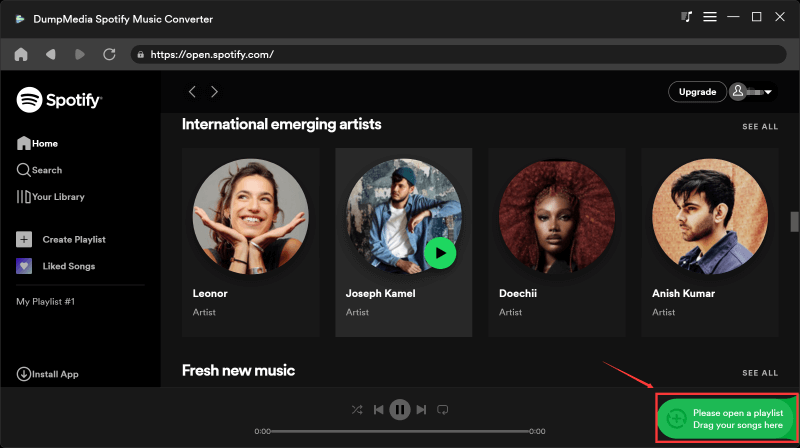
2. Adım. Müzik kütüphanesinde gezinin ve beğendiğiniz çalma listesini bulun. Ardından, kapaktaki "Dönüştürmeye Ekle" düğmesine tıklayın veya müziği "+" düğmesine sürükleyin.
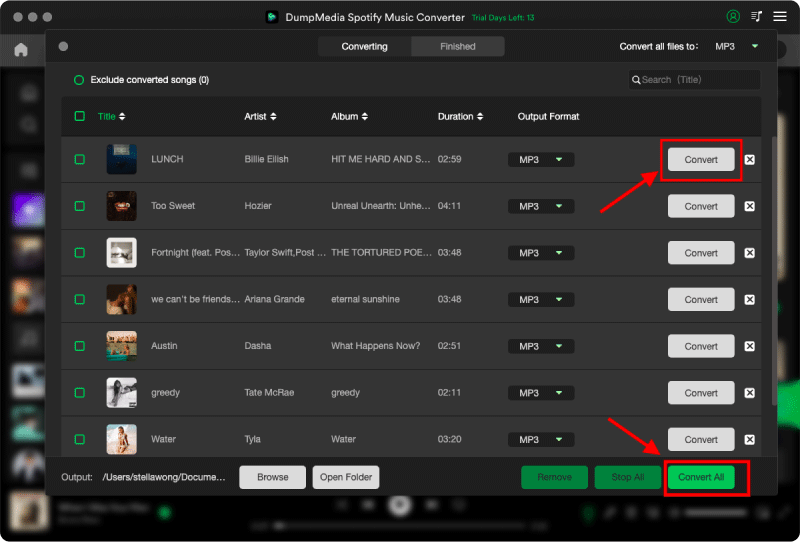
3 Adım. Artık zahmetsizce " seçeneğini belirleyebilirsiniz.MP3Çıktı formatı olarak açılır menüden "" seçeneğini belirleyebilirsiniz. Ayrıca, tercihinize göre çıktı bit hızını ve örnekleme hızını da özelleştirebilirsiniz.

4 Adım. Ayarlar tamamlandıktan sonra, kullanıcılar "Dönüştür" simgesine tıklayarak dönüştürme işlemini gerçekleştirebilirler. Ardından DumpMedia indirecek Spotify şarkılar MP3 Süper hızlı hızı sayesinde saniyeler içinde.
Bölüm 6. Hakkında SSS Spotify Arka Plan Oynatma
Neden yapar Spotify Telefonumu kilitlediğimde çalmayı durdurur musun?
En yaygın nedenler arasında pil optimizasyonu, Düşük Güç Modu, arka plan uygulama kısıtlamaları veya kararsız internet bağlantıları yer almaktadır. Bu kısıtlamaları devre dışı bırakmak genellikle sorunu çözer.
Yapabilmek Spotify Arka planda ücretsiz oynatılabilir mi?
Evet. Spotify Ücretsiz sürüm birçok bölgede arka planda oynatmayı destekler, ancak bazı özellikler, oynatma kontrolleri ve reklamlar bölgeden bölgeye farklılık gösterebilir. Spotify Prim.
Pil Tasarrufu modu etkiler mi? Spotify?
Evet. Pil Tasarrufu veya Düşük Güç Modu genellikle arka plan işlemlerini kısıtlar ve bu da şunlara neden olur: Spotify Oynatma beklenmedik şekilde durakladı.
dinleyebilir miyim Spotify çevrimdışı kullanmadan Spotify uygulaması?
Spotify İndirmeler DRM ile korunmaktadır ve normalde erişim izni gerektirir. Spotify Oynatma için uygulama. Müziğinizi dönüştürürseniz... DumpMedia Spotify Music ConverterŞarkıları standart ses formatlarında kaydedebilir ve uyumlu medya oynatıcılarla çevrimdışı olarak oynatabilirsiniz.
Bölüm 7. Sonuç
Eğer nasıl izin verileceğini araştırıyorsanız... Spotify Arka planda çalışmasıyla ilgili sorun genellikle pil ayarlarını düzenleyerek, arka plan uygulama izinlerini etkinleştirerek veya uygulamayı güncelleyerek çözülebilir. Spotifyveya uygulama önbelleğini temizlemek.
Ancak, eğer Spotify Arka planda oynatma sorunları devam ediyorsa veya müziğinizin keyfini çevrimdışı olarak daha özgürce çıkarmak istiyorsanız, en sevdiğiniz parçaları dönüştürün. DumpMedia Spotify Music Converter Pratik bir alternatif sunar. Müziğinizi yalnızca tek bir cihaza bağlı kalmadan farklı cihazlar ve medya oynatıcılar arasında erişilebilir tutabilirsiniz. Spotify Bu uygulama, gittiğiniz her yerde dinleme deneyiminizi daha sorunsuz ve esnek hale getiriyor.