


Üç Yöntemle Dell'de Ekran Görüntüsü Nasıl Alınır
Ekran görüntüsü almak, önemli bilgileri yakalamak, ayrıntıları paylaşmak veya sorunları gidermek için kullanışlı bir beceridir. Bir Dell dizüstü veya masaüstü bilgisayarınız varsa, "Dell'de nasıl ekran görüntüsü alabilirim?" diye merak ediyor olabilirsiniz. Neyse ki, Dell cihazları bunu birkaç yerleşik yöntemle kolaylaştırır. Bu makalede, Dell bilgisayarınızda ekran görüntüsü almada ustalaşmanıza yardımcı olacak iki basit tekniği inceleyeceğiz.
İçindekiler Kılavuzu Bölüm 1. Dell'de Print Screen Tuşu Kullanarak Ekran Görüntüsü Alma Bölüm 2. Dell'de Snipping Tool veya Snip & Sketch Kullanarak Ekran Görüntüsü Alma Bölüm 3. Dell'de Üçüncü Parti Araç Kullanarak Ekran Görüntüsü Alma Bölüm 4. Sonuç
Bölüm 1. Print Screen Tuşunu Kullanarak Dell'de Ekran Görüntüsü Alma
Dell bilgisayarda ekran görüntüsü almanın en basit yollarından biri klavyenizdeki Print Screen (PrtScn) tuşunu kullanmaktır. Bu yöntem tüm ekranı yakalar ve panonuza kaydeder, böylece görüntü yapıştırmayı destekleyen herhangi bir uygulamaya yapıştırabilirsiniz. Bunu nasıl yapabileceğiniz aşağıda açıklanmıştır:
Adım 1. Print Screen tuşunu bulun.
Çoğu Dell klavyesinde, Print Screen tuşunu "PrtScn" veya benzer bir kısaltma olarak etiketlenmiş olarak bulacaksınız. Genellikle klavyenin en üst sırasında, sıklıkla F12 tuşunun yakınında bulunur.
Adım 2. Tüm Ekranı Yakalayın
- Basın PrtScn Bu eylem tüm ekranı yakalar ve panonuza kopyalar.
- Microsoft Paint veya herhangi bir belge düzenleyici (örneğin Microsoft Word) gibi bir resim düzenleme programı açın.
- Basın Ctrl + V ekran görüntüsünü yapıştırmak için. Daha sonra seçerek görüntüyü kaydedebilirsiniz Dosya> Farklı Kaydet.
Adım 3. Yalnızca Etkin Olanları Yakalayın Window
- Yakalamak istediğiniz pencereye tıklayarak onu etkin pencere haline getirin.
- Basın Alt + PrtScnBu yalnızca o anda etkin olan pencereyi yakalar ve panonuza kopyalar.
- Ekran görüntüsünü bir resim düzenleyicisine veya belge düzenleyicisine yapıştırın Ctrl + V, ardından kaydedin.
Bölüm 2. Snipping Tool veya Snip & Sketch kullanarak Dell'de ekran görüntüsü alma
Ekran görüntüleriniz üzerinde daha fazla kontrol sahibi olmanız için Dell bilgisayarları, Ekran Alıntısı Aracı (eski sürümlerde mevcuttur) gibi yerleşik araçlarla birlikte gelir. Windows) veya Snip & Sketch (tanıtıldı Windows 10 ve üzeri). Bu araçlar, belirli alanları yakalamak veya açıklamalar eklemek gibi daha fazla seçenek sunar. Bunları nasıl kullanacağınız aşağıda açıklanmıştır:
Ekran Alıntısı Aracını Kullanma
Adım 1. Kesme Aracını açın
"Aracı Snipping" içinde WinDows arama çubuğuna tıklayın ve arama sonuçlarından seçin.
Adım 2. Yeni Bir Kesit Oluşturun
Yeni bir ekran görüntüsü başlatmak için Yeni'ye tıklayın .
İstediğiniz kesit türünü seçin: Serbest biçimli, Dikdörtgen, Window veya Tam ekran.
Yakalamak istediğiniz alanı seçmek için imlecinizi sürükleyin.
Adım 3. Ekran Görüntünüzü Kaydedin
Ekran görüntüsü alındıktan sonra Snipping Tool penceresinde görünecektir.
Ekran görüntünüzü istediğiniz konuma kaydetmek için Dosya > Farklı Kaydet'e tıklayın .
Snip & Sketch'i kullanma
Adım 1. Snip & Sketch'i açın
"Kes ve Taslak" yazın WinDows arama çubuğuna tıklayın ve uygulamayı açın.
Adım 2. Yeni Bir Kesit Başlatın
- Tıklayın Yeni Snip & Sketch penceresinin sol üst köşesinde.
- Arasında seçim Dikdörtgen Klips, Serbest Biçimli Klip, Window Klipya da Tam Ekran Klip.
- İhtiyacınız olan alanı veya pencereyi yakalayın.
Adım 4. Düzenle ve Kaydet
- Yakaladıktan sonra, ekran görüntünüzü kırpmak veya üzerine not eklemek için Snip & Sketch'teki düzenleme araçlarını kullanın.
- TıklaFarklı Kaydet simge veya Dosya> Farklı Kaydet Ekran görüntünüzü saklamak için.
Bölüm 3. Üçüncü Taraf Aracı Kullanarak Dell'de Ekran Görüntüsü
Yukarıdaki iki yönteme ek olarak, üçüncü taraf araçları kullanmayı da seçebilirsiniz. Genel olarak konuşursak, üçüncü taraf araçlarının daha eksiksiz işlevleri vardır. Önerimiz DumpMedia Screen Recorder, profesyonel bir ekran görüntüsü aracıdır. Ekran görüntüsü aracına ek olarak, ekran kaydı, ses kaydı ve web kamerası kaydı işlevlerine de sahiptir.
Intel Mac M-Serisi Ücretsiz İndirme Mac Ücretsiz İndirme
Ekran Görüntüsü Fonksiyonunun Temel Özellikleri:
- Özelleştirilebilir Yakalama Alanı: Ekranınızın yakalamak istediğiniz belirli alanını tanımlamak için "Özel Boyut" seçeneğini seçin. İstediğiniz bölgeyi ana hatlarıyla belirtmek için tıklayıp sürükleyin ve sonlandırmak için bırakın.
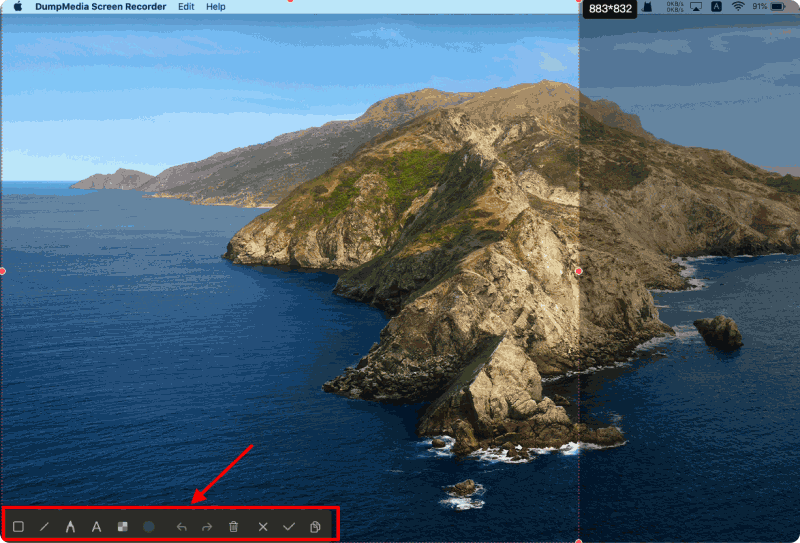
- Anında Düzenleme Araçları: Ekranı yakaladığınızda çeşitli düzenleme araçlarına sahip bir panel belirir. Ekran görüntülerinizi çizgiler, daireler, dikdörtgenler, oklar ve metin açıklamaları gibi seçeneklerle geliştirin.
- Kaydet ve Kopyala Seçenekleri: Yakaladıktan sonra ekran görüntünüzü sonlandırabilir ve otomatik olarak bilgisayarınıza kaydedebilirsiniz. Alternatif olarak, görüntüyü panonuza kopyalayıp diğer uygulamalara hızlıca yapıştırabilir veya gerekirse atıp yeniden çekebilirsiniz.
Ekran Yakalama ile Başlarken: Adım Adım Kılavuz
Adım 1. Programı İndirin ve Kurun
Intel Mac M-Serisi Ücretsiz İndirme Mac Ücretsiz İndirme
- Yazılımı edinmek için indirme butonuna tıklayın.
- Kurulum talimatlarını izleyerek bilgisayarınıza ücretsiz olarak kurabilirsiniz.
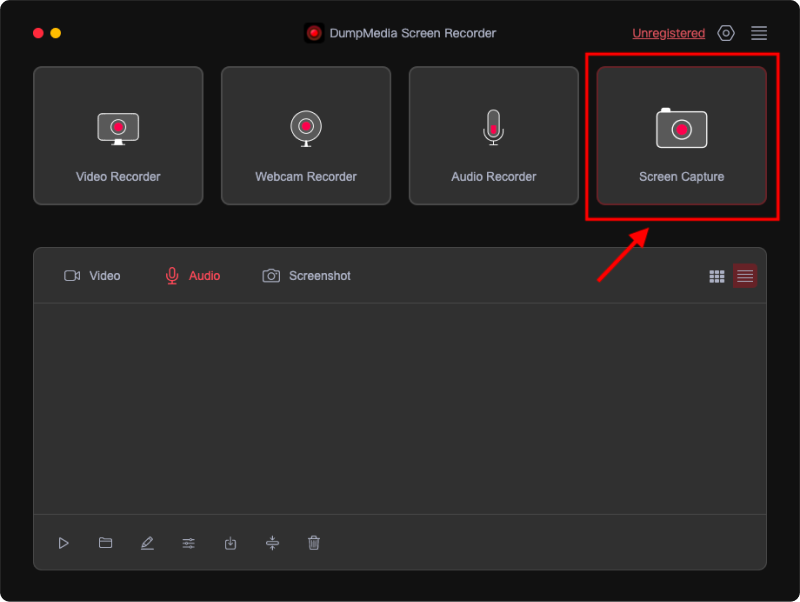
Adım 2. Programı açın ve Yakalama Seçeneğini seçin
- Yüklenen uygulamayı başlatın.
- Ekran görüntüsü alma özelliğine gidin ve seçin.
Adım 3. Özel Yakalama Alanını Tanımlayın
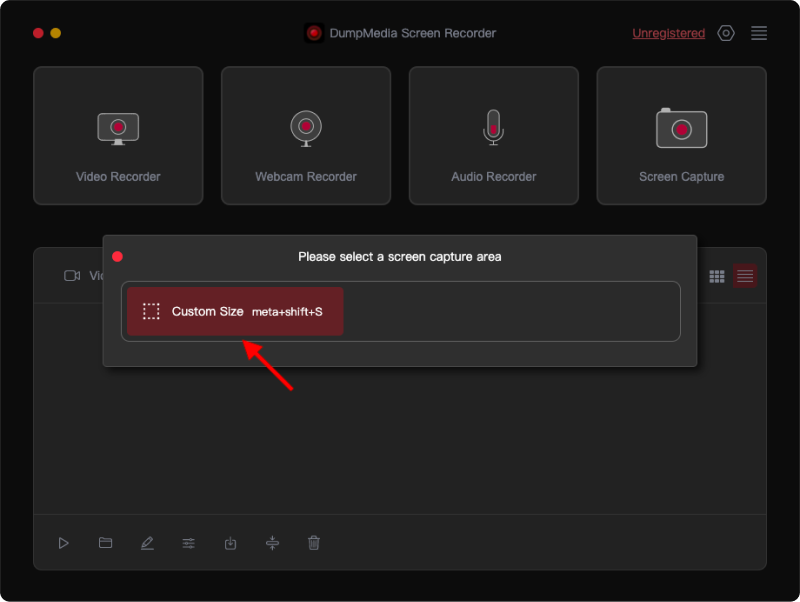
- "Özel Boyut" ayarını seçin.
- Yakalamak istediğiniz alanı sürükleyip ana hatlarını çizmek için sol fare tuşunu basılı tutun.
- Düzenleme araçlarının bulunduğu paneli görüntülemek için düğmeyi bırakın.
Adım 4. Ekran Görüntünüzü Sonlandırın ve Kaydedin
- Yakalamayı tamamlamak için onay işaretine tıklayın, yakalama bilgisayarınıza otomatik olarak kaydedilecektir.
- Ekran görüntüsünü kaydederken panonuza kopyalamak için Kopyala butonuna basın.
- Mevcut ekran görüntüsünü silmek ve baştan başlamak istiyorsanız İptal düğmesini seçin.
Adım 5. Ekran Görüntülerinizi Düzenleyin
- Ekran görüntülerinizi geliştirmek için araç çubuğundaki açıklama araçlarını kullanın.
- Kullanılabilir araçlar arasında çizgiler, daireler, dikdörtgenler, üçgenler, oklar, metin, fırçalar ve silgiler bulunur.
Bölüm 4. Sonuç
Dell bilgisayarınızda ekran görüntüsü almak, HP'de olduğu gibi çeşitli yöntemlerle kolaydır . Hızlı ve tam ekran yakalama için Print Screen tuşunu kullanabilir veya daha fazla kontrol ve açıklama seçeneği için Snipping Tool ve Snip & Sketch'i tercih edebilirsiniz. Her yöntem, ihtiyaçlarınıza bağlı olarak ekran içeriğinizi yakalamanın ve yönetmenin benzersiz bir yolunu sunar.
Ek özellikler arayanlar için üçüncü taraf araçları şu şekildedir: DumpMedia Ekran Kaydedici, özelleştirilebilir yakalama alanları ve anında düzenleme seçenekleri dahil olmak üzere gelişmiş işlevler sunar. Bu yöntemlerde ustalaşmak, önemli bilgileri verimli bir şekilde yakalayabilmenizi, düzenleyebilmenizi ve paylaşabilmenizi sağlayarak Dell bilgisayarınızı çeşitli görevler için çok yönlü bir araç haline getirir.