


HP'de Ekran Görüntüsü Alma: 5 Kolay Yöntem
Merak ediyorsan HP'de ekran görüntüsü nasıl alınırYalnız değilsiniz. Önemli bilgileri yakalamaktan, görüntüleri kaydetmeye veya içerik paylaşmaya kadar, HP cihazınızda hızlı ve verimli bir şekilde ekran görüntüsü almayı bilmek size zaman kazandırabilir. İyi haber şu ki... WinDows, HP cihazlarda ekran görüntüsü almak için çeşitli yerleşik yöntemler sunar. Bu kılavuzda, ekran görüntüsü almanın en kolay yollarını göstereceğiz ve temel ekran yakalamadan daha fazlasına ihtiyacınız varsa daha gelişmiş bir aracı tanıtacağız.
İçindekiler Kılavuzu Bölüm 1. HP'de Ekran Görüntüsü Nasıl Alınır (Hızlı ve Kolay Yöntemler)Bölüm 2. En İyi Gelişmiş Ekran Görüntüsü Alma Aracı – DumpMedia Screen RecorderBölüm 3. SSSBölüm 4. Özet
Bölüm 1. HP'de Ekran Görüntüsü Nasıl Alınır (Hızlı ve Kolay Yöntemler)
HP dizüstü veya masaüstü bilgisayarınızda ekran görüntüsü almayı öğrenmek istiyorsanız, işte en etkili yöntemler.
Yöntem 1. Print Screen tuşunu (PrtScn) kullanın.
Ekranınızın tamamını yakalamanın en basit yolu budur.
Adımlar:
- Klavyenizdeki PrtScn tuşuna basın.
- Ekran görüntüsü panonuza kopyalandı.
- Bunu Paint, Word veya herhangi bir resim düzenleme programına yapıştırın.
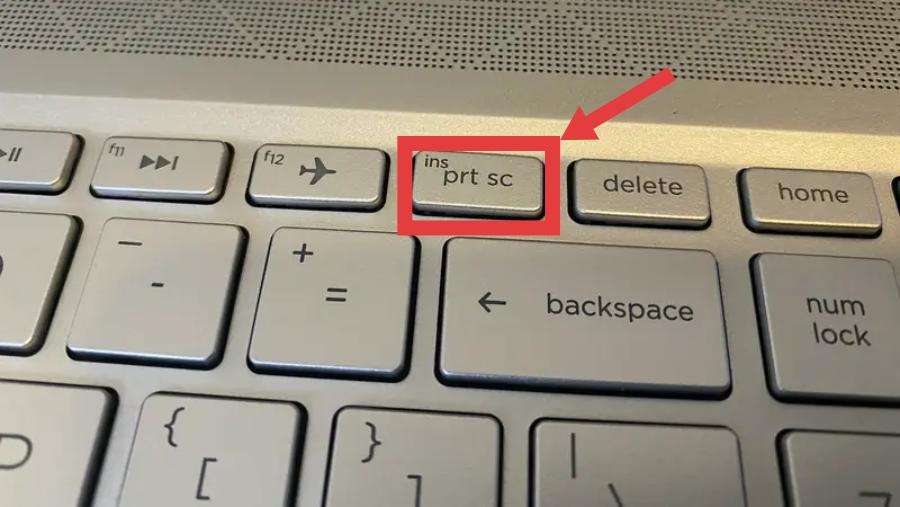
Bu, HP cihazlarda ekran görüntüsü almayı öğrenmenin en hızlı yollarından biridir, ancak manuel kaydetme gerektirir.
Yöntem 2. Alt + Print Screen tuşlarını kullanın.
Yalnızca etkin pencereyi yakalamak istiyorsanız:
- Alt + PrtScn tuşlarına basın.
- Etkin pencere kopyalandı.
- Bunu bir düzenleyiciye yapıştırın.
Bu yöntem, tam ekrana ihtiyaç duymadığınız durumlarda kullanışlıdır.
Yöntem 3. Kullanım Windows + Shift + S (Ekran Görüntüsü Alma Aracı Kısayolu)
Bu, ekran görüntüsü almanın en esnek yollarından biridir.
- Basın Windows + Shift + S
- Şunlardan birini seçin: Dikdörtgen kesim/Serbest biçimli kesim/WinEkran görüntüsü/Tam ekran görüntüsü
- Ekran görüntüsünü kaydedin veya düzenleyin.
HP cihazlarda ekran görüntüsü almayı öğrenirken daha fazla kontrol arıyorsanız, bu en iyi yerleşik seçeneklerden biridir.
Yöntem 4. Ekran Alıntısı Aracını Kullanın
WinDows ayrıca ekran görüntüsü almak için yerleşik bir uygulama da sunmaktadır.
- Ekran Alıntısı Aracı'nı arayın
- “Yeni” ye tıklayın
- Yakalamak istediğiniz alanı seçin.
- Resmi kaydet
Bu yöntem yeni başlayanlar için uygundur ve temel düzenlemeler için kullanışlıdır.
Yöntem 5. Kullanım Windows + Ekran Görüntüsü
Ekran görüntülerini otomatik olarak kaydetmek istiyorsanız:
- Basın Windows + PrtScn
- Ekran kısa süreliğine kararacak.
- Ekran görüntüsü Resimler > Ekran Görüntüleri klasörüne kaydedilir.
HP cihazlarda ekran görüntüsü almayı öğrenirken dosyaları otomatik olarak kaydetmenin en kolay yolu budur.
Temel Ekran Görüntüsü Alma Yöntemleri Neden Yeterli Değil?
Yukarıdaki yöntemler faydalı olsa da, birçok kullanıcının hızla fark ettiği sınırlamaları vardır. İşte bazı yaygın sorunlar:
- Ekran videosu kaydetme özelliği yok.
- Sınırlı düzenleme özellikleri
- Kaydırılan sayfaları yakalama özelliği desteklenmiyor.
- Dinamik veya hareketli içerik yakalanamaz.
- Eğitim materyalleri veya sunumlar için verimsizdir.
Örneğin, bir kılavuz oluşturuyorsanız, oyun kaydı yapıyorsanız veya görüntülü görüşme kaydı alıyorsanız, temel ekran görüntüsü alma araçları yeterli olmayacaktır. İşte bu noktada birçok kullanıcı, HP'de ekran görüntüsü alma yönteminin ötesinde daha gelişmiş çözümler aramaya başlar.
Bölüm 2. En İyi Gelişmiş Ekran Görüntüsü Alma Aracı – DumpMedia Screen Recorder
Eğer sadece statik ekran görüntülerinden daha fazlasına ihtiyacınız varsa, DumpMedia Screen Recorder Ekran kaydı ve ekran görüntüsü alma özelliklerini bir araya getiren güçlü bir araçtır. Sadece temel sistem araçlarına güvenmek yerine, bu yazılım ekranınızı nasıl yakalayacağınız konusunda size tam kontrol sağlar.
Intel Mac M-Serisi Ücretsiz İndirme Mac Ücretsiz İndirme
Temel Özellikler DumpMedia Screen Recorder
- Ekran Görüntüsü Yakalama ve Video Kaydetme: Temel araçların aksine, DumpMedia Ekran görüntüsü almanıza ve ekranınızı aynı anda kaydetmenize olanak tanır.
- Yüksek Kaliteli Çıktı: Tüm kayıtlar ve ekran görüntüleri yüksek çözünürlükte kaydedilerek profesyonel sonuçlar elde edilir.
- Esnek Yakalama Seçenekleri: Tam ekranı/seçili alanı/belirli pencereleri yakalayabilirsiniz.
- Gerçek Zamanlı Düzenleme Araçları: Kayıt veya yakalama sırasında açıklamalar, vurgulamalar ve notlar ekleyin.
- Kullanımı Kolay Arayüz: Yeni başlayanlar bile teknik bilgiye ihtiyaç duymadan nasıl kullanılacağını hızla öğrenebilir.
Nasıl Kullanılır? DumpMedia Screen Recorder
1 Adım. kurmak DumpMedia Bilgisayarınızda Ekran Kaydedici.
Intel Mac M-Serisi Ücretsiz İndirme Mac Ücretsiz İndirme
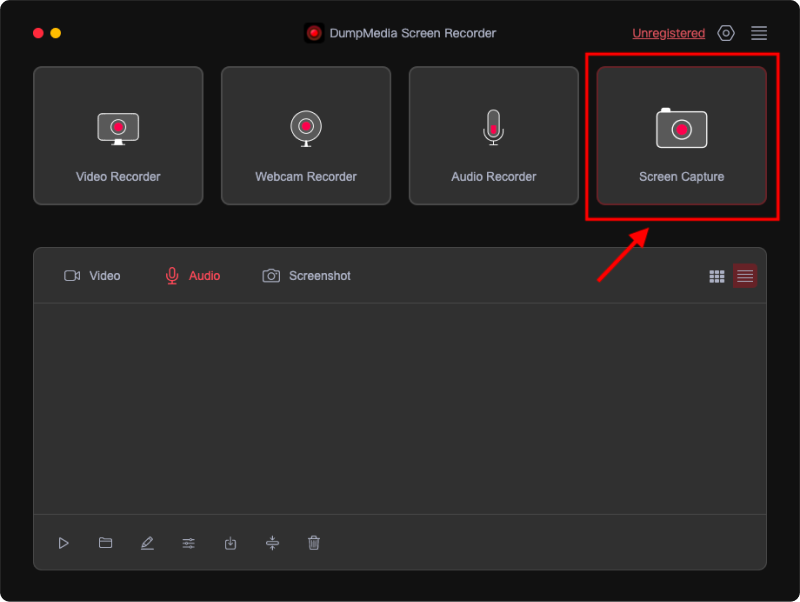
Adım 2. Programı açın ve ekran görüntüsü alma seçeneğini seçin.
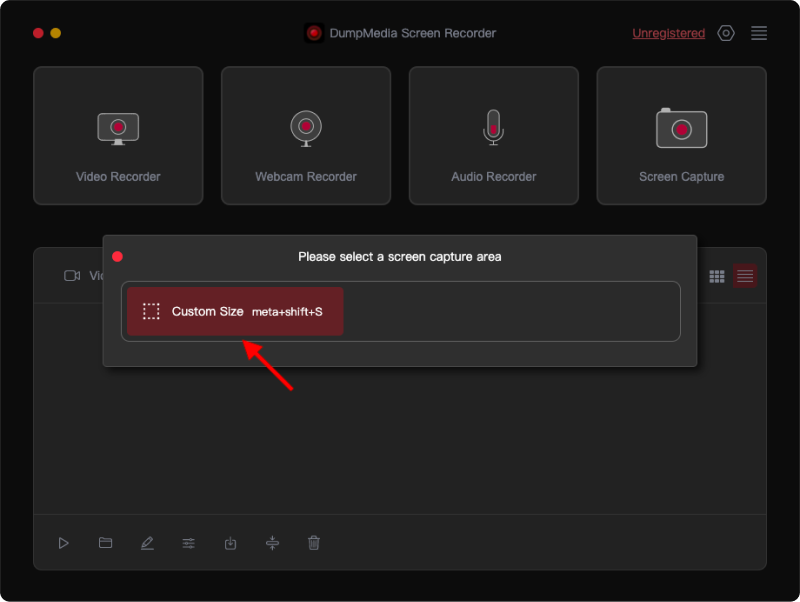
3. Adım. Özel bir boyut seçmek için "Özel Boyut" seçeneğine tıklayın. Sol fare düğmesini basılı tutun ve istediğiniz alanı seçmek için sürükleyin. Düzenleme araçlarının bulunduğu bir panel açmak için fare düğmesini bırakın.
4. Adım. Ekran görüntüsünü tamamlamak için onay işaretine tıklayın; bu işlem otomatik olarak bilgisayarınıza kaydedilecektir. Ekran görüntüsünü panoya kopyalamak ve aynı anda kaydetmek için Kopyala düğmesine tıklayın. Geçerli ekran görüntüsünü iptal edip yenisini almak için İptal düğmesine tıklayın.
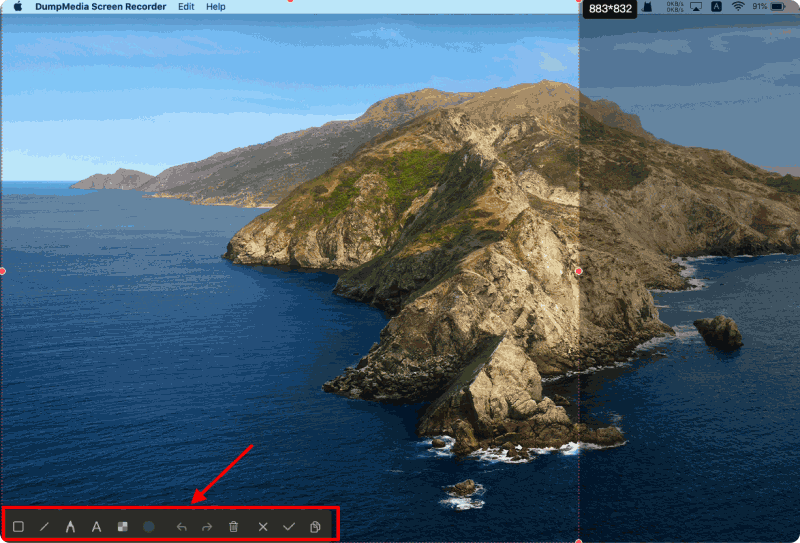
Adım 5. Ekran görüntülerinizi düzenlemek için araç çubuğundaki açıklama araçlarını kullanın. Araçlar arasında çizgiler, daireler, dikdörtgenler, üçgenler, oklar, metin, fırçalar ve silgiler bulunur.
Bu işlem, manuel ekran görüntüsü alma yöntemlerini tekrar tekrar kullanmaktan çok daha verimlidir.
Bölüm 3. SSS
1. HP dizüstü bilgisayarda hızlıca ekran görüntüsü nasıl alınır?
Tuşuna basabilirsiniz WinHızlı ekran görüntüsü almak için dows + Shift + S veya PrtScn tuşlarını kullanın.
2. HP'de ekran görüntüleri nereye kaydedilir?
Ekran görüntüleri şunlarla alındı: Windows + PrtScn dosyaları Resimler > Ekran Görüntüleri klasörüne kaydedilir.
3. Ekran görüntüsü alma özelliği neden çalışmıyor?
Bunun nedeni klavye sorunları, devre dışı bırakılmış kısayollar veya sistem ayarları olabilir.
4. HP cihazımda ekran kaydı yapabilir miyim?
Evet. WinDows'un seçenekleri sınırlı, örneğin şu gibi araçlara sahip: DumpMedia Ekran kaydedici daha iyi kayıt özellikleri sunar.
Intel Mac M-Serisi Ücretsiz İndirme Mac Ücretsiz İndirme
Bölüm 4. Özet
HP cihazlarda ekran görüntüsü almayı öğrenmek, yerleşik özellikler sayesinde oldukça kolaydır. WinEkran görüntüsü alma, kırpma aracı ve klavye kısayolları gibi araçlar mevcuttur. Bu yöntemler hızlı ve temel ekran görüntüleri için mükemmeldir. Ancak, video kaydı, eğitim oluşturma veya dinamik içerik yakalama gibi ihtiyaçlarınız arttıkça, bu temel araçlar artık yeterli olmayabilir. Bu gibi durumlarda, daha gelişmiş bir çözüm kullanmak gerekebilir. DumpMedia Ekran kaydedici, iş akışınızı önemli ölçüde iyileştirebilir.
Hem ekran görüntüsü hem de ekran kaydını yüksek kalitede yakalama özelliğiyle, DumpMedia Ekran görüntüsü alma ihtiyaçlarınızı yönetmek için daha esnek ve verimli bir yol sunar. Basit ekran görüntülerinin ötesine geçmek istiyorsanız, dikkate değer güçlü bir araçtır.