


Sesli İndirme Yöneticisi Çalışmıyor: Sorun Çözüldü!
Duyulabilir kullanıcıların en sevdikleri hikayeleri ve konuları bir kitap okuyup taşımaya gerek kalmadan yakalamalarına yardımcı olan harika bir uygulamadır. Bilmeyi ve dinlemeyi çok daha kolay hale getirir. Audible bu kadar harika ve popüler olmasına rağmen hala hatasız değil. Sonuçta bir sistem insanlar tarafından yapılmıştır ve hiçbir insan mükemmel değildir.
En deneyimlilerinden biri Ses sorunları bugün birçok kullanıcının Sesli İndirme Yöneticisi çalışmıyor. Bu sorun yalnızca bir sorun olabilir ancak Audible'daki genel deneyiminizi etkileyebilir. Bu nedenle Audible Download Manager'ın çalışmamasını nasıl düzelteceğinizi öğrenmek istiyorsanız bu makaleyi okumaya devam edin ve öğrenin.
İçindekiler Kılavuzu 1. Çözüm. Sesli Uygulama Uygulamasını Güncelleyin2. Çözüm. İndirme Kalitesini Değiştirin3. Çözüm. Parça Ayarına Göre İndirmeyi Değiştirin4. Çözüm. Cihazları Yenileyin veya Yeniden Başlatın5. Çözüm. Audible İndirme Yöneticisine Alternatif Kullanın [Önerilir]Bölüm 6. Özet
1. Çözüm. Sesli Uygulama Uygulamasını Güncelleyin
Çoğu kullanıcının Audible uygulamalarında aşağıdakiler gibi sorunlarla karşılaştığında yaptığı ilk şey: Sesli İndirme Yöneticisi çalışmıyor yeni güncellemeler için Google Play Store veya App Store'u kontrol etmektir. Bazı uygulamalar, siz onları yazılımlarının en son sürümüne güncellemediğiniz sürece çalışmayı durdurabilir.
Şimdi, bir Android veya iOS kullanıcısıysanız, Audible uygulamasını mobil cihazınızda güncellemenin farklı yollarına göz atın.
Android kullanıcıları için:
- Android cihazınızda Google Play Store'u çalıştırın
- Ekranınızın sağ üst köşesinde, Profil veya Avatar simgeniz
- Tıkla Uygulamalarım ve Oyunlarım
- yazan bir kategori göreceksiniz. Güncellemeler, Bekleyen Liste, tıklayın ve Audible uygulamasını bulun
- Tıkla Güncelle
iOS Kullanıcıları için:
- Cihazınızda App Store'u başlatın ve gerekirse hesabınıza giriş yapın
- Tıklayın Profil ekranınızın sağ üst kısmında
- İndirilen uygulamalarınızdaki yeni güncellemeleri yüklemesine ve yenilemesine izin vermek için ekranınızı aşağı kaydırın
- Listede Audible uygulamasını bulun
- Sonra üzerine dokunun Güncelle
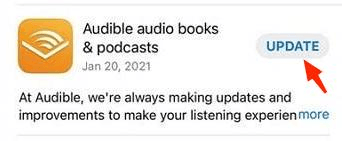
Şimdi Audible'ı kişisel bilgisayarınızda kullanmayı tercih ediyorsanız bilgisayarınızdaki Audible uygulamasını güncellemek için aşağıya göz atın. Bunu nasıl yapabileceğiniz aşağıda açıklanmıştır:
Her Ticaretçi İçin Mükemmellik WinDows Kullanıcıları:
- Microsoft Store'u açın: Bilgisayarınızın Başlat menüsünden "Microsoft Store"u arayın ve açın.
- Profil Erişimi: Microsoft Store'un sağ üst köşesindeki profil resminize tıklayın.
- Güncellemelere Git: Mevcut güncellemeleri kontrol etmek için açılır menüden "İndirmeler ve güncellemeler"i seçin.
- Sesli Güncellemeleri Kontrol Edin: Microsoft Store, "İndirmeler ve güncellemeler" bölümünde Sesli Güncellemeleri otomatik olarak kontrol edecektir.
- Audible'ı Güncelle: Bir Audible güncellemesi mevcutsa, en son sürümü yüklemek için "Güncellemeleri al" veya "Tümünü güncelle" seçeneğini tıklayın.
- Tamamlanmayı Bekleyin: Microsoft Store'un güncellenmiş Audible uygulamasını bilgisayarınıza indirip yüklemesine izin verin.
Mac Kullanıcıları İçin:
- App Store'u açın: Apple menüsünü tıklayarak veya Dock'u kullanarak App Store'a erişin.
- Güncellemelere Git: App Store'a girdikten sonra mevcut güncellemeleri görüntülemek için "Güncellemeler" sekmesine tıklayın.
- Sesli Güncellemeyi Kontrol Et: App Store, yüklü uygulamalarınız arasında Sesli Güncellemeleri otomatik olarak kontrol edecektir.
- Audible'ı Güncelle: Bir Audible güncellemesi mevcutsa Audible uygulamasının yanındaki "Güncelle"ye tıklayın.
- Apple Kimliğini Doğrulayın: Güncellemeyi başlatmanız istenirse Apple Kimliğinizi ve parolanızı girin.
- Tamamlanmasını Bekleyin: Güncellemeyi başlattıktan sonra App Store, en son Audible sürümünü Mac'inize indirip yükleyecektir.
2. Çözüm. İndirme Kalitesini Değiştirin
Şimdi, ilk yöntem sorunlarınızı çözmezse, Sesli İndirme Yöneticisi çalışmıyor, belki de bu diğer yöntemi de denemelisiniz. Bu yöntem, sesli kitaplarınızın indirme kalitesini değiştirmektir. Bazen cihazınızda daha yüksek kaliteli kitaplar ve dosyalar için yeterli depolama alanı olmayabilir, bu nedenle diğer uygulamaların çalışmamasına neden olabilir.
Aşağıda verdiğimiz adımları uygulayarak bu yöntemi deneyebilirsiniz:
- Audible uygulamanıza gidin
- Ekranın sağ alt köşesinde, Profil veya Avatar simgeniz
- Dişli simgesini veya Ayarlar sağ üst köşede
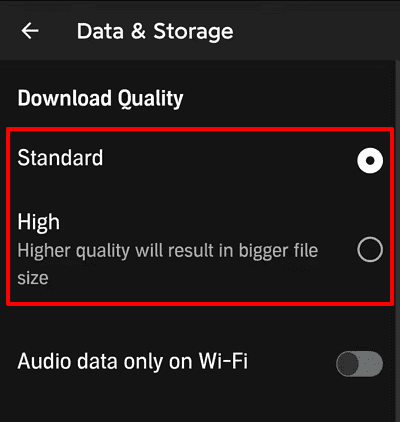
- Tıkla Veri depolama
- Orada, kullanmanıza neden olacak bir geçiş göreceksiniz. Yüksek Kalite or standart kalite İndirdiğiniz sesli kitaplarınız için formatlar.
3. Çözüm. Parça Ayarına Göre İndirmeyi Değiştirin
Yine, yukarıdaki iki yöntemi denedikten sonra işler yolunda gitmezse, başka bir yöntemi de deneyebilir ve kullanabilirsiniz. Söylediğimiz gibi, sorununuzu çözmenin birçok yolu vardır. Sesli İndirme Yöneticisi çalışmıyor. Tek yapmanız gereken, onu düzeltebilecek en iyi çözümü bulana kadar denemek ve denemek.
Şimdi çözümden bahsetmişken, size tanıtacağımız bu yöntem Audible uygulamanızın parça parça indirme ayarlarını değiştirmekle ilgili olacak. Bunu yapmak için aşağıdaki talimatları uygulamanız yeterlidir:
- Audible uygulamanızı açın ve Profil
- Tıkla Ayarlar ve üzerine dokunun Veri depolama
- Kitaplarınızı indirmek arasında geçiş yapabileceğiniz bir geçiş göreceksiniz. Tek Parça or Çok Parçalı
4. Çözüm. Cihazları Yenileyin veya Yeniden Başlatın
Bazen insanlar, uygulamalarından herhangi biri telefonlarında çalışmayı bıraktığında en sık kullanılan çözümü de kullanırlar. Örneğin, aşağıdaki gibi sorunlarla karşılaşırsanız Sesli İndirme Yöneticisi çalışmıyorCihazınızı yenileyerek veya yeniden başlatarak bu hileli yöntemi de kullanabilirsiniz. Bazen bir düzeltme olur, bazen de olmaz.
Bunu yapmak, kullandığınız herhangi bir uygulamadan çıkmaya zorlamanızı gerektirecektir, örneğin, Audible uygulamasından çıkmaya zorlama. Ardından telefonunuzun Ayarlar hem de Yeniden cihazınız. Ayrıca güç düğmesine uzun süre basabilir ve üzerine dokunabilirsiniz. Yeniden.
Telefonunuzu yeniden başlatmak, verilerinizin ve önbelleğinizin yenilenmesine yardımcı olabilir, bu da uygulamalarınızın tekrar çalışmasını kolaylaştırır.
5. Çözüm. Audible İndirme Yöneticisine Alternatif Kullanın [Önerilir]
Ama yine de, bunlardan herhangi biri işinizde size yardımcı olmazsa, Sesli İndirme Yöneticisi çalışmıyor, bu sefer işe yarayacağından eminiz. Bu sefer sizlere Audible uygulamanızda Audible İndirme Yöneticinizin çalışmaması gibi sorunlar yaşamamanız için en iyi ve en kolay yolu tanıtacağız. Ve bu yöntem en iyi Audible dönüştürücüyü kullanmaktan başka bir şey değildir; DumpMedia Sesli Dönüştürücü.
Dönüştürücü? Neden dönüştürücü kullanmalıyım? Bu çok basit. Aşağıdaki gibi bir Sesli dönüştürücü DumpMedia Sesli Dönüştürücü sana yardımcı olabilir Audible kitaplarınızı indirin ve dönüştürün Audible uygulamasını kullanmadan cihazınıza yükleyin – bu, Audible uygulamasını kullanmıyorsanız, artık bununla ilgili sorunlarla karşılaşmayacağınız anlamına da gelir.
MKS DumpMedia Sesli Dönüştürücü herhangi bir Audible parçasındaki DRM kısıtlamalarını kaldırarak onu bir sese dönüştürmenizi kolaylaştırmak konusunda uzmanlaşmıştır. MP3 veya M4A biçimi. Bu dönüştürme aracının şu anda en hızlı araç olduğu biliniyor ve Audible kitaplarınızın orijinal kalitesini bile koruyabilir. Aynı zamanda saklayabilir ID3 etiketleri ve hatta Audible kitaplarınızın bölümleri.
Nasıl düzeltileceğini öğrenmekle ilgileniyorsanız Sesli İndirme Yöneticisi çalışmıyor kullanarak DumpMedia Sesli Dönüştürücü, yapmanız gereken tek şey aşağıdaki adımları takip etmektir:
Step1 Mac'inizde veya Windows PC'yi indir ve kur DumpMedia Sesli Dönüştürücü
Step2 Uygulamayı çalıştırın ve tıklayın Dosya Ekle
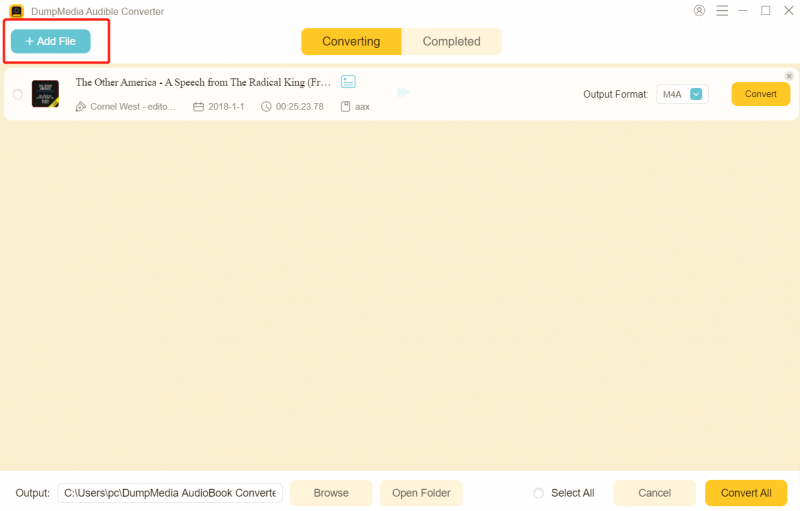
Step3 Dönüştürmek ve indirmek istediğiniz Sesli kitapları seçin
Step4 Seçin çıkış biçimi ve dosyalarınızın hedef klasörü
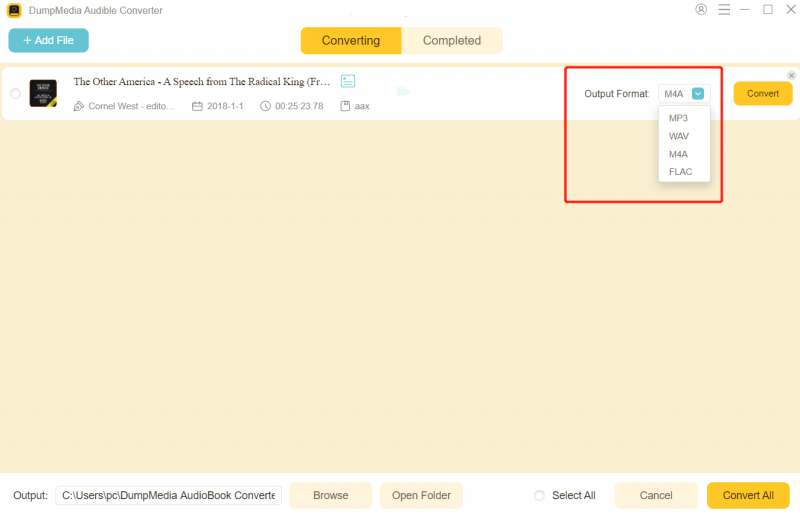
Step5 Tıkla dönüştürmek dönüştürme işlemini başlatmak için
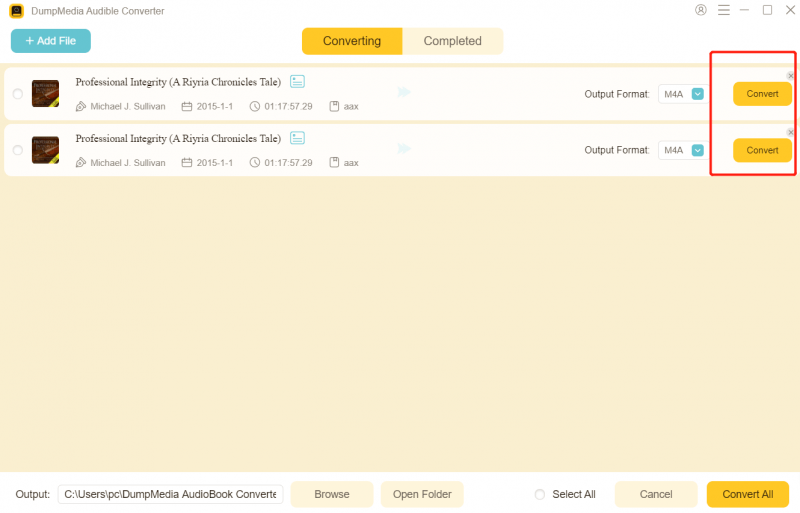
Step6 Tıkla dönüştürülmüş dönüştürülen dosyalarınızı görüntülemek istiyorsanız
Bölüm 6. Özet
Artık nihayet öğrendiğinize ve sorununuzu düzeltmek için yapabileceğiniz tüm yöntemlere bir göz attığınıza göre. Sesli İndirme Yöneticisi çalışmıyor, Umarız en sevdiğiniz Audible kitaplarını tekrar ve herhangi bir engel olmadan dinlemeye devam edebilirsiniz. kullanmanızı önemle tavsiye ederiz. DumpMedia Sesli Dönüştürücü En basit yöntem olduğundan Audible'a abone olmanızı gerektirmez ve Audible kitaplarını dinlemenize olanak tanır gibi diğer cihazlarda Apple Watch, iPod, ve bunun gibi.

%30 İndirim >>>