


Düzeltildi: Apple Music'te Müziğim Neden İndirilmiyor
Apple Music'te şarkı indirmekte sorun mu yaşıyorsunuz? Maalesef bu bilinen bir sorun ve özellikle Wi-Fi veya internet bağlantısı olmayan bir yere gittiğinizde çok can sıkıcı olabilir. Apple Music'te müziklerim neden indirilmiyor ? Apple Music uygulamasının telefonunuza veya bilgisayarınıza normal şekilde şarkı indirmesini nasıl sağlayabilirim? Merak etmeyin. Bu makalede, sorunun nedenini ve nasıl çözüleceğini öğreneceksiniz.
İçindekiler Kılavuzu Bölüm 1. Apple Music'te Şarkıları Neden İndiremiyorum? Bölüm 2. Apple Music'te Şarkı İndirme Sorununu Çözme Çözümleri Bölüm 3. Ek Çözüm: Profesyonel Bir İndirici Kullanarak Apple Music'i İndirin Bölüm 4. Özet
Bölüm 1. Apple Music'ten Neden Şarkı İndiremiyorum?
Apple Music uygulamanızın en sevdiğiniz şarkıları ve albümleri indirmeyi reddetmesi sizi hayal kırıklığına mı uğratıyor? Yalnız değilsiniz. "Apple Music'te müziğim neden indirilmiyor" sorusu birçok kullanıcıyı şaşırtan bir sorudur. Bu bölümde, size etkili çözümler sunmadan önce sorunun arkasındaki yaygın nedenlere dalacağız.
- Bazen Apple Music uygulaması, sunucu tarafındaki sorunlar nedeniyle içerikleri ve özellikleri yükleyemiyordu.
- Wi-Fi veya veri bağlantınız yavaş veya güvenilir olmadığında indirme hatalarına yol açabilir.
- Bazen şarkılara ilişkin lisans anlaşmaları yalnızca belirli ülke veya bölgelerde çalınmakla sınırlı oluyor ve bu da indirme hatalarına yol açabiliyor.
- Cihazınızda yeterli depolama alanı yok.
- Cihaz sınırına ulaştınız.
- İndirme özelliğini etkileyebilecek hatalar içerebilecek güncel olmayan bir Apple Music uygulaması kullanıyorsunuz.
Bölüm 2. Apple Music'in Şarkıları İndirmemesini Düzeltmek İçin Çözümler
1. Hücresel Veriyi Etkinleştirin ve Ağ Ayarlarını Sıfırlayın
Daha önce de belirttiğim gibi, Apple Music'te hücresel veri indirmelerini devre dışı bırakmış olabilirsiniz. Ayarlar uygulamasını açın, aşağı kaydırın ve Müzik'i seçin . Hücresel Veri'ye dokunun ve İndirmeler anahtarını açın . Ayrıca ağ ayarlarınızı sıfırlamayı da deneyebilirsiniz, ancak cihazınızın kaydedilmiş tüm Wi-Fi ağlarınızı ve Bluetooth cihazlarınızı unutacağını unutmayın. Ayarlar uygulamasında Genel'e dokunun , Sıfırla'yı seçin ve Ağ Ayarlarını Sıfırla'yı seçin.
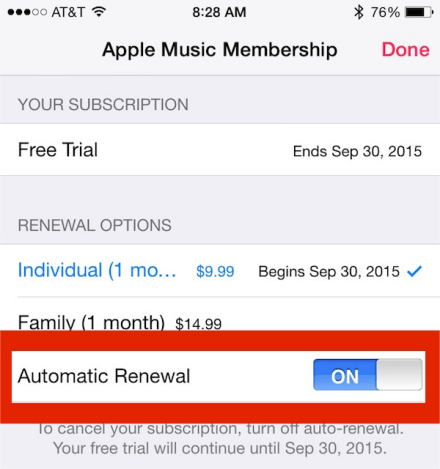
2. Aboneliğinizi Yenileyin ve Otomatik Yenilemeyi Açın
Aboneliğinizi kontrol etmek için Ayarlar uygulamasını açın, adınıza dokunun ve Abonelik'i seçin . Apple Music üyeliğine dokunun. Aboneliği İptal Et düğmesi yoksa veya bir sona erme mesajı görüyorsanız, aboneliğinizin süresi dolmuştur. Otomatik Yenilemeyi açmak için Apple Music uygulamasını açın ve profilinize dokunun. Apple Kimliğini Görüntüle'ye ve ardından Abonelikler altında Yönet'e dokunun . Yenileme Seçenekleri altında Otomatik Yenilemeyi açın.
3. Depolama Alanında Yer Açın ve Apple Music Önbelleğini Temizleyin
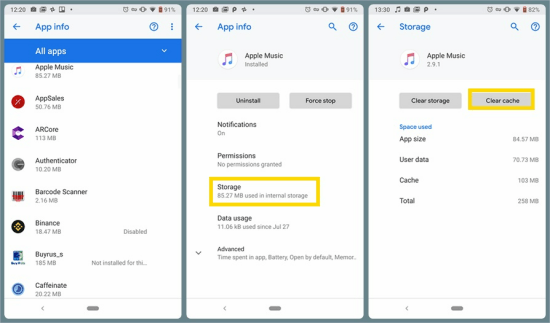
Apple Music indirmelerinizi silerek depolama alanınızı boşaltabilirsiniz. Apple Music uygulamasını açın, Kitaplık'a gidin ve İndirilenler'e dokunun . Silmek istediğiniz şarkının üzerine parmağınızı basılı tutun ve Kaldır'a dokunun . Android kullanıcıları için, cihazınızdaki bazı gereksiz dosyaları kaldırmak için önbelleği temizleyebilirsiniz. Ayarlar uygulamasını açın ve Uygulamalar ve bildirimler'e dokunun. Ardından, Uygulamalar'a dokunun ve Apple Music'i seçin . Depolama'yı seçin ve ÖNBELLEĞİ TEMİZLE düğmesine basın.
4. Apple Music'i Güncelleyin veya Kaldırın ve Yeniden Yükleyin
Genellikle, bir uygulamanın yeni sürümleri önceki sürümlerde oluşan hataları düzeltir. App Store'u açın ve Güncellemeler'e gidin . Apple Music'in yanındaki Güncelle seçeneğine tıklayın . Apple Music uygulamasını yeniden yüklemek için, parmağınızı Apple Music'in üzerine basılı tutun ve Eksi simgesine dokunun. Sil ve Tamam'a tıklayın. Ardından App Store'a gidin ve uygulamayı yeniden yükleyin.
5. Cihazınızı Kapatın ve Yeniden Başlatın veya Güncelleyin
Bazen sistemdeki bir aksaklık Apple Music'in düzgün çalışmamasına neden olabilir . Kapatma kaydırıcısı görünene kadar yan düğmeyi ve ses düğmelerinden birini basılı tutun. Cihazınızı kapatmak için kaydırıcıyı sürükleyin. Ardından, yeniden başlatmak için yan düğmeyi basılı tutun. Cihazınızı güncellemek için Ayarlar uygulamasına gidin ve Genel'e dokunun . Yazılım Güncellemesi'ne dokunun ve Şimdi Yükle'yi seçin.
Ayrıca oturumu kapatıp Apple Kimliğinize yeniden giriş yapmayı deneyebilir veya hatta Apple Destek ile iletişime geçebilirsiniz. Umarım buradaki çözümler, müziğimin neden Apple Music'te indirilmediğini çözmenize yardımcı olabilir. Ayrıca, Apple Music'i uygulama olmadan dinlemenin bir yolunu sunmak istiyorum, böylece bu sorunla tekrar uğraşmayacaksınız.
Bölüm 3. Ek Çözüm: Professional Downloader'ı Kullanarak Apple Music'i İndirin
"Müziğim neden Apple Music'te indirilmiyor" sorunundan kurtulmanıza yardımcı olması için güçlü ve kullanımı kolay yazılımı şiddetle tavsiye ediyorum—DumpMedia Apple Müzik Dönüştürücü. Bir Apple Music uygulaması olmadan çevrimdışı çalmak için Apple Music şarkılarını indirebilirsiniz. Hatta dönüşümden sonra başka herhangi bir cihazda Apple Music'i dinleyebilirsiniz.
Dahası, dönüştürücü o kadar kullanıcı dostudur ki, onu hızlı bir şekilde halledebilir ve tüm süreci yalnızca birkaç adımda tamamlayabilirsiniz. Referans olması için, Apple Music'i yaygın biçimlere dönüştürmeyle ilgili ayrıntılı bir eğitim burada. DumpMedia Apple Müzik Dönüştürücü.
1. Adıma İndir DumpMedia Apple Müzik Dönüştürücü
Öncelikle Mac'i indirin veya WinDow'un versiyonu DumpMedia Bilgisayarınızda Apple Music Converter. Yükledikten ve başlattıktan sonra, Apple web oynatıcısını açın Apple Music Web Player'a girmek için düğmesine basın.
2. Adım. Oturum açın, Bir Oynatma Listesi Açın ve Çıktı Formatını değiştirin
Sağ üst köşedeki Oturum Aç düğmesine tıklayın ve Apple Kimliğinizle giriş yapın. Ardından, indirmek istediğiniz bir çalma listesini açın ve Apple Music dönüştürücüsünü açmak için sağ üst köşedeki kırmızı balona tıklayın. Sol alt köşedeki Gözat düğmesine tıklayın ve çıktı klasörünü seçin.

3. Adıma Dönüştürmeye başla
Çıktı Biçimi'nin yanındaki açılır listeye tıklayarak çıktı biçimini seçebilirsiniz. Dönüştürmeyi başlatmak için sağ alt köşedeki Tümünü Dönüştür'e tıklayın.

4. Adım. Çıktı Dosyasını Görüntüleyin ve Çevrimdışı Apple Müzik Çalın
Dönüştürme işlemi tamamlandıktan sonra, dönüştürülen dosyaları görmek için Tamamlananlar sekmesine gidebilirsiniz . Ses dosyalarını bulmak için Dosya Aç düğmesine tıklayın. Artık bunları ağ bağlantısı olmadan dinleyebilir ve Apple Music uygulaması olmayan cihazlarda oynatabilirsiniz.
Bölüm 4. Özet
Yukarıdaki öğretici, “ ile nasıl başa çıkılacağı hakkındadır.Neden müziğim Apple Music'te indirilmiyor? " sorun. Sonunda Apple Destek ile iletişime geçmeden önce bu yöntemleri deneyebilirsiniz. Bu dertten kurtulmak istiyorsanız kaçırmayın DumpMedia Apple Müzik Dönüştürücü. İndirme sorunu hakkında endişelenmeden Apple Music'in keyfini çıkarmanıza yardımcı olur.