


Apple Müzik Çalma Listesini iPod Classic ile Eşitleme [Çözüldü 2025]
Apple Music aboneliği olanlar için , Apple Music çalma listesini iPod Classic'inize senkronize edememek oldukça sinir bozucu bir durum olabilir.
Apple Topluluklarına göz atacaksanız, bu sorunun bazı kullanıcıları rahatsız ettiğini görebilirsiniz. Aynı çile ile karşı karşıya kalmanız durumunda, bu gönderiyi faydalı bulacaksınız.
Genel olarak, iPod Classic'in ve Wi-Fi özelliği olmayan diğer bazı iPod modellerinin Apple Music'te müzik çalamayacağını ve senkronize olamayacağını belirtmek önemlidir .
Siz bu yazıyı okumaya devam ettikçe bu sorunun nedeni ortaya çıkacaktır. Sebebini zaten biliyorsanız, çözümü bu yazının 2. ve 3. Kısımlarında bulabilirsiniz.
İçindekiler Kılavuzu Bölüm 1. Apple Music'i iPod Classic'e Senkronize Edememenizin Nedeni Bölüm 2. Apple Music Çalma Listesini iPod Classic'inize Nasıl İndirebilirsiniz Bölüm 3. iTunes Kullanarak Apple Music'i iPod Classic'e Nasıl Senkronize Edebilirsiniz Bölüm 4. Apple Music Tarafından Desteklenen Cihazlar Hakkında Faydalı İpuçları
Bölüm 1. Apple Music'i iPod Classic ile Eşitleyememenizin Nedeni
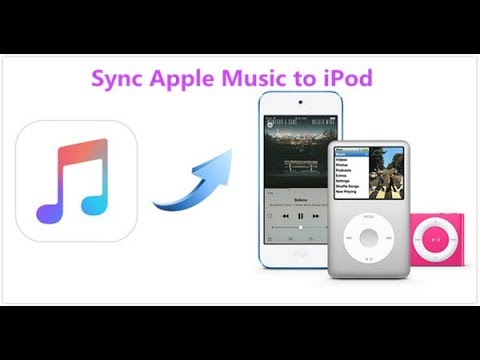
Genel olarak, Apple Music'teki şarkılar bazı iPod modellerine, özellikle iPod Classic, iPod Nano, iPod Shuffle ve iPod Touch 4. nesil modellerine kopyalanamıyordu. Bunun nedeni basit: Bu iPod modelleri Wi-Fi uyumluluğuna sahip değil.
Açıkçası, bu Apple'ın kullandığı küçük bir hile. Bu, kullanıcıların abonelik ücreti ödemeden çevrimdışı oynatmak üzere şarkıları indirip saklamalarını engellemeyi amaçlıyor. Apple Music'teki tüm şarkılar DRM korumasına sahiptir ; bu nedenle DRM kaldırılmadığı sürece yetkisiz cihazlarda oynatılamazlar.
Neyse ki, yapabileceğiniz bir yöntem var. DRM'den kurtulmak iPod Classic'inizde müziğin keyfini çıkarabilmeniz için Apple Music'ten. Bu sorunun çözümü kullanmaktır DumpMedia Apple Müzik Dönüştürücü. Şimdiye kadar bu, Apple Music dosyalarını (MP4) DRM'siz formatlara dönüştürmek için ideal bir araç olarak değerlendiriliyordu. MP3, M4A, FLAC ve AAC.
Bölüm 2. Bir Apple Müzik Çalma Listesini iPod'uma Nasıl Aktarırım?
DRM korumasını kaldırdığınızda, Apple Music'teki tüm şarkılarınızı iTunes üzerinden iPod Classic'inize aktarma seçeneğiniz olur.
Şimdi dikkat çekici özelliklerine yakından bir göz atalım. DumpMedia Apple Müzik Dönüştürücü ve Apple Music'i iPod Classic'inize indirmek için nasıl kullanılacağı.
Apple Music Converter'ın dikkate değer özellikleri DumpMedia
- Yetenekli DRM korumasını kaldırma Apple Music dosyalarından
- Apple Müzik dosyalarını değiştir standarda MP3, M4A, AC3, M4R vb.
- Korumak üstün çıktı kalitesi
- kadar hızlı dönüştürme hızı 16X
Artık bu Apple Music Converter'ın dikkate değer özelliklerine aşina olduğunuza göre, yazılımı indirmenin ve Apple Music'ten DRM'siz şarkılar indirmeye başlamanın zamanı geldi.
Apple Music Converter'ın nasıl kullanılacağı ile ilgili adımlara geçelim. DumpMedia. Başlangıçta, yazılımın sorunsuz çalışmasını sağlamak için iTunes'un en son sürümünü yüklemeniz ve Apple Music şarkılarını buluttan indirmeniz gerekir.
- Yazılımı açın ve ana arayüzünü göreceksiniz.
- Yazılım, iTunes medya dosyalarınızı yükleyecektir. Çalma listesini seçin veya önce sol panelde tüm müzik kitaplığına göz atın. Sağ tarafta, her şarkının adını, sanatçısını, süresini vb. ayrıntılarını görüntüler. İstediğiniz şarkıları tek tek işaretleyerek seçin. Belirli bir şarkıyı arama seçeneğiniz de vardır. Şarkının adını veya başlığını tuşlamanız yeterlidir. "Arama çubuğu".
- Devam Çıktı Biçimi belirtmek için MP3 çıkış ses formatı olarak. Apple Music'in orijinal kalitesini korumak istiyorsanız, 256 Kbps bit hızı çünkü Apple Music'in orijinal bit hızıdır.
Not: iPod Classic tarafından desteklenen ses formatları arasında AAC (8-320 Kbps), MP3 (8-320 Kbps), Korumalı AAC (iTunes Store'dan), Sesli (tür 2, 3, 4, AAX+ ve AAX'in yanı sıra Audible Geliştirilmiş Ses), MP3 VBR, WAV, Apple Kayıpsız ve AIFF.

- Üzerine dokunun "Dönüştür" düğmesi dönüştürme sürecini başlatmak için. Tamamlandığında, indirilen şarkıları bulmak için “Çıktı Dosyasını Keşfet” seçeneğine dokunun. Bu noktada, iTunes'u kullanarak Apple Music'i iPod Classic ile eşzamanlayacağınız Bölüm 3'e geçebilirsiniz. Bundan sonra, mümkün şarkılarını arkadaşlarınla paylaş.
Bazı şarkıları aşağıdaki gibi başka bir uygulamaya aktarmak istiyorsanız Spotify, işte basit rehberlik senin için.
Bölüm 3. Apple Music'i iTunes Kullanarak iPod Classic ile Nasıl Eşitlersiniz?
Son bölüm olarak, iTunes yardımıyla Apple Music'i iPod Classic ile nasıl senkronize edeceğimize ilişkin adımlara yakından bakalım.
- DRM koruması olmayan Apple Music şarkılarınızı hazırlayın. Apple Music şarkılarınızı dönüştürdükten sonra MP3 kullanarak biçimlendirme DumpMedia, dönüştürülen şarkıları kontrol etmek için çıktı klasörüne ilerleyin. Şarkıları yeni bir klasöre kaydedebilir ve yeniden adlandırarak DRM korumasından muaf olduklarını belirtebilirsiniz.
Not: iPad, iPhone veya iPod Touch kullanan ve Apple Music ile eşzamanlamak isteyenler için Apple Music Converter'ı şu şekilde kullanabilirsiniz: DumpMedia. DRM'siz Apple Müzik, sesli kitap, video ve daha fazlasını iOS cihazı ile PC arasında aktarırken iTunes'a ideal bir alternatif olarak işlev görür. Genel olarak, iTunes'u kullanmaktan daha uygundur ve cihazınızdaki hiçbir önemli veriyi silmez.
- DRM'siz Apple Music'inizi iTunes Kitaplığı. iTunes'unuza Mac veya PC'nizden erişin. DRM'siz Apple Music'inizi kaydedeceğiniz yeni bir çalma listesi oluşturmak için "Müzik Çalma Listeleri"ne ilerleyin, sağa dokunun ve "Yeni Çalma Listesi"ni seçin.
- Bir USB kablosu kullanarak iPod Classic'inizi iTunes'a bağlayın.
- “Ayarlar” sekmesi altındaki “Müzik” bölümüne ilerleyin. üzerine dokunun “Müziği Senkronize Et” seçenek. Aynı anda yalnızca bir aygıtın bir iTunes arşiviyle eşzamanlanabileceğini unutmayın.
"Bu iPod'dan mevcut müzikleri, filmleri ve TV şovlarını kaldırmak ve bu iTunes kitaplığıyla senkronize etmek istediğinizden emin misiniz?" yazan bir açılır pencere göründüğünde, devam etmek için "Kaldır ve Senkronize Et" seçeneğini seçin . Senkronizasyon işleminden önce iPod'unuzdaki müziklerin yedeğini almanız gerektiğini unutmayın.
Müzik Senkronizasyon arayüzünde, "Seçilen çalma listeleri, sanatçılar, albümler ve türler"i seçin ve DRM korumasız Apple Music'i kaydettiğiniz, oluşturduğunuz çalma listesini bulmak için "Çalma Listesi"ne gidin .
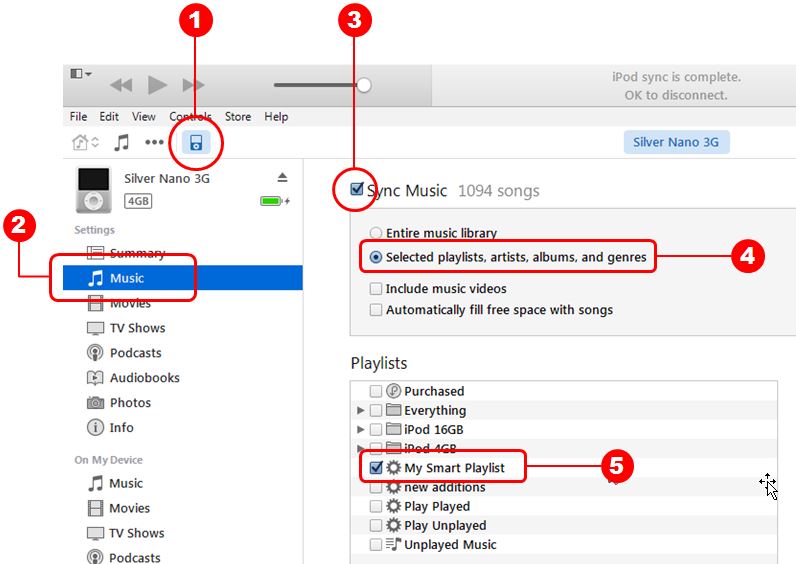
- DRM'den ücretsiz olan Apple Music'inizi iPod Classic'inize aktarın. bir kez gördüğünüzde "iPod senkronizasyonu tamamlandı" mesajı, yalnızca tüm şarkıların iPod Classic'inize başarıyla aktarıldığı anlamına gelir.
Bu noktada “Cihazımda > “Müzik”e giderek şarkılarınızı kontrol edebilirsiniz.
Bölüm 4. Apple Music Tarafından Desteklenen Cihazlarla İlgili Yararlı İpuçları
Genel olarak Apple Music, iOS 8.4 veya üstü yüklü iPhone, iPad ve iPod Touch'ta kullanılabilir. Ayrıca, iOS 1.0.1 veya sonraki sürümüne sahip Apple Watch, iTunes yüklü Mac'ler ve PC'ler, Apple TV ve hatta Android için de mevcuttur.
İşte Apple Music'i destekleyen bazı iOS cihazları:
- iPhone – iPhone 4S ve daha yeni modeller
- iPad – iPad 2, iPad mini ve daha yeni modeller
- iPod – iPod Dokunmatik 5th/6th nesil