


Çalma listelerini paylaşmak, arkadaşlarınızı ve ailenizi en sevdiğiniz müziklerle tanıştırmanın en kolay yollarından biridir. Apple Music'te çalma listesi nasıl paylaşılır diye merak ediyorsanız, doğru yerdesiniz. Bu kılavuzda, iPhone, Android, Mac ve diğer cihazlarda çalma listelerini nasıl paylaşacağınızı öğreneceksiniz. WinBu sayede farklı paylaşım yöntemlerini keşfedebilir, sık karşılaşılan paylaşım sorunlarını giderebilir ve Apple Music koleksiyonunuzun çevrimdışı keyfini çıkarmanın daha esnek bir yolunu bulabilirsiniz.
İçindekiler Kılavuzu Bölüm 1: Apple Music'te Çalma Listelerini Paylaşabilir miyim? Bölüm 2: Apple Music Çalma Listeleri Nasıl Paylaşılır? Bölüm 3: Apple Music Çalma Listelerini Paylaşmanın Farklı Yolları Bölüm 4: Apple Music Çalma Listemi Neden Paylaşamıyorum? Bölüm 5: Apple Music Çalma Listelerini Daha Esnek Bir Şekilde Paylaşma Bölüm 6: Sıkça Sorulan Sorular Bölüm 7: Son Düşünceler
Evet. Apple Music, çalma listelerinizi bağlantılar, mesajlaşma uygulamaları, AirDrop, e-posta ve sosyal medya aracılığıyla diğer kişilerle paylaşmanıza olanak tanır.
Ancak akılda tutulması gereken birkaç nokta var:
Bu gereksinimleri bilmek, Apple Music'te çalma listelerini başarıyla nasıl paylaşacağınızı daha iyi anlamanıza yardımcı olabilir.
Apple Music'te çalma listesini nasıl paylaşırım? iPhone veya iPad'inizde Apple Music kullanıyorsanız, şu adımları izleyin.
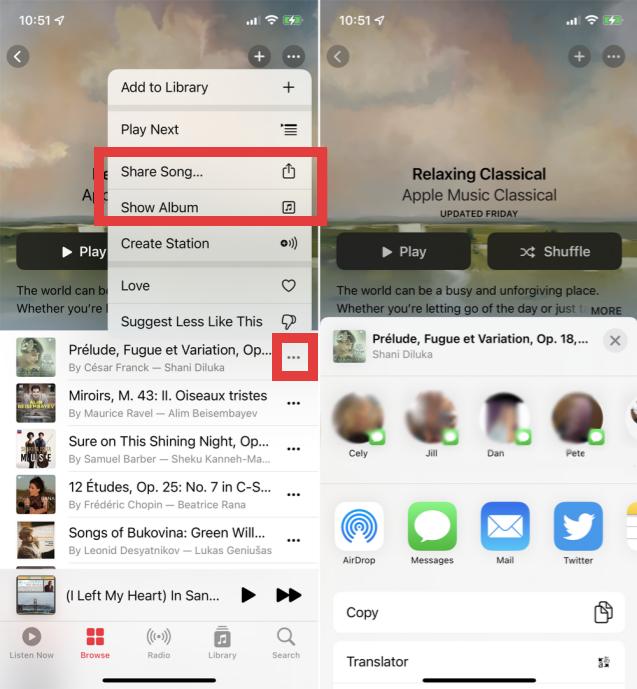
Apple Music, Android kullanıcıları için de mevcuttur. İşlem, iPhone sürümüyle neredeyse aynıdır.
Apple Music'in masaüstü sürümünden de çalma listelerini paylaşabilirsiniz.
Mac'te
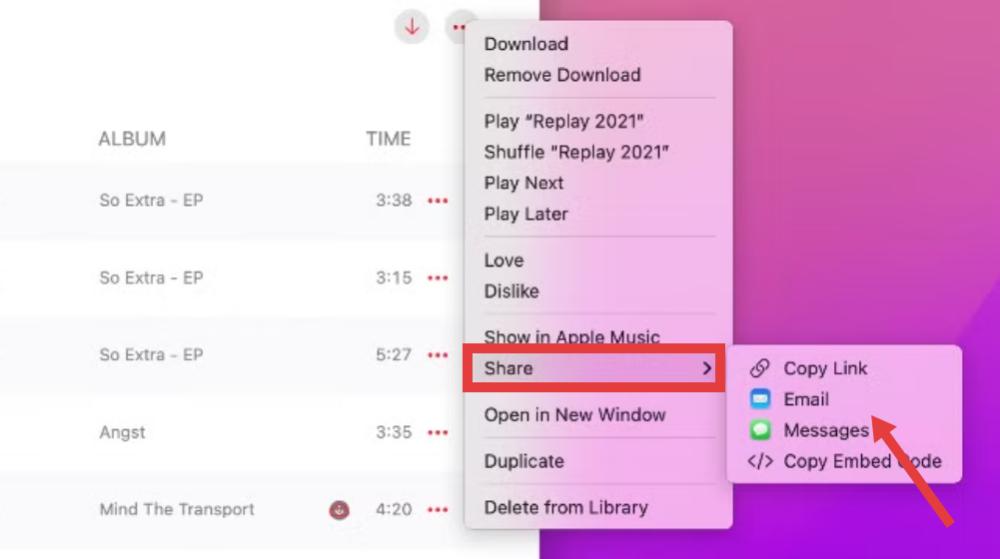
On Windows
Ardından oynatma listesi bağlantısını kopyalayabilir veya desteklenen uygulamalar aracılığıyla gönderebilirsiniz.
Apple Music, ihtiyaçlarınıza bağlı olarak çalma listelerinizi paylaşmanız için birden fazla yol sunar.
Çalma listesinin URL'sini kopyalamak en hızlı yöntemdir. Bağlantıyı e-posta, kısa mesaj, Slack, Discord, notlar veya dokümanlara yapıştırmanız yeterlidir. Alıcılar çalma listesini doğrudan Apple Music'te açabilirler.
Yakınınızda başka bir Apple kullanıcısı varsa, AirDrop'u deneyin. Bu, Apple cihazlar arasında çalma listelerini paylaşmanın en hızlı yollarından biridir.
Apple Music ayrıca popüler sosyal medya ve mesajlaşma uygulamaları aracılığıyla çalma listelerinin paylaşılmasını da destekliyor.
Örnekler şunları içerir:
Bu, arkadaşlara veya takipçilere müzik önerirken faydalı olur.
Bazen paylaşım beklendiği gibi çalışmaz. İşte bunun birkaç yaygın nedeni.
Çalma listeniz Apple Music profilinizde görünmüyorsa, bazı kullanıcılar profiliniz üzerinden listeye erişmekte zorluk yaşayabilir.
Kütüphane Senkronizasyonunun etkinleştirildiğinden emin olun. Senkronizasyon yapılmadığında, çalma listeleriniz cihazlarınızda tutarlı şekilde görünmeyebilir.
Süresi dolmuş bir Apple Music aboneliği, çalma listelerine erişimi ve paylaşımı etkileyebilir. Aboneliğinizin hala aktif olduğundan emin olun.
Çalma listelerini paylaşmak için internet bağlantısı gereklidir. Ağ bağlantınız不稳定 ise, paylaşım bağlantısı oluşturulamayabilir.
Apple Music çalma listesini paylaşmak kullanışlıdır, ancak alıcıların şarkıların keyfini çıkarabilmeleri için genellikle Apple Music hizmetine erişimlerinin olması gerekir. İndirilen dosyalar da DRM ile korunmaktadır ve aboneliğinize bağlı kalır. Kişisel çevrimdışı dinleme ve müzik kitaplığınızı yönetme konusunda daha fazla esneklik istiyorsanız, DumpMedia Apple Müzik Dönüştürücü alternatif bir çözüm sunuyor.
İle DumpMedia, Yapabilirsiniz Apple Music şarkılarını dönüştürün MP3WAV, FLAC veya AAC formatlarından birini seçin. Öncesinde Apple Music aboneliğinizi iptal etmekŞarkıları başka bir müzik çalara yedekleyebilirsiniz.
1 Adım: Indirin ve yükleyin DumpMedia Mac/PC'nizde Apple Music Converter'ı açın. Başlattığınızda arayüzü göreceksiniz. Apple Music hesabınızla giriş yapın.
Adım 2: Sevdiğiniz çalma listesini, albümü veya belirli şarkıyı bulun. Tek bir şarkıyı ekranın sağ tarafındaki "+" simgesinin üzerine sürükleyebilirsiniz. Alternatif olarak, tüm çalma listesini/albümü açın ve tüm listeyi dönüştürücüye yüklemek için "Dönüştürmeye Ekle" simgesine tıklayın.

3 Adım: Seç MP3 (en uyumlu olan). Ayrıca, bit hızını veya örnekleme hızını da değiştirebilirsiniz.

4 Adım: Ayarlar tamamlandıktan sonra, kullanıcılar "Dönüştür" simgesine tıklayarak dönüştürme işlemini gerçekleştirebilirler. Ardından DumpMedia Apple Music şarkılarını dönüştürecek MP3 Süper hızlı hızı sayesinde saniyeler içinde.

Artık Apple Music uygulamasına bağlı kalmadan, dönüştürdüğünüz müzik dosyalarına kişisel kullanımınız için erişmeye devam edebilirsiniz.
Apple Music aboneliği olmayan biriyle Apple Music çalma listemi paylaşabilir miyim?
Onlara çalma listesi bağlantısını gönderebilirsiniz, ancak genellikle şarkıları dinlemek için Apple Music'e erişime ihtiyaç duyarlar. Kullanılabilirlik, bölgesel lisanslamaya bağlı olarak da değişebilir.
Apple Music çalma listemi neden paylaşamıyorum?
Sık karşılaşılan nedenler arasında aktif olmayan abonelik, devre dışı bırakılmış Kütüphane Senkronizasyonu, zayıf internet bağlantısı, eski uygulama sürümü veya oynatma listesi görünürlük ayarları yer almaktadır.
Apple Music'te ortak bir çalma listesi oluşturabilir miyim?
Apple Music, desteklenen bölgelerde ve uygulama sürümlerinde ortak çalma listelerini destekler. Bu özellik cihazınızda mevcutsa, başkalarını şarkı eklemeye, kaldırmaya ve şarkıların sıralamasını değiştirmeye davet edebilirsiniz.
Aile Paylaşımı, çalma listelerini otomatik olarak paylaşıyor mu?
Hayır. Aile Paylaşımı, Apple Music Aile aboneliğine erişim sağlar, ancak bireysel çalma listeleri aile üyeleri arasında otomatik olarak paylaşılmaz.
Apple Music'te çalma listelerini paylaşmayı öğrenmek, mevcut seçenekleri bildiğinizde oldukça kolaydır. İster Mesajlar, AirDrop, sosyal medya veya basit bir çalma listesi bağlantısı aracılığıyla paylaşın, Apple Music başkalarına müzik önermek için çeşitli kullanışlı yollar sunar.
Çevrimdışı müzik kütüphanenizi yönetmede daha fazla esneklik istiyorsanız, DumpMedia Apple Music Converter, Apple Music çalma listelerini ses kalitesini ve meta verilerini koruyarak yaygın ses formatlarına dönüştürmenin verimli bir yolunu sunarak, müzik koleksiyonunuzun uyumlu cihazlarda daha kolay dinlenmesini sağlar.


