


Apple Music'i Fitbit Versa'ya Aktarma
Fitbit Versa harika bir cihaz. Bazı müziklerinizi ona aktarabilirsiniz. Daha önce denediyseniz, muhtemelen bazı sorunlar yaşamışsınızdır. Örneğin, bazı şarkılar çalınamamıştır. Bu olabilir. İşte gelecekte sorun yaşamamanız için müziklerinizi Fitbit Versa'ya doğru şekilde nasıl aktaracağınız .
Versa'ya yaklaşık 300 şarkı indirebilirsiniz. Ancak, yalnızca size ait olan dosyaları indirebilirsiniz. Daha da kötüsü, Apple Music gibi müzik yayın hizmetleri Versa tarafından desteklenmiyor. Bu da Fitbit Versa'ya müzik nasıl aktarılacağı konusunda merak uyandırıyor. İşte çözüm yolu.
İçindekiler Kılavuzu Bölüm 1. Fitbit Versa Nedir? Bölüm 2. Fitbit Versa'ya Müzik Aktarma Yöntemleri Bölüm 3. Sonuç
Bölüm 1. Fitbit Versa nedir?
Fitbit Versa'ya müzik aktarmayı öğrenmeden önce, öncelikle cihazı tanımanızda fayda var. Fitbit Versa günümüzde oldukça popüler. Muhtemelen adını duymuşsunuzdur. Sonuçta, giderek daha fazla insan bu tür aktivite takip cihazını kullanıyor. Hem akıllı saat hem de fitness aktivite takip cihazı. Kısacası, bileğinize takabileceğiniz bir bilgisayar gibi.
Evet, müziği Fitbit Versa'ya aktarabilirsiniz. Mesele şu ki, Apple Music gibi popüler müzik akışı servislerini desteklemiyor. Bu nedenle, Apple Music'ten müzik akışı yapamazsınız. Özellikle özel bir Apple Music dinleyicisiyseniz bu çok üzücü.
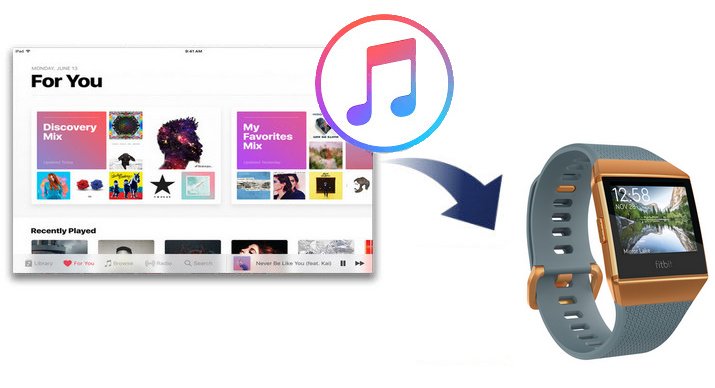
İyi haber şu ki, bir geçici çözüm var. Apple müziğinizi indirebilir ve dönüştürerek Fitbit Versa'ya aktarabilirsiniz.
Bölüm 2. Müziği Fitbit Versa'ya Aktarmanın Yolları
Fitbit Versa'ya müzik aktarmayı düşünmeden önce, öncelikle müziği dönüştürmeyi ve indirmeyi düşünmeniz gerekir. Özellikle Fitbit Versa'ya müzik nasıl aktarılacağını öğrenmek istiyorsanız bu durum geçerlidir. Fitbit Versa'ya müzik indirme, dönüştürme ve aktarma yöntemlerini okuyun.
Seçenek 1. Kullan DumpMedia Apple Müzik Dönüştürücü
MKS DumpMedia Apple Müzik Dönüştürücü kullanabileceğiniz en iyi programdır. Apple Music'inizi yalnızca Fitbit Versa tarafından desteklenen bir dosya biçimine dönüştürmekle kalmaz, aynı zamanda DRM'yi şarkıdan kaldırır. Bu mümkün iTunes müziğinizi şuraya aktarın: Spotify çok.
Apple Music şarkılarınızı Fitbit Versa'nıza sorunsuz bir şekilde aktarmak istiyorsanız, en iyisi DumpMedia Şarkılarınızı dönüştürmek ve indirmek için Apple Music Converter. Aşağıdaki adımlar size nasıl kullanılacağını gösterecektir.
- Atomic Cüzdanı indirin : DumpMedia Apple Müzik Dönüştürücü
- Apple Music'ten Şarkıları Seçin
- Dönüştür ve İndir
- Müziği Fitbit Versa'ya Aktarın
nasıl kullanılacağına ilişkin daha ayrıntılı adımlara göz atın. DumpMedia Apple Müzik Dönüştürücü.
1. Adım. DumpMedia Apple Müzik Dönüştürücü
İndirebileceğiniz tek bir yer var. DumpMedia Apple Music Converter ve bu onların web sitesinden. Programı indirin.
2. Adım. Apple Music'ten Şarkıları Seçin
Açtıktan sonra DumpMedia Apple Music Converter bilgisayarınızda, ekranın sol tarafında iTunes'u göreceksiniz. Tüm şarkıların ana ekranda görünmesi için üzerine tıklayın. Ardından dönüştürmek ve indirmek istediğiniz şarkıları seçin.

Adım 3. Dönüştür ve İndir
Ekranın alt kısmındaki çıktı ayarlarınızı dönüştürün. Çıktı Biçimi'ne tıklayın ve bir dosya biçimi seçin. Ardından, indirme işleminiz için bir hedef seçmek üzere Çıktı Yolu'na tıklayın. Daha sonra imlecinizi ekranın sol alt kısmında gördüğünüz Dönüştür düğmesine götürün. Dönüştür düğmesine tıkladığınızda indirme işlemi başlayacaktır.

Adım 4. Müziği Fitbit Versa'ya Aktarın
Artık Apple Music'teki tüm favori şarkılarınızı dönüştürüp indirdiğinize göre, sonunda onları Fitbit Versa'ya aktarabilirsiniz. Hem bilgisayarınızın hem de Versa'nın aynı Wi-Fi ağına bağlı olduğundan emin olun.
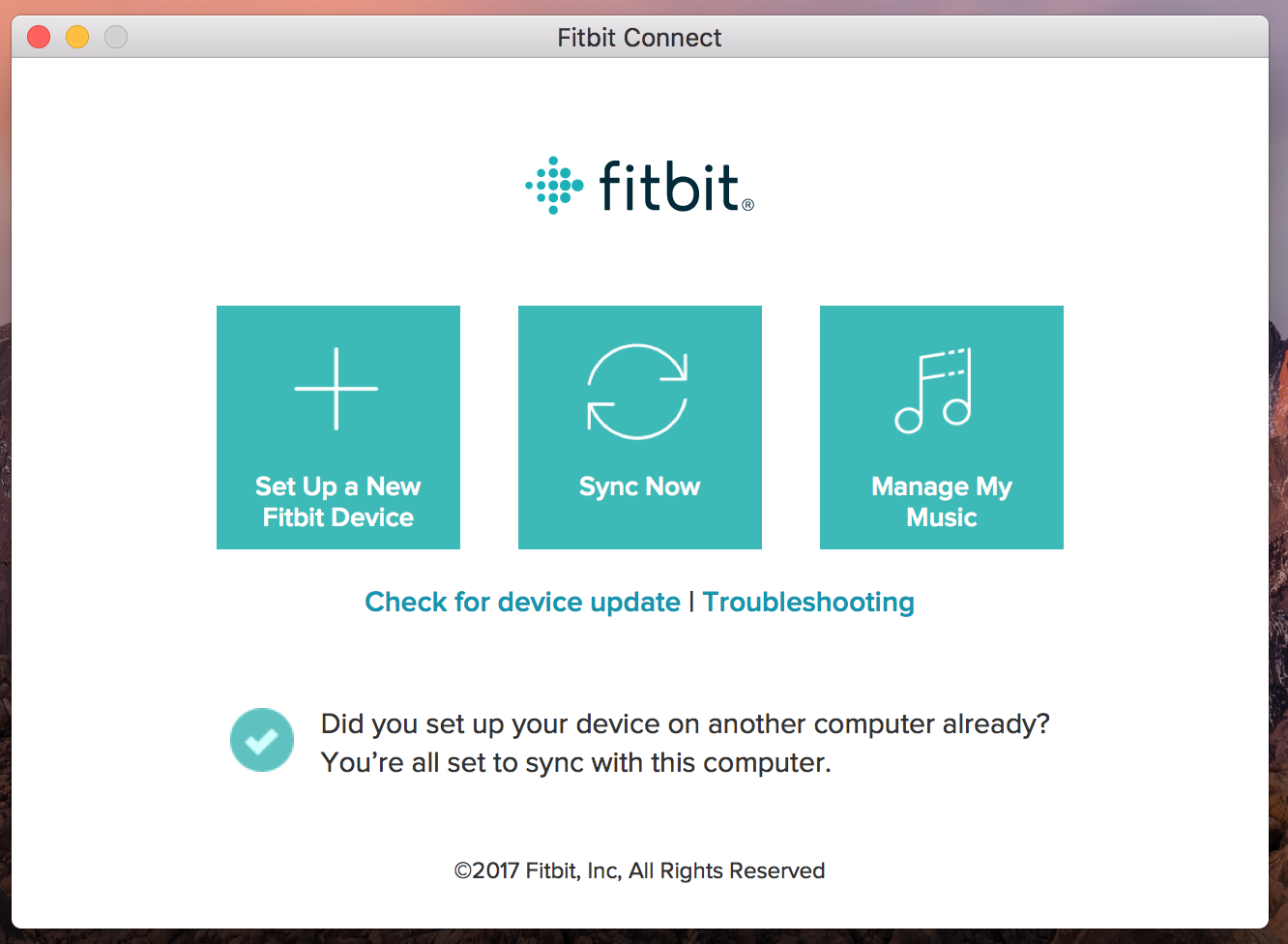
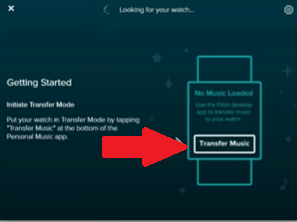
Hesabınıza giriş yapabilmek için bilgisayarınızda Fitbit Connect uygulamasını çalıştırın. Giriş yaptıktan sonra "Müziğimi Yönet" seçeneğini bulun ve tıklayın. Ardından Versa'daki Müzik uygulamasını açın ve "Müziği Aktar" seçeneğine dokunun. Bu işlem tamamlandığında, Apple Music'iniz Fitbit Versa'ya aktarılacaktır.
Bahşiş: Nasıl Oynanır Spotify Fitbit Versa'da Müzik
Seçenek 2. UkeySoft Apple Music Converter'ı kullanın
Kullanmayı düşünebileceğiniz başka bir program da UkeySoft Apple Music Converter'dır. Aşağıdaki adımlar, Müziği Fitbit Versa'ya nasıl aktaracağınızı bilmenizi sağlayacaktır.
Adım 1. Web Sitelerinden İndirin
UkeySoft Apple Music Converter'ı web sitelerinden indirebilirsiniz. Web sitelerine geldiğinizde, Convert Apple Music yazan bağlantıya tıklayın.
2. Adım. Parçaları Başlatın ve Seçin
Programı indirdikten sonra, hemen kullanabilmek için çalıştırın. Programı başlatarak müzik parçalarınızdan bazılarını seçebilirsiniz. Ekranın sol tarafında gördüğünüz herhangi bir çalma listesine tıklamanız yeterlidir; çalma listesindeki şarkılar ana ekranda görünecektir.
3. Adıma Çıkış Formatını Ayarla
Çıktı biçimini ekranın alt kısmından ayarlayabilirsiniz. Çıktınızı ekranın aynı bölümünde kaydetmek için bir konum da seçebilirsiniz.
4. Adım. Dönüştür Düğmesine tıklayın
İndirmenizin çıktı ayarlarından memnun kaldığınızda, Dönüştür düğmesine tıklayabilirsiniz. Bu düğmeyi ekranın sağ üst tarafında göreceksiniz.
5. Adım. Aktarma şarkılar Fitbit Versa'ya
Apple Music'inizdeki bazı şarkıları dönüştürüp indirdiğinize göre artık bunları Fitbit Versa'ya aktarabilirsiniz. Fitbit hesabınızı başlatın ve oturum açın. Hesabınıza girdikten sonra, Fitbit Versa'nın fotoğrafına tıklayın. Ardından Medya'ya tıklayın. Üç farklı seçenek göreceksiniz. Az önce indirdiğiniz şarkılara erişebilmek için Müzik Deposu'nu seçin.
Seçenek 3. DVDFab 10'u kullanın
Kullanmayı düşünebileceğiniz başka bir program DVDFab 10'dur. Aşağıdaki adımlar onu nasıl kullanacağınızı gösterecektir.
Adım 1. DVDFab 10'u İndirin
Bu özel programı web sitelerinden indirebilirsiniz. Web sitelerine gidin ve bilgisayarınıza uygun sistemi seçin.
Adım 2. Yardımcı Programlar'a tıklayın
Programı başlattıktan sonra, üst menüde Yardımcı Programlar sekmesine bakın. DRM'yi Apple Music'ten kaldırmak için üzerine tıklayın. Bir pop-up penceresi açılacaktır. Açılır pencerede gördüğünüz iki seçenekten birini seçin. Apple Music'i dönüştürmek, indirmek ve aktarmak istediğiniz için, açılır pencerede Ses İçin'i seçin.
3. Adım. iTunes'a Giriş Yaptığınızdan Emin Olun
iTunes'a giriş yaptığınızdan emin olmalısınız. Ardından imlecinizi ekranın sağ üst köşesine götürün ve " iTunes'tan Ekle" yazan sekmeye tıklayın.
Adım 4. Dönüştürmek İstediğiniz Şarkıları Kontrol Edin
Dönüştürmek istediğiniz şarkıları işaretleyin. İndirmeye hazır olduğunuzda Tamam düğmesine tıklayın. Ardından, DRM korumasını kaldırmaya başlamak için ekranın sağ alt kısmındaki Başlat sekmesine tıklayın .
5. Adım. Aktarma şarkılar Fitbit Versa'ya
Şarkılarınız bilgisayarınızdaki bir konuma kaydedildikten sonra artık Fitbit Versa'ya aktarabilirsiniz. Bilgisayarınızda Versa'yı başlatın, ardından Fitbit hesabınıza giriş yapın. Müziği Fitbit Versa'ya aktarmaya başlayın.
Bölüm 3. Sonuç
Artık Fitbit Versa'ya müzik aktarmayı biliyorsunuz . Burada sıradan müzikten değil, Apple Music'ten bahsediyoruz.
Fitbit takıyor musun? Evet ise, buna nasıl müzik aktarırsınız? Bazı hilelerinizi okuyucularımızla paylaşın.