


Apple Music'te Çalma Listesi Nasıl Silinir [2026 Kılavuzu]
Apple Music, farklı ruh halleri, durumlar veya türler için çalma listeleri oluşturarak müzik kütüphanenizi düzenlemeyi kolaylaştırır. Ancak zamanla, kütüphaneniz artık ihtiyacınız olmayan çalma listeleriyle dolup taşabilir. Apple Music'te bir çalma listesini nasıl sileceğinizi merak ediyorsanız, doğru yerdesiniz. Bu kılavuzda, farklı cihazlarda Apple Music'ten çalma listelerini nasıl kaldıracağınızı açıklayacak, sık sorulan soruları yanıtlayacak ve çalma listelerini silmeden önce en sevdiğiniz Apple Music parçalarını nasıl koruyacağınızı göstereceğiz.
İçindekiler Kılavuzu Bölüm 1. Apple Music Çalma Listesini Sildiğinizde Ne Olur?Bölüm 2. Apple Music Çalma Listesi Nasıl Silinir?Bölüm 3. Silinen Apple Music Çalma Listesini Kurtarabilir misiniz?Bölüm 4. Çalma Listelerinizi Silmeden Önce Apple Music Şarkılarınızı SaklayınBölüm 5. Apple Music Çalma Listelerini Silme Hakkında Sıkça Sorulan SorularBölüm 6. Son Düşünceler
Bölüm 1. Apple Music Çalma Listesini Sildiğinizde Ne Olur?
Apple Music'te bir çalma listesini nasıl sileceğinizi öğrenmeden önce, tam olarak nelerin silineceğini anlamak önemlidir.
Bir oynatma listesini sildikten sonra şunlar olur:
- Çalma listesi Apple Music kütüphanenizden kaybolur.
- Şarkılar Apple Music kataloğundan silinmez.
- Tek tek eklediğiniz şarkılar kütüphanenizde kalır.
- Yalnızca o oynatma listesiyle ilişkilendirilmiş indirilen kopyalar da cihazınızdan kaldırılabilir.
Eğer çalma listesi Apple Music editörleri veya başka bir kullanıcı tarafından oluşturulduysa, silmek yalnızca onu hesabınızdan kaldırır. Genellikle daha sonra hala mevcutsa tekrar arayabilirsiniz.
Bölüm 2. Apple Music Çalma Listesi Nasıl Silinir?
iPhone ve iPad'de Apple Music Çalma Listesini Silme
Eğer müziğinizi ağırlıklı olarak iPhone veya iPad'inizde dinliyorsanız, çalma listelerini silmek oldukça kolaydır. Apple Music'te bir çalma listesini silmek için şu adımları izleyin:
- iPhone veya iPad'inizde Apple Music uygulamasını başlatın.
- Ekranın altındaki Kütüphane seçeneğine dokunun.
- Oynatma Listeleri'ne dokunun ve kaldırmak istediğiniz oynatma listesini açın.
- Sağ üst köşeye yakın üç noktalı (•••) menüye dokunun.
- Kitaplıktan Sil veya Çalma Listesini Sil seçeneklerinden birini seçin ve ardından kararınızı onaylayın.
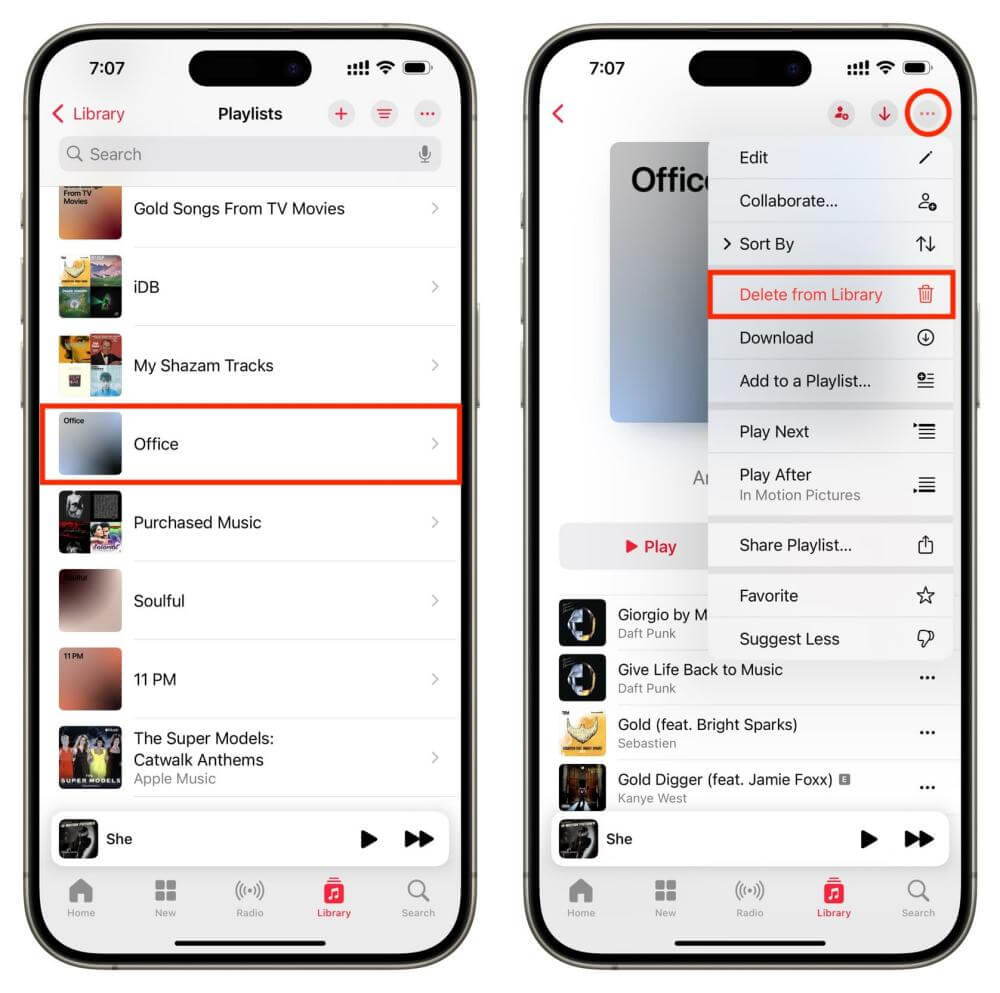
Tamamlandığında, oynatma listesi hesabınızdan kaybolacaktır.
Android'de Apple Music Çalma Listesini Silme
Apple Music'te Android uygulamasında bir çalma listesini silmek için:
- Android telefonunuzda veya tabletinizde Apple Music uygulamasını başlatın.
- Ekranın altındaki Kütüphane seçeneğine dokunun.
- Kaydedilmiş çalma listelerinizi görüntülemek için Çalma Listeleri'ni seçin.
- Kaldırmak istediğiniz oynatma listesine dokunun.
- Sağ üst köşedeki üç noktalı menüye dokunun.
- Kütüphaneden Sil'i seçin, ardından seçiminizi onaylayın.
Mac'te Apple Music'te bir çalma listesini silme
Mac'inizde Apple Music kullanıyorsanız, daha büyük arayüz sayesinde çalma listelerini yönetmek çok daha kolay. İşlem mobil uygulamadan biraz farklı olsa da, sadece birkaç tıklama yeterli.
Mac kullanarak Apple Music'te bir çalma listesini şu şekilde silebilirsiniz:
- Mac'inizde Müzik uygulamasını başlatın.
- Sol kenar çubuğunda, Kitaplık bölümünün altında bulunan Çalma Listeleri'ne tıklayın.
- Çalma listelerinize göz atın ve kaldırmak istediğiniz çalma listesini seçin.
- Çalma listesi adına sağ tıklayın veya yanındaki üç noktalı menüye tıklayın.
- Kütüphaneden Sil'i seçin.
- İstendiğinde "Çalma Listesini Sil" seçeneğine tıklayın.
iCloud Müzik Kütüphanesi senkronizasyonu tamamlandıktan sonra, çalma listesi aynı Apple Kimliğine bağlı tüm cihazlardaki kütüphanenizden anında kaybolacaktır.
Apple Music'te bir çalma listesini silme işlemi WinDows
- Telefonunuzdaki Apple Music uygulamasına gidin. WinDows cihazı.
- Yan menüden bir oynatma listesi seçin.
- Çalma listesi için (sağda) Daha Fazla düğmesini seçin, ardından Kitaplıktan Sil'i seçin.
- Onaylamak için Sil'i seçin.
Bölüm 3. Silinen Apple Music Çalma Listesini Kurtarabilir misiniz?
Apple Music'te bir çalma listesini silmeyi öğrendikten sonra en sık sorulan sorulardan biri, silinen çalma listelerinin geri yüklenip yüklenemeyeceğidir. Cevap duruma bağlıdır.
Yanlışlıkla bir oynatma listesini sildiyseniz
Eğer bir oynatma listesini yanlışlıkla sildiyseniz, onu kurtarma şansınız hala olabilir. Bazı kullanıcılar oynatma listelerini şu yöntemlerle geri yükleyebilir:
- Önceki bir Apple Music kütüphanesi yedeğini geri yükleme.
- Bir iCloud Müzik Kütüphanesi yedekleme (varsa).
- Arama yoluyla Apple tarafından oluşturulmuş bir çalma listesini yeniden ekleme.
- Senkronizasyon sorunlarıyla ilgili nadir durumlarda Apple Destek ekibiyle iletişime geçin.
Maalesef, kendi oluşturduğunuz bir çalma listesini kalıcı olarak sildiyseniz ve yedekleme yoksa, Apple Music genellikle onu geri yükleyemez.
Bölüm 4. Çalma Listelerinizi Silmeden Önce Apple Music Şarkılarınızı Saklayın
Apple Music'te bir çalma listesini nasıl sileceğinizi öğrenmek, kütüphanenizi düzenli tutmanıza yardımcı olur, ancak o çalma listesinde sonsuza kadar saklamak istediğiniz müzikler varsa ne olacak? Bir çalma listesini silmek, şarkıları Apple Music'ten hemen kaldırmasa da, bu parçalara erişiminiz hala aktif bir Apple Music aboneliğine bağlıdır. Eğer Apple Music aboneliğinizi iptal edin Ya da bir şarkı Apple Music kataloğundan kaldırılırsa, artık onu çalamayabilirsiniz.
En sevdikleri müziklere kalıcı erişim isteyen kullanıcılar için, çalma listelerini yerel ses dosyaları olarak kaydetmek pratik bir çözümdür. İşte burada devreye giriyor. DumpMedia Apple Müzik Dönüştürücü Faydalı hale gelir. İle DumpMedia, Yapabilirsiniz Apple Music şarkılarını, albümlerini ve çalma listelerini dönüştürün MP3WAV, AAC ve diğer popüler formatlar. Bu, müziğin USB sürücülere aktarılmasını sağlar. MP3 Oynatıcılar, SD kartlar veya diğer cihazlar. Artık Apple Music aboneliğine ihtiyaç duymadan yıllarca oluşturduğunuz çalma listelerinizin kalıcı bir yedeğini oluşturabilirsiniz.
🏆Neden Bunu Seçmelisiniz? DumpMedia Apple Müzik Dönüştürücü
- Gömme Spotify oyuncu - Doğrudan Apple Music kitaplığınıza giriş yapıp beğendiğiniz tüm şarkıları seçebilirsiniz.
- Orijinal ses kalitesi korunmuştur. - Orijinal müzik efektlerini korumak için daha yüksek kalite seviyesini muhafaza edin.
- ID3 etiketlerini ve meta veri bilgilerini saklayın. - Müzik dosyalarını orijinal ID3 etiketleri ve meta veri bilgileriyle birlikte ayıklayın.
- Toplu oynatma listesi indirme hızı - Ultra hızlı çalma listesi indirme hızı sağlayarak, müzik indirme verimliliğini artırır ve hızlandırır.
- Çıkış ayarlarını özelleştirme - İhtiyaçlarınıza göre en uygun bit hızını ve örnekleme hızını seçebilirsiniz.
Apple Music'te Çalma Listesini Silmeden Önce Nasıl Kaydedilir?
Apple Music'te bir çalma listesini silme adımlarını izlemeden önce, en sevdiğiniz şarkıları yedekleyebilirsiniz. DumpMedia.
1 Adım. DumpMedia Apple Music Converter destekliyor WinWindows ve Mac için. Doğru sürümü seçin ve yukarıdaki indirme düğmesinden bilgisayarınıza indirin.
2 Adım. Apple Music'in yerleşik web oynatıcısında, Apple Music hesabınıza giriş yapın ve çevrimdışı oynatmak istediğiniz şarkıları seçin. Ardından, çalma listesini dönüştürme düğmesine (artı simgesi) sürükleyip bırakın.

3 Adım. Tercih ettiğiniz çıktı formatını seçin.

4 Adım. Tüm ayarlar tamamlandıktan sonra, Dönüştür düğmesine basarak seçilen oynatma listesini indirmeye başlayın. Bu dönüştürücü gelişmiş teknoloji kullanır, bu nedenle hızlı ve sorunsuz bir dönüştürme işlemi gerçekleştireceksiniz, ancak bu aynı zamanda internet hızınıza da bağlı olabilir.

Dönüştürme işlemi tamamlandıktan sonra, indirdiğiniz müziklere her zaman erişebilirken, Apple Music'teki çalma listelerinizi güvenle düzenleyebilir veya silebilirsiniz.
Bölüm 5. Apple Music Çalma Listelerini Silme Hakkında Sıkça Sorulan Sorular
1. Çalma listesini silmek şarkıları da siler mi?
Hayır. Bir çalma listesini silmek yalnızca çalma listesinin kendisini siler. Apple Music kitaplığınıza ayrı olarak eklediğiniz şarkılar kitaplığınızda kalır.
Ancak, eğer bir şarkı yalnızca o çalma listesinde mevcutsa ve başka bir yere kaydedilmemişse, Apple Music'te tekrar aramanız gerekecektir.
2. Silinen bir Apple Music çalma listesini kurtarabilir miyim?
Bazen. Eğer çalma listesi Apple Music tarafından oluşturulduysa, genellikle onu arayabilir ve kütüphanenize geri ekleyebilirsiniz.
Eğer çalma listesini kendiniz oluşturduysanız ve yedekleme yapmadan kalıcı olarak sildiyseniz, kurtarma mümkün olmayabilir. Bu nedenle birçok kullanıcı, büyük değişiklikler yapmadan önce favori şarkılarını yerel olarak kaydetmeyi tercih eder.
3. Bir çalma listesini silmek Apple Music aboneliğimi iptal eder mi?
Hayır. Bir çalma listesini silmek yalnızca müzik kitaplığınızı etkiler. Apple Music aboneliğiniz, Apple ID abonelik ayarlarınızdan ayrı olarak iptal edene kadar aktif kalacaktır.
4. Aboneliğimi iptal ettikten sonra Apple Music şarkılarımı saklayabilir miyim?
Apple Music uygulamasından indirdiğiniz şarkılar, aboneliğiniz sona erdiğinde kullanılamaz hale gelir. Favori parçalarınızı kalıcı olarak saklamak istiyorsanız, bunları önceden indirip dönüştürebilirsiniz. DumpMedia Apple Music Converter, aktif bir aboneliğe bağlı kalmadan müziklerinizi çevrimdışı olarak oynatmanıza olanak tanır.
Bölüm 6. Son Düşünceler
Artık Apple Music'te bir çalma listesini nasıl sileceğinizi biliyorsunuz. Ancak, kütüphanenizi temizlemeyi, hesap değiştirmeyi veya Apple Music aboneliğinizi iptal etmeyi planlıyorsanız, önceden düşünmekte fayda var. İçerik akışı aktif bir aboneliğe bağlı olduğundan, önem verdiğiniz müzikleri yedeklemek, gelecekte erişiminizi kaybetmenizi önlemeye yardımcı olabilir.
DumpMedia Apple Music Converter, en sevdiğiniz Apple Music şarkılarını ve çalma listelerini aşağıdaki gibi formatlarda yerel dosyalar olarak kaydetmenin kolay bir yolunu sunar. MP3FLAC, WAV ve M4A formatlarını destekler. Toplu dönüştürme, ID3 etiketlerinin korunması ve yüksek hızlı performansıyla, müzik koleksiyonları üzerinde daha fazla kontrol sahibi olmak isteyen Apple Music kullanıcıları için mükemmel bir yardımcıdır.

%30 İndirim >>>