


iPhone 4'te Apple Music'i Çalıştırmak İçin 3 Seçenek
En az beklediğiniz şey bu. Hem Apple Music'in hem de iPhone'un aynı üreticiden olduğunu düşünürsek, uyumlu olmaları gerektiğini düşünürsünüz, değil mi? Yanlış! Uyumlu değiller. Apple Music iPhone 4'ü bir araya getirmek mümkün değil.
Elbette, Apple Music ile çalışmasını sağlamak için iPhone 4'ünüzü jailbreak yapabilirsiniz, ancak neden riske alasınız? iPhone 4'te Apple Music çalmanın yollarını bulmak istiyorsanız doğru yere geldiniz. Bu makale bunu yapabileceğinizi gösterecek. Bununla ilgili daha fazla bilgi edinmek için okumaya devam edin.
İçindekiler Kılavuzu Bölüm 1. Apple Music'in iPhone 4'te Çalınamamasının Nedeni Bölüm 2. iPhone 4'te Apple Music Dinlemenin Yolları Bölüm 3. Sonuç
Bölüm 1. Apple Music'in iPhone 4'te Çalınamamasının Nedeni
Daha önce de belirtildiği gibi, Apple Music ile iPhone 4 arasında bir uyumluluk sorunu vardır. Apple Music'in çalışması için iOS 8.4 üzerinde çalışan bir sisteme ihtiyacınız olacaktır. Bilmiyorsanız, iPhone 4 iOS7'de çalışır. Apple Music için bir diğer gereksinim de iTunes 12.2'dir. Bu, bilgisayarda ihtiyaç duyacağınız belirli sürümdür.
Dolayısıyla, iPhone'unuzu veya iTunes'unuzu yükseltmeyi düşünüyorsanız, ikincisini yükseltmek çok daha pratiktir. Elbette, Apple Music'i çalabilmek için bilgisayarınızdaki iTunes'unuzu yükseltebilirsiniz ancak buradan indirdiğiniz şarkıların hiçbirini iPhone 4'ünüze aktaramayacağınızı unutmayın.
Bunun sebebi DRM'dir . Apple Music'teki şarkılarınızı iPhone 4'ünüze aktarmanın tek yolu DRM'yi kaldırmaktır. Apple Music ve iPhone 4'ü birbiriyle uyumlu hale getirmek için DRM'yi nasıl kaldırabileceğinizi öğrenmek için okumaya devam edin.
Bölüm 2. iPhone 4'te Apple Music Dinlemenin Yolları
İyi haber şu ki, iPhone 4'ünüzde Apple Music dinleyebilirsiniz. Tek yapmanız gereken DRM'nin çıkarıldığından emin olmak. Aşağıda seçim yapabileceğiniz üç seçeneğiniz var.
Seçenek 1. Kullan DumpMedia Apple Müzik Dönüştürücü
Apple Music'inizin bir kısmını iPhone 4'ünüzde çalmak istiyorsanız, DumpMedia Apple Müzik Dönüştürücü en iyi bahsinizdir. Bu program, DRM'yi Apple Music'teki şarkılardan kaldırır. Böylece, Apple Music'ten bilgisayarınıza indirdiğiniz şarkıları iPhone 4'ünüze aktarmakta zorlanmazsınız.
Bu özel Apple Music dönüştürücü hakkında bahsetmeye değer başka bir şey de, bunu Apple Music'in ücretsiz deneme sürümündeyken kullanabilmenizdir. Apple Music'e kaydolmak zorunda kalmamak için şimdi bu avantajdan yararlanın.
Bu belirli Apple Music dönüştürücü programını kullanmanın ne kadar kolay olduğunu görmek için aşağıdaki adımlara göz atın.
- Atomic Cüzdanı indirin : DumpMedia Apple Müzik Dönüştürücü
- Apple Müzik Çalma Listesine Erişin
- Dönüştürülecek Şarkıları Seçin
- Şarkıları iPhone 4'e Aktarın
Aşağıdaki ayrıntılı adımlara göz atın. Bu özel Apple Music dönüştürücü programını nasıl kolayca kullanabileceğinizi size gösterecekler.
1. Adım. DumpMedia Apple Müzik Dönüştürücü
Atomic Cüzdanı indirin : DumpMedia Mac'inizde Apple Music Converter. buna tıklayın Link. Web sitesine yönlendirileceksiniz. Oradayken, tıklayın Bir Mac'e ihtiyacım varWinDows versiyonu bağlantı. Üzerine tıkladığınızda program otomatik olarak Mac'inize indirilecektir. Mac'inizde çalıştırın ve açın.
adım 2. Apple Müzik Çalma Listesine Erişin
İmlecinizi ekranın sol tarafına, "Çalma Listesi" bölümüne götürün . "Çalma Listesi" altında Apple Music'i göreceksiniz. Ona tıklayın.

adım 3. Dönüştürülecek Şarkıları Seçin
Apple Music'teki şarkılar ana ekranda görünecektir. Bunları gördüğünüzde hangi şarkıları dönüştürmek istediğinizi seçin. Ekranın alt kısmında çıktınızın ayarlarını değiştirin.
iPhone 4'ünüzle uyumlu bir dosya formatı seçebilirsiniz. Ardından ekranın sağ alt kısmında gördüğünüz Dönüştür düğmesine tıklayın . Seçtiğiniz şarkılar otomatik olarak indirilecektir. Daha sonra DRM koruması da otomatik olarak kaldırılacaktır.

adım 5. Şarkıları iPhone 4'e Aktarın
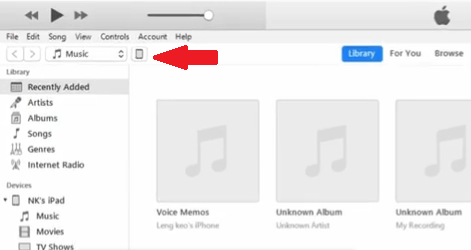
Tüm şarkılar bilgisayarınıza indirildikten sonra, bunları iPhone 4'ünüze aktarabileceksiniz. Şarkıların dosya formatı değiştirildiği ve DRM kaldırıldığı için bunu yapmakta zorlanmayacaksınız. iPhone'unuzu Mac'inize bağlayın. iTunes'u açın ve iPhone simgesine tıklayın. Ardından Müzik'e tıklayın . Artık müziği iPhone'unuzla senkronize edebilirsiniz.
Seçenek 2. Apple Music Converter'ı kullanın
Apple Music Converter, düşünebileceğiniz başka bir programdır. Aşağıdaki adımlar, onu nasıl kullanabileceğinizi gösterecektir.
Adım 1. Bilgisayara İndirin ve Kurun
Bu özel programı bilgisayarınıza indirip yüklemeniz gerekir. Bunu yaptıktan sonra, bilgisayarınızda başlatın.
Adım 2. Kaynak Seçin
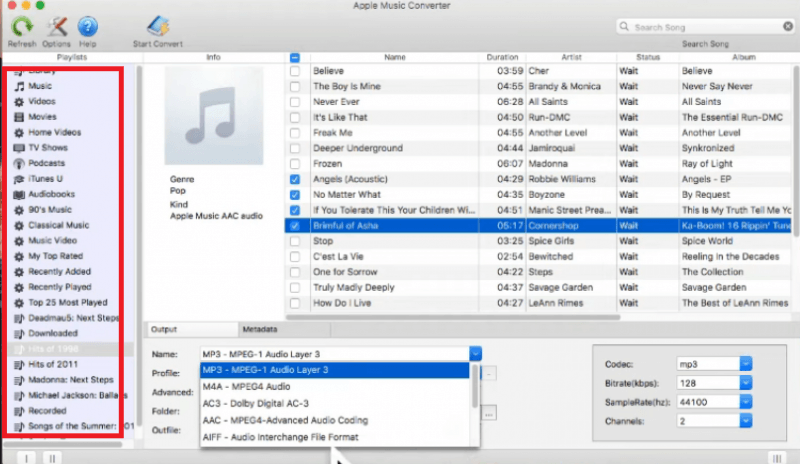
İmlecinizi ekranın sol tarafına götürün ve müzik kaynağınızı seçin . Üzerine tıklayın.
Adım 3. Şarkıları Seçin
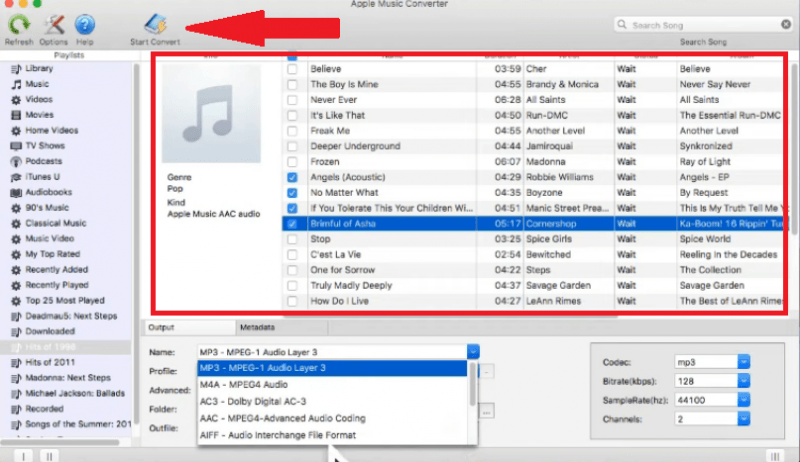
Ana ekranda tüm şarkılar göründükten sonra, dönüştürmek istediğiniz şarkıları işaretleyin. Ardından Çıkış alanında çıktı ayarlarını yapın . İşlem tamamlandığında, sayfanın üst kısmındaki Dönüştürmeyi Başlat sekmesine tıklayın.
Adım 4. iPhone 4'e aktarın
Mac'inizde iTunes'u başlatın. Mac'inizde iTunes'u açın ve menüde iPhone simgesini bulun. iPhone'unuzla senkronize etmek için simgeye tıklayın.
Seçenek 3. Ondesoft'u kullanın
Ondesoft da kullanabileceğiniz başka bir programdır. Aşağıdaki adımlar, onu nasıl kullanabileceğinizi gösterecektir.
Adım 1. Programı İndirin
Programı kendi sitesinden indirebilirsiniz. Bunu yaptıktan sonra bilgisayarınıza kurun ve açın.
2. Adım. Çalma Listesinden Dosyaları Seçin
Çalma Listesi altındaki dosya kaynağına tıklayın . Bunu yaptığınızda, şarkılar ekranınızda görünecektir.
Adım 3. Şarkıların Ayarlarını Seçin ve Düzenleyin
Ekranda şarkı listesini gördüğünüzde, dönüştürmek ve indirmek istediğiniz şarkıları işaretleyin. Ayarları da düzenlemeyi unutmayın. Ardından, ekranın üst kısmındaki menüde gördüğünüz Dönüştür sekmesine tıklayın.
Adım 4. Şarkıları iPhone'a Aktarın
Tüm şarkılar bilgisayarınıza dönüştürülüp indirildikten sonra, şarkıları iPhone'unuza aktarmaya başlayabilirsiniz. iPhone'unuzu bilgisayarınıza bağlayın. Bilgisayarınızda iTunes'u açın ve iPhone 4'ünüzle senkronize edin.
Bölüm 3. Sonuç
Bir iPhone 4'ünüz varsa endişelenmeyin. Gibi bir programla şarkıları dönüştürüp indirdiğiniz sürece artık Apple Music'i çalabilirsiniz. DumpMedia Apple Müzik Dönüştürücü.
Bir iPhone 4 sahibi misiniz? Üzerindeki müziği nasıl dinliyorsunuz? Düşüncelerinizi okuyucularımızla paylaşmaktan çekinmeyin.