


Amazon Müziğini CD'ye Yazma Rehberi [2026]
Amazon Müzik, en iyi dijital müzik akışı sağlayıcıları. Kütüphanesinde 90 milyon şarkı bulunmaktadır. Amazon Music'ten bir abonelik paketi seçerken iki aşama olduğunu görmüş olabilirsiniz: Amazon Music Prime ve Amazon Music Unlimited. Ek olarak, indirebileceğiniz bir çevrimiçi müzik mağazası da var. MP3herhangi bir biçim olmadan 256kbps'de DRM.
Bazı kişiler Amazon Music'ten müzikleri CD'ye yazmak istiyor . Bu mümkün mü? Evet, özellikle müziğinizi çevrimiçi mağazalarından alıyorsanız mümkün. Ancak, müziğinizi Prime veya Unlimited'dan almaya çalışıyorsanız durum farklı olacaktır. İndirdiğiniz şarkılara özgürce erişebilmeniz için DRM'yi kaldırmak üzere ayrı bir işlem yapmanız gerekecektir. Bu konuyu makalenin sonraki bölümlerinde ele alacağız.
Şarkılarınızı indirip dönüştürdükten sonra yapılacak bir sonraki şey onları bir CD'ye yazmaktır. Bu, bugün mevcut olan çok sayıda CD yazma yazılımı için çok fazla bir sorun olmamalı.
İçindekiler Kılavuzu Bölüm 1. Amazon Müziği CD'ye Nasıl Yazılır Bölüm 2. Amazon Müzik Nasıl İndirilir ve Dönüştürülür MP3 Bölüm 3. Özet
Bölüm 1. Amazon Müziği CD'ye Nasıl Yazılır
Şarkılarınızı Amazon Music Online mağazasından satın alıyorsanız, öncelikle şarkılarınızı PC'nize indirmelisiniz. Bunu yapmak için şu adımları izleyin.
- Git Amazon Müzik Web Oynatıcı Web Sitesi.
- Farenizi en üstteki adınızın üzerine getirin ve ardından Müziğim'i bulun. Yeni bir sekmede açmak için üzerine sağ tıklayın.
- Ardından, Kitaplık'ı tıklayın ve ardından Müzik'e gidin.
- Bundan sonra, Satın Alınan sekmesine gidin.
- Satın aldığınız şarkıları göreceksiniz, şarkınızın sağ tarafına gidin ve 3 noktalı daha fazla menüye tıklayın. İndirmeyi Seçin.
- Bilgisayarınızda kaydetmek istediğiniz klasörü seçin.
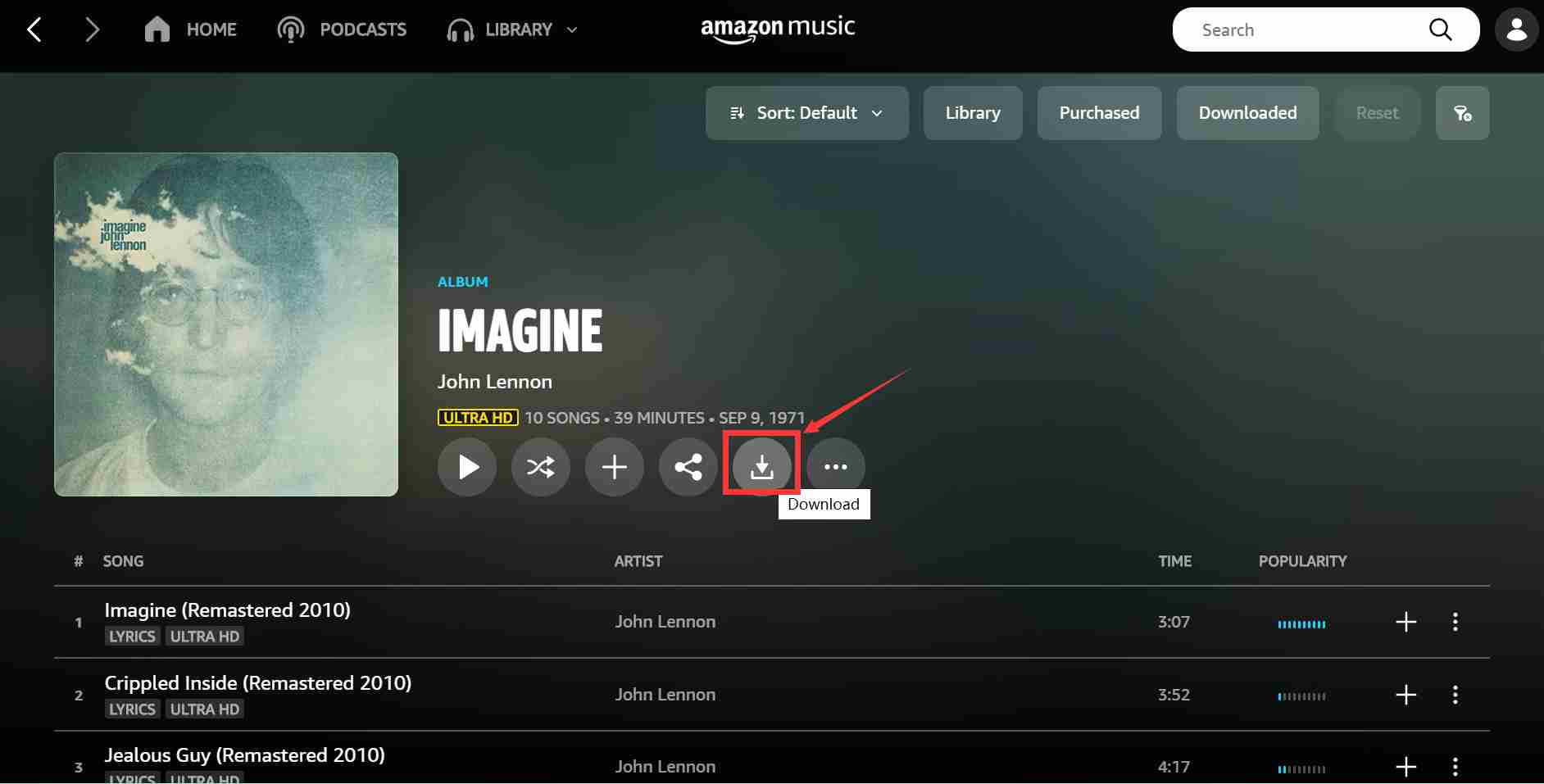
Bundan sonra bir sonraki adımınız bir kullanmaktır. MP3 CD yazma yazılımına Amazon Music'i CD'ye yaz. Dışarıda pek çok seçenek mevcut ve bunlardan biri de WinDows Medya Oynatıcısı.
- Yazılabilir boş bir CD alın. CD/DVD yazıcınıza yerleştirin.
- Açılış Windows Media Player. Sol tarafta Boş Diskiniz olmalı.
- Sağ üstte Play, Burn ve Sync sekmeleri bulunmalıdır. Yak'ı seçin.
- Artık bu Amazon Müziklerini sürükleyebilirsiniz MP3 Dosyaları Yazma Listesi alanına kopyalayın.
- Yazmaya hazırsanız, Yazmayı başlat düğmesine tıklayın.
Ayrıca, varsayılan CD yazma uygulamasını kullanmayı da seçebilirsiniz. Windows.
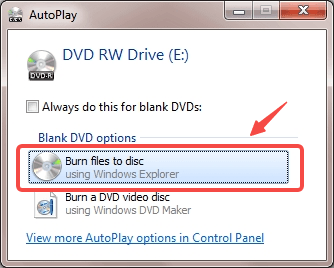
- CD'nizi sürücünüze koymanız yeterlidir.
- Ardından, Otomatik oynatmanın size ne yapacağınızı sormasını bekleyin. Diske Yaz'ı seçin.
- Bir Disk Yaz'da, onu nasıl yazmak istediğinizi seçin, örneğin bir USB flash sürücü veya bir CD/DVD oynatıcı ile.
- Yazmak istediğiniz müzik dosyalarını bu pencerede sürükleyip bırakın.
- Bu şarkıları yazmak istiyorsanız, Drive Tools sekmesine gidin ve Yazmayı bitir'i tıklayın.
İndirilenleri yakmak kolaydır MP3 dosyaları bir CD'ye aktarın. Peki ya Amazon Prime veya Sınırsız aboneliğinizden müzik kaydetmek istiyorsanız? Bu, bir sonraki bölümde tartışacağımız farklı bir konudur.
Bölüm 2. Amazon Müzik Nasıl İndirilir ve Dönüştürülür MP3
Artık satın aldığınız Amazon Music müziklerini CD'ye nasıl yazdıracağınızı bildiğinize göre , yayın akışı medyalarınız için de aynısını nasıl yapacağınızı biliyor musunuz? Amazon Music'i diğer medya oynatıcılarla oynatamayacağınız zaten biliniyor. Dolayısıyla, Amazon Music'in çevrimdışı içeriğini indirmiş olsanız bile , bunları Amazon uygulamasında oynatmanın dışında başka hiçbir şey için kullanamayacaksınız.
Bu yüzden burada, Amazon Müziği indirebileceğiniz, dönüştürebileceğiniz ve ardından CD'ye yazabileceğiniz akıllı bir yol önereceğiz. Bunun için bir araca ihtiyacınız olacak ve buna DumpMedia Amazon Müzik Dönüştürücü. Kullanımı çok kolaydır. Amazon Müzik Çalma Listelerinizi açık dönüştürücü simgesine sürükleyip bırakmanız yeterlidir; hazırsınız. Bu bir profesyonel Amazon Müzik dönüştürücü herkesin kullanması için tasarlanmıştır. Acemi bir bilgisayar kullanıcısı bile bunu kullanabilir.
Kullanmak için DumpMedia Amazon Müzik Dönüştürücü, aşağıdaki adımları izleyin:
1 Adımı: İndirme ve yükleme DumpMedia Amazon Müzik Dönüştürücü. PC ve Mac sürümleri mevcuttur.
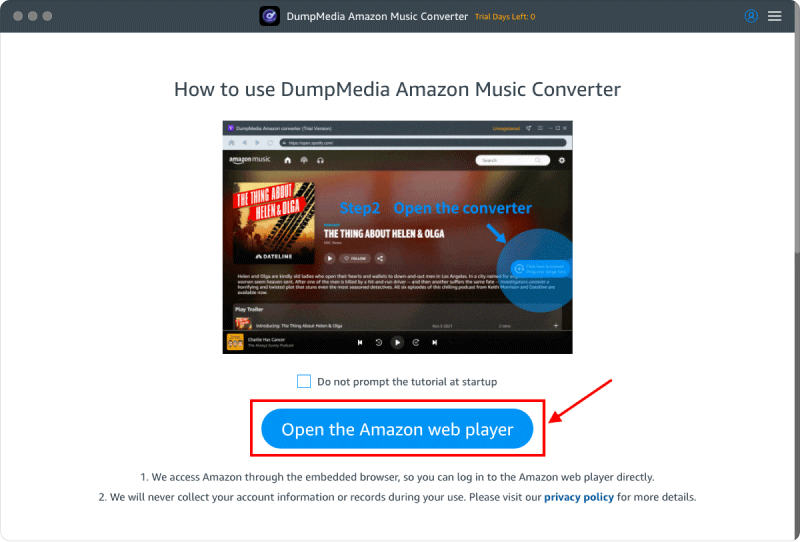
Adım 2: Açık DumpMedia ardından Amazon Music Web Player'ı Aç'ı tıklayın.
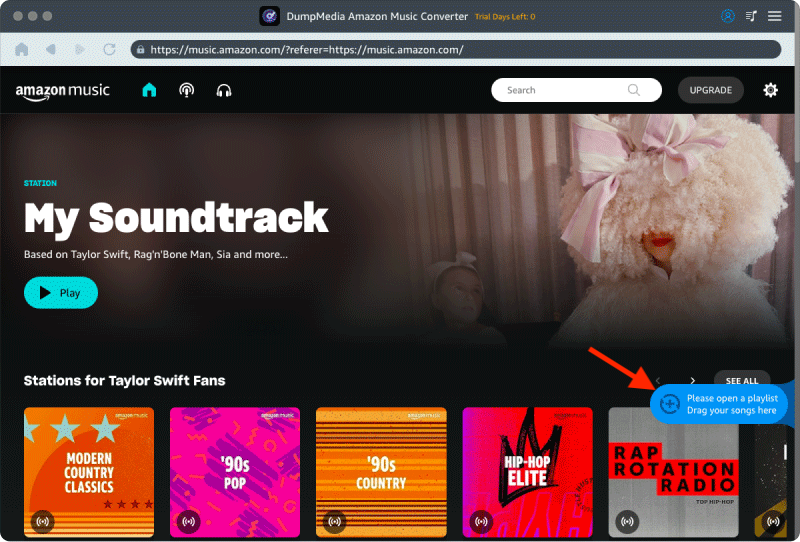
3. Adım: Şimdi dönüştürmek istediğiniz Çalma Listesini, Albümü veya Sanatçıyı seçin. Dönüştürücüyü Aç simgesine sürükleyip bırakın.
Adım 4: Dönüştürme penceresinde dönüştürmek istediğiniz şarkıları seçin. Dönüştürmeye başlamak için Dönüştür'ü tıklayın. Bu kadar kolay!
Adım 5: Dönüşümlerinizin bitmesini bekleyin. Dosyalarınız Dönüştürüldü penceresinde listelenecektir.
DumpMedia Amazon Müzik Dönüştürücü profesyonelce yapılmıştır. 30 günlük para iade garantisinin keyfini çıkarırken tüm özelliklerinin kilidini açmak için bir lisans anahtarı satın alabilirsiniz. Ayrıca, garantili 24 saat yanıt e-posta sistemi ile müşteri desteği ile doludur.
İndirmeyi ve dönüştürmeyi bitirdiğinizde DumpMedia, bir sonraki adımınız onları bir CD'ye yazmaktır. Klasörü keşfetmeniz yeterlidir. DumpMedia çıktı dosyalarınızı depolamak ve ardından bunları yazma klasörünüze aktarmak için kullanır. Hazır olduğunuzda yanmaya başlayın. Bitirdikten sonra, en sevdiğiniz CD çalarda çalmanın keyfini çıkarın.
Bölüm 3. Özet
Amazon Music'i CD'ye yazmak nispeten kolaydır . Amazon'dan müzik satın aldıysanız, öncelikle bunları indirmeniz yeterlidir. Ardından, favori CD yazma yazılımınızı açın ve diskinize yazın.
Amazon Music Prime veya Amazon Music Unlimited'tan müzik yazmak istiyorsanız, ayrı bir araç kullanmanız gerekir. Bu araç denir DumpMedia Amazon Müzik Dönüştürücü. DumpMedia Amazon Müzik Dönüştürücü Amazon Müzik şarkılarınızı kolayca indirir ve PC'nizdeki bir klasöre dönüştürür.
Bundan sonra, içeriğini keşfetmeniz yeterlidir. DumpMediaçıktı dizini. Ardından, favori CD yazma aracınızla bir yazma oturumu klasörü açın ve ardından dönüştürülen dosyalarınızı buraya aktarın. Yazmaya başlayın ve ardından en sevdiğiniz CD çalarla müziğinizin keyfini çıkarın!