


[2026 Fixed] Varför fortsätter YouTube Music att krascha
"Varför fortsätter YouTube Music att krascha? Jag öppnade YouTube Music på väg hem från jobbet och ville njuta av lite musik, men det kraschar hela tiden. Jag vet inte vad som händer. Kan någon berätta för mig vad jag ska göra?"
Faktum är att YouTube Music fortsätter att krascha är inte ett sällsynt problem. Många människor har stött på detta problem och undrat varför kraschar YouTube Music hela tideni hopp om att hitta en lösning. Därför kommer vi i den här artikeln att berätta varför YouTube-musik fortsätter att krascha och effektiva korrigeringar.
Innehållsguide Del 1. Anledningar till varför YouTube Music fortsätter att kraschaDel 2. Fix för YouTube Music Fortsätt krascha på stationära eller mobila enheterDel 3. Bästa sättet att undvika att YouTube Music fortsätter att kraschaDel 4. Sammanfattning
Del 1. Anledningar till varför YouTube Music fortsätter att krascha
Varför kraschar min YouTube Music-app hela tiden? Detta kan orsakas av en mängd olika faktorer, här är några vanliga orsaker:
Nätverksproblem: Frekventa appkrascher kan också orsakas av dålig nätverksanslutning. Se till att du har en stadig och pålitlig internetanslutning när du använder YouTube Music för att undvika att programmet kraschar ofta.
Bakgrundsprocesser: YouTube Music-appens funktionalitet kan hämmas av andra bakgrundsappar eller aktiviteter på din enhet. Att starta om din smartphone eller stänga av oanvända appar kan bidra till att förbättra den övergripande prestandan.
App inställningar: YouTube Music fungerar ibland fel på grund av felaktiga appinställningar. För att säkerställa sömlös musikuppspelning, verifiera dina YouTube Music-inställningar, inklusive strömmande ljudkvalitet.
Otillräckligt förvaringsutrymme: Din YouTube Music-app som du använder för att komma åt YouTube Music kan sluta fungera om enhetens lagringsutrymme är begränsat. YouTube Music fortsätter att stanna på telefoner eller datorer? Du kan reparera det genom att rensa cachen eller skapa utrymme på din dator.
Appfel: YouTube Music kan periodvis ha brister eller funktionsfel som gör att det plötsligt slutar fungera, precis som alla andra program. Vanligtvis kan dessa problem åtgärdas genom att avinstallera programvaran eller uppdatera den till den senaste versionen.
Appuppdateringar: Kompatibilitetsproblem och instabila appar kan bero på föråldrad programvara på din smartphone, inklusive uppgraderingar av operativsystem och appuppdateringar. Uppdatera programvaran på din enhet och applikationer till de senaste versionerna.
Nu när du har identifierat de potentiella orsakerna bakom att YouTube Music kraschar, låt oss fördjupa oss i de steg du kan vidta för att lösa problemet effektivt.
Del 2. Fix för YouTube Music Fortsätt krascha på stationära eller mobila enheter
YouTube Music kraschar av en mängd olika orsaker, av vilka några beskrivs ovan och andra har omfattande korrigeringar. Gå över dem igen och ge var och en ett försök, en i taget.
Kontrollera Internetanslutningsstatus:
På mobila enheter:
Steg 1. Gå till "Inställningar " på din iOS- eller Android-enhet. Åtkomst "Wi-Fi ""Nätverk & Internet "/"Anslutningar ".
Steg 2. Kontrollera att mobildata och Wi-Fi är påslagna och länkade till ett tillförlitligt nätverk.
Steg 3. Du kan ladda ner en hastighetstestapp från App Store (iOS) eller Google Play Store (Android) för att ta reda på hastigheten på din internetanslutning.
På skrivbordet:
Steg 1. Hitta alternativet "Nätverk" i systemfältet (Windows: nedre högra hörnet; macOS: övre högra hörnet).
Steg 2. För att se de tillgängliga nätverken och bekräfta att du är länkad till rätt med en stark signal, klicka på det.
Steg 3. Nedladdnings- och uppladdningshastigheterna för din internetanslutning kan kontrolleras genom att öppna en webbläsare och gå till en webbplats för hastighetstest.
Kolla YouTube Music Premium-prenumeration
Låtar från YouTube Music kan spelas upp med ett aktivt konto, och premiumfunktioner kan nås med en betald prenumeration. Logga in igen om du upptäcker att ditt YouTube Music-konto har stängts.
Du borde uppgradera till en premiumprenumeration om du vill spela YouTube Music-låtar offline utan behov av internetåtkomst och utan reklam.
Kontrollera ljudkvaliteten
Varför stängs min musik på YouTube ständigt av? En förklaring kan vara att även om låten du spelar är utmärkt, så är ditt nätverk inte särskilt starkt. Uppspelningen avbryts ofta som ett resultat av detta. Justera strömmande ljudkvalitet till Låg genom att gå till YouTube Music Settings > Playback > Audio Quality.
Rensa YouTube Music Cache
Om lagringsutrymmet på din smartphone eller app är för fullt kan YouTube Music sluta fungera. Av denna anledning rekommenderar vi att du rensar dina cachade filer så snart du kan.
På Android:
Navigera till "Inställningar ">"appar " > "Musik på YouTube " >"Rensa cache "Eller"Radera data " under "Användning Lagring ".
På iOS:
Gå till "Inställningar ">"Allmänt ">"iPhones lagring ">"YouTube Music ">"Dokument och data "/"Avlastningsapp ".
Tvinga Stoppa YouTube Music
Det här är en snabb och enkel lösning på YouTube Music-appens ihållande problem med stopp. Starta om enheten efter att du har stängt Google Chrome eller YouTube Music-appen. Kontrollera om uppspelningsfelet har försvunnit efter det.
Steg 1. Öppet "Inställningar" > "Appar".
Steg 2. Hitta "App Info" avsnittet och välj sedan "Tvinga stopp" alternativet och bekräfta åtgärden.
Inaktivera strömning endast via Wi-Fi
För att minska dataförbrukningen när du använder YouTube Music-appen, aktivera läget Endast Wi-Fi. Den här funktionen begränsar streaming och uppspelning till Wi-Fi-nätverk. Om YouTube Music ofta stoppar på din Android-enhet kan problemet lösas om du inaktiverar inställningen "Streama endast via Wi-Fi".
Detta gör att du kan njuta av oavbruten musikstreaming på YouTube Music med både Wi-Fi och mobildata.
Steg 1. Öppna YouTube Music-appen på din mobila enhet. I det övre hörnet av skärmen trycker du på din profilbild.
Steg 2. Välj den "Inställningar " för att öppna inställningsmenyn. Hitta sedan "Datasparande " och tryck på den.
Steg 3. Stäng av "Streama endast via Wi-Fi "-funktionen nu.
Inaktivera batterioptimering
YouTube Music-appen pausas kontinuerligt för att minska batteritiden på din telefon om du använder batterioptimeringsfunktionen. Följaktligen, för att undvika att YouTube Music-appen kraschar ofta, måste du verifiera och inaktivera den här funktionen.
Steg 1. Öppen "Inställningar ">"appar ">"App Info ".
Steg 2. Tryck på "Obegränsad "efter att ha hittat"Batteri " genom att scrolla ner.
Uppdatera YouTube Music eller System
Uppdateringar kommer ofta med buggfixar och prestandaförbättringar som kan åtgärda stabilitetsproblem. Om de tidigare metoderna inte löser problemet, kontrollera om det finns uppdateringsmeddelanden i YouTube Music-appen. Om en uppdatering är tillgänglig installerar du helt enkelt den senaste versionen.
Dessutom kräver YouTube Music den senaste versionen av enhetens programvarusystem för optimal prestanda, så det är viktigt att hålla enhetens programvara uppdaterad.
Del 3. Bästa sättet att undvika att YouTube Music fortsätter att krascha
För det första, ladda ner musik från YouTube Music eftersom lokala resurser är en allestädes närvarande procedur. Du kan använda detta för att spela upp dem offline utan att använda Google eller YouTube Music-appen. Som ett resultat slipper du problemet med att "min YouTube-musik stannar hela tiden".
Som du kanske vet kan du dock inte ladda ner låtar från YouTube-låtar som lokala filer – inte ens med en Premium-prenumeration. Ta det lugnt. Här, DumpMedia YouTube Music Converter kan vara användbart.
Gratis nedladdning Gratis nedladdning
Du kan konvertera YouTube-streamingmusik till en mängd olika ljudformat med öppen källkod, inklusive MP3, WAV, FLAC och M4A, som fungerar med praktiskt taget alla mediaspelare och enheter genom att använda denna expertkonverterare.
Här är de enkla stegen för att komma igång:
Steg 1. Installera DumpMedia YouTube Music Converter
Ladda ned och installera DumpMedia YouTube Music Converter från den officiella webbplatsen. Följ instruktionerna på skärmen för att slutföra installationen.
Steg 2. Välj den musik du vill konvertera från YouTube Music
Öppna programvaran och välj de låtar eller spellistor du vill konvertera från YouTube Music. Det användarvänliga gränssnittet gör denna process enkel.

Steg 3. Välj utdataformat för de konverterade låtarna
Välj önskat utdataformat, t.ex MP3, WAV, AAC eller FLAC, från de tillgängliga alternativen.
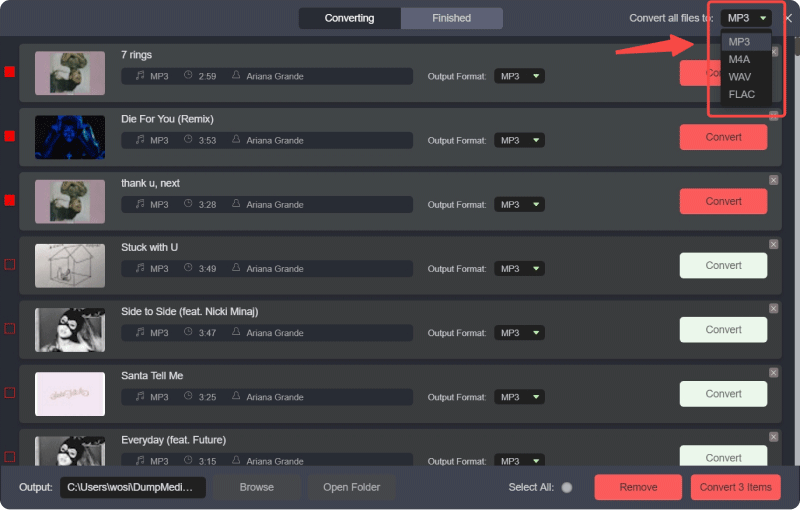
Steg 4. Klicka på knappen "Konvertera" för att starta konverteringen
Klicka på "Konvertera"-knappen för att starta konverteringsprocessen. När det är klart kommer dina konverterade låtar att finnas tillgängliga i den angivna utdatamappen.

Del 4. Sammanfattning
Sammanfattningsvis kan krascher i YouTube Music bero på nätverksproblem, bakgrundsprocesser, felaktiga inställningar, otillräckligt lagringsutrymme, appfel och föråldrad programvara. För att åtgärda dessa problem, se till att du har en stabil internetanslutning, rensa appens cache, justera ljudkvaliteten och uppdatera både appen och enhetens programvara.
För en långsiktig lösning, använd DumpMedia YouTube Music Converter för att ladda ner och konvertera YouTube Music till format som MP3 eller WAV för offlineuppspelning, vilket säkerställer oavbruten musikupplevelse.

30% rabatt >>>