


Hur du konverterar dina videor till Xbox 360-videoformat
Förutom att spela olika typer av spel på din Xbox 360, finns det några andra saker du kan göra med den. Du kan också strömma videor från din dator till din Xbox 360. Men Xbox 360 stöder inte alla videoformat och det finns tillfällen då du kommer att stöta på en varning om "videoformat som inte stöds" på skärmen. Eller så kommer videon att spelas bra men ljudet har problem.
I den här artikeln kommer vi att ge dig den bästa programvaran du kan använda till konvertera dina videor till ett Xbox 360-videoformat - DumpMedia Video Converter. Och om du föredrar att använda onlinekonverteringsverktyg har vi också listat de 6 bästa verktygen du kan använda. Men innan dess, låt oss ta en titt på vad Xbox 360 är i nästa avsnitt.
InnehållsguideDel 1. Saker du behöver veta om Xbox 360Del 2. Ett kraftfullt verktyg för att konvertera video till ett Xbox 360-kompatibelt formatDel 3. Topp 6 onlineverktyg för att konvertera videor till Xbox 360-videoformat
Del 1. Saker du behöver veta om Xbox 360
#1: Vad är Xbox 360?
När företag inom spelindustrin går in i nästa generations videospelsteknik, var Microsoft fast beslutet att avsätta Sonys PlayStation genom att skapa Xbox 360. Microsoft byggde om den befintliga Xboxen från dess namn och ser till funktionerna och hårdvaran. Xbox 360 är annorlunda och mycket kraftfullare jämfört med sin föregångare.
Bortsett från att vara en konsol för videospel, är Xbox 360 ett övergripande mediacenter som tillåter sina användare att rippa, ladda ner, nätverka, spela och strömma alla medietyper inklusive spelinnehåll, digitala bilder, musik och HD-filmer. Precis som andra videospelskonsoler är Xbox 360 endast en dator med mjukvara och hårdvara avsedd för att köra programvara för videospel.
Den ursprungliga versionen av Xbox var i princip en WinDows-dator med en ombyggd processor av Pentium III. Vissa har jämförelsevis kraftfull ljudhårdvara och grafik och en modifierad Microsoft Windows 2000 OS-version, allt förpackat i en distinkt låda.
Människor Läs också:
Bästa sätten att spela musik på din Xbox One
#2: Videoformat som stöds av Xbox 360
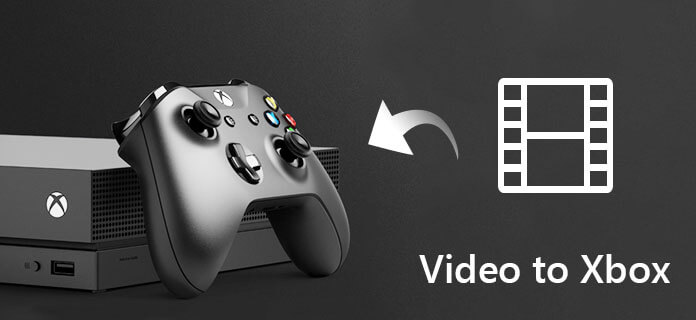
Enligt Microsofts Xbox-supportsida, nedan är de olika videocodec som Xbox 360 stöder för att spela upp videoinnehåll i olika scenarier.
Scenario 1. Från USB-lagringsenhet till Xbox 360 Dashboard-videospelare
Videocodecs som stöds:
- WMV (oskyddad),
- MPEG4
- 264
- AVI
Scenario 2. Från Windows Media Player 11 till Xbox 360 Dashboard Video Player
Videocodecs som stöds:
- WMV (skyddad)
- WMV (oskyddad)
- MPEG4
- 264
- AVI
Scenario 3. Från Zune Software till Xbox 360 Dashboard Video Player
Videocodecs som stöds:
- WMV (oskyddad)
- MPEG4
- 264
Scenario 4. Från Windows Home Server till Xbox 360 Dashboard Video Player
Videocodecs som stöds:
- WMV (skyddad)
- WMV (oskyddad)
- AVI
Scenario 5. Från Winöverför Media Center till en Xbox Media Center Extender
Videocodecs som stöds:
- WMV (skyddad)
- WMV (oskyddad)
- MPEG2
Del 2. Ett kraftfullt verktyg för att konvertera video till ett Xbox 360-kompatibelt format
DumpMedia Video Converter är en kraftfull och höghastighets allt-i-ett ljud- och videokonverterare, nedladdare, redigerare och spelare. Njut av bekvämligheten med ett vänligt gränssnitt utrustat med många funktioner för att möta alla dina videobehov. Programvaran stöder många format inklusive MPEG, 3GP, FLV, MKV, AVI, WMV, MOV, MP4 tillsammans med andra vanliga videoformat. För att konvertera dina videor till ett Xbox 360-kompatibelt format, ladda ner programvaran först och följ stegen nedan.
Gratis nedladdning Gratis nedladdning
Steg 1. Starta DumpMedia Videokonverterare.
För Windows användare :
Steg 1a. Gå till sökikonen (förstoringsglas) bredvid Windows-ikonen i din dators aktivitetsfält.
Steg 1b. Typ DumpMedia i textfältet.
Steg 1c. Klicka på DumpMedia applikation i sökresultaten.
För MacOS-användare :
Steg 1a. Klicka på Launchpad-ikonen i datorns docka. Startplattans ikon är en grå cirkel med en mörkare grå raket i mitten.
Steg 1b. Typ DumpMedia i sökfältet längst upp.
Steg 1c. Tryck på returknappen på ditt tangentbord för att starta programmet.
Steg 2. Klicka på knappen Lägg till filer finns i den övre vänstra delen av gränssnittet för att importera dina filer eller så kan du dra och släppa dem direkt till huvudgränssnittet.
Steg 3. Leta efter Konvertera alla uppgifter till text i det övre högra hörnet av gränssnittet. Välj önskat utdataformat.
Steg 4. Längst ner i gränssnittet, klicka på knappen Bläddra och bläddra din dator till önskad målmapp för de konverterade filerna.
Steg 5. Klicka på Konvertera-knappen för att starta konverteringen av din ljudfil.
Steg 6. Vänta tills konverteringen är klar.

Del 3. Topp 6 onlineverktyg för att konvertera videor till Xbox 360-videoformat
#1 Zamzar Online-filkonvertering
För att konvertera din video till ett Xbox 360-kompatibelt videoformat med Zamzar Online File Conversion, följ dessa steg:
Steg 1. Gå till Zamzar Online File Conversions webbplats.
Steg 2. Klicka på knappen Lägg till filer för att välja de filer du vill konvertera från din dator. Du kan också bara dra och släppa dina filer till sidan eller klicka på den markerade länktexten för att ange din videos URL.
Steg 3. På videoformaten väljer du önskat utdataformat.
Steg 4. Klicka på Konvertera nu-knappen. Vänta tills konverteringen är klar. Du kommer att dirigeras till en ny sida när konverteringen är klar.
Steg 5. Klicka på Ladda ner knapp.
Steg 6. Ett nytt fönster visas där du kan välja den filplats du vill att din konverterade video ska sparas. Välj önskad plats och ändra filnamnet om nödvändigt.
Steg 7. Klicka på Spara knapp.
Steg 8. Vänta tills nedladdningen är klar.

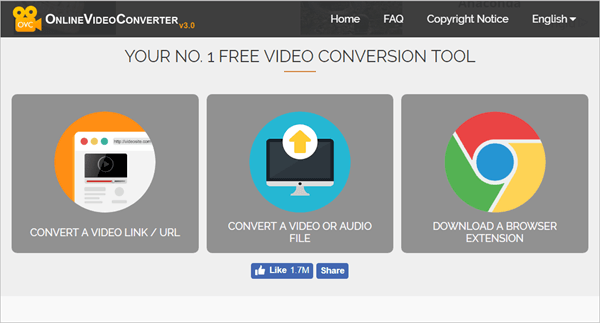
#2 OnlineVideoConverter
För att konvertera din videofil till ett Xbox 360-kompatibelt videoformat med OnlineVideoConverter, följ dessa steg:
Steg 1. Navigera till OnlineVideoConverters webbplats.
Steg 2. Ladda upp din video genom att dra den på sidan eller genom att välja från din dator genom att klicka på Välj eller släpp fil orange knapp.
Steg 3. Vänta tills din fil laddas upp.
Steg 4. När uppladdningen är klar. Klicka på rullgardinsmenyn Format: Välj ett format.
Steg 5. Välj önskat videoutgångsformat från valen.
Steg 6. Klicka på Startknapp och vänta på att din video ska konverteras.
Steg 7. När konverteringen är klar. Klicka på knappen Ladda ner eller klicka på Spara till Dropbox-knappen nedanför QR-koden om du föredrar att spara den i din Dropbox först.
Steg 8. Ett nytt fönster visas där du kan välj filplats du vill att din video ska sparas. Välj önskad plats och ändra filnamnet vid behov.
Steg 9. Klicka på Spara knapp.
Steg 10. Vänta tills nedladdningen är klar.
#3 Online-Convert.com
För att konvertera din videofil till ett Xbox 360-kompatibelt videoformat med Online-Convert.com, följ dessa steg:
Steg 1. Navigera till Online-Convert.coms webbplats.
Steg 2. Scrolla nedåt tills du ser en grön rektangellåda. Du kan antingen dra din video till den gröna rutan eller så kan du klicka på Välj Filer-knappen för att ladda upp din video.
Steg 3. Vänta tills din video har laddats upp.
Steg 4. Avsnittet Valfria inställningar låter dig variera videobithastighet, skärmstorlek, video- och ljudcodec och andra inställningar. Om du vill anpassa dina videoinställningar för videoutgång får du gärna ändra standardvärdena.
Steg 5. Du kan också valfritt klippa, beskära, rotera eller spegla den utgående videon. Dessa kan också ställas in i avsnittet Valfria inställningar.
Steg 6. Klicka på grön Starta konvertering-knapp.
Steg 7. Vänta tills konverteringen är klar.
Steg 8. Efter att konverteringen är klar kommer du att dirigeras till en ny sida och ett nytt fönster kommer att visas där du kan välja den filplats du vill att din konverterade video ska sparas. Välj önskad plats och ändra filnamnet om nödvändigt.
Steg 9. Klicka på Spara knapp.
Steg 10. Vänta tills nedladdningen är klar.
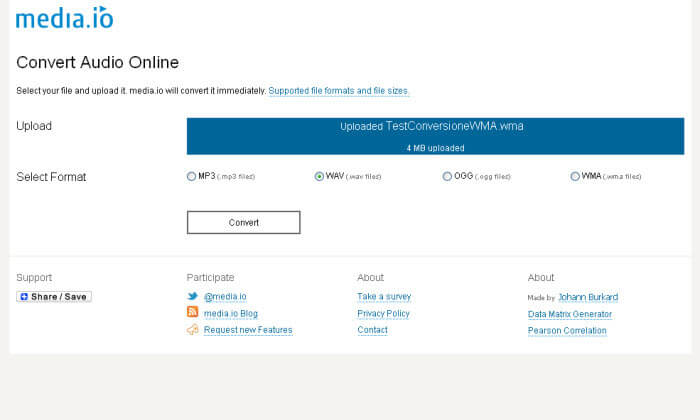
#4 Media.io
För att konvertera din video till ett Xbox 360-kompatibelt videoformat med Media.io, följ dessa steg:
Steg 1. Navigera till Media.ios webbplats.
Steg 2. Scrolla ner tills du ser Dra och släpp eller tryck för att lägga till fil. Du kan antingen dra din video till den rutan eller så kan du klicka på +-knappen för att ladda upp din video.
Steg 3. Ett nytt fönster visas. Välj videofilen som du vill konvertera då klicka på OK.
Steg 4. Klicka på rullgardinsmenyn till höger om etiketten.
Steg 5. Leta efter önskat videoformat och klicka på det.
Steg 6. Klicka på Konvertera-knappen.
Steg 7. Vänta tills konverteringen är klar och klicka sedan på knappen Ladda ner. Du kommer att dirigeras till en ny sida.
Steg 8. När ett fönster visas där du kan välja den filplats du vill att din konverterade video ska sparas, välj önskad plats och ändra filnamnet vid behov.
Steg 9. Klicka på knappen Spara.
Steg 10. Vänta tills nedladdningen är klar.
#5 Aconvert.com
För att konvertera din videofil till ett Xbox 360-kompatibelt videoformat med Aconvert.com, följ dessa steg:
Steg 1. Gå till Aconvert.coms webbplats.
Steg 2. Klicka på Välj Filer-knappen för att välja din fil/filer från din PC. Men om dina filer inte finns på din dator kan du klicka på rullgardinsmeny för att välja din fil via URL, Dropbox eller Google Drive.
Steg 3. Välj önskat videoformat.
Steg 4. Klicka på Konvertera Nu! Knapp. Ha tålamod med konverteringen eftersom webbplatsen automatiskt försöker igen andra servrar om den nuvarande servern misslyckas.
Steg 5. Leta efter din konverterade videofil i avsnittet Konverteringsresultat.
Steg 6. Klicka på Spara ikon i kolumnen Åtgärd. Om du vill att din fil ska zippas, klicka på Lägg till i ZIP-knappen längs raden Komprimera fil. Detta kommer att lägga till alla relaterade filer till den zippade filen.
Steg 7. Klicka på någondera Dropbox eller Google Drive för att spara din konverterade videofil. Du kan också skanna QR-koden.
Steg 8. När du klickar på ditt val av nedladdning, kommer ett nytt inloggningsfönster att dyka upp som ber om dina referenser (om du inte har loggat in ännu) beroende på ditt nedladdningsval. Ange dina referenser.
Steg 9. Välj den plats på din Dropbox eller Google Drive där du vill att din utdatafil ska sparas.
Steg 10. Klicka på knappen Spara.
Steg 11. Vänta tills din fil har sparats. Om du vill ladda ner den konverterade videofilen, gå till mappen där du har sparat filen och ladda ner den därifrån.
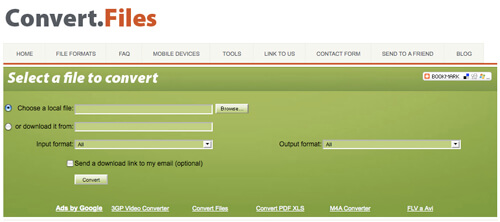
#6 Konvertera.filer
För att konvertera din videofil till ett Xbox 360-kompatibelt videoformat med Convert.Files, följ dessa steg:
Steg 1. Navigera till Convert.Files webbplats.
Steg 2. Scrolla nedåt tills du ser stor grön rektangellåda.
Steg 3. Alternativet Välj en lokal fil är växlat som standard. Klicka på Bläddra-knappen på höger sida för att välja din video från din dator. Men om du ska konvertera en video från molnet, välj alternativet eller ladda ner den från och skriv sedan in videolänken i textrutan.
Steg 4. Fältet Inmatningsformat kommer att fyllas i automatiskt. Klicka på Utdataformat rullgardinsmeny.
Steg 5. På valen, välj alternativet för ditt önskade videoformat.
Steg 6. Klicka på Konvertera-knappen och vänta på att din video laddas upp och konverteras. Konverteringen kan ta upp till flera minuter. Uppdatera inte sidan.
Steg 7. När konverteringen är klar, klicka på länken Klicka här för att gå till nedladdningssidan.
Steg 8. Klicka på nedladdningslänk som kommer att visas eller så kan du högerklicka på länken och klicka på alternativet Spara länk som.
Steg 9. Ett nytt fönster visas där du kan välj filplats du vill att din konverterade video ska sparas. Välj önskad plats och ändra filnamnet vid behov.
Steg 10. Klicka på knappen Spara.
Steg 11. Vänta tills nedladdningen är klar.
Slutsats:
I den här artikeln har vi diskuterat hur Microsofts Xbox 360 har uppstått i spelindustrin tillsammans med de olika videocodec som den stöder videouppspelning. Sedan gav vi dig vår mest rekommenderade videokonverteringsprogramvara som du kan använda för att konvertera dina videor till ett Xbox 360-kompatibelt format - DumpMedia Programvara för videokonvertering. Men om du föredrar att använda onlinevideokonverteringsverktyg kan du använda de sex onlineverktygen som nämns ovan.

30% rabatt >>>