


Hur man spelar in Lync-möte utan ansträngning (2026)
Videokonferenser har varit en trend nuförtiden, särskilt för människor som gräver ner sig i affärsvärlden. Förr var det ett dilemma för en affärspartner att prata med en kollega utanför landet eller långt borta. Men på grund av fantastiska innovationer när det gäller kommunikation och möten hade applikationer som Skype och Microsoft Lync dykt upp.
Även om Skype har ansetts vara den mest använda plattformen, finns det fortfarande vissa som använder Lync under teammöten och konferenser. Har du någonsin undrat hur man spelar in Lync-möten ? Vi ska diskutera sätten i den här artikeln!
Innehållsguide Del 1. Bästa sätten att spela in dina Microsoft Lync-möten utan ansträngning Del 2. Omvandla ditt inspelade Lync-möte till ett annat videoformat Del 3. Sammanfattning
Del 1. Bästa sätten att spela in dina Microsoft Lync-möten utan ansträngning
Om du är en affärsinriktad individ och alltid vill föra anteckningar från varje möte du deltar i via Lync, skulle det definitivt vara fördelaktigt för dig att ha dessa registrerade.
Det skulle inte behövas skriva och göra anteckningar under samtalet eftersom du omedelbart kan spela upp den inspelade videon om du missat något under livemötet! Att använda metoderna som skulle presenteras nedan kommer i hög grad att hjälpa dig att fokusera mer på själva mötet utan att oroa dig om du kanske missar viktiga punkter och information!
Tja, uppspelning kan göras med bara spetsen på din hand! Är du redo att ta reda på hur? Kolla in det här!
Alternativ 1: Spela in ditt Lync-möte med programmets inbyggda inspelare
Att ha en Microsoft Lync-applikation på din persondator är redan en fördel om du är en person som behöver gå på massor av möten och samtal då och då. Är du medveten om att denna applikation också har en inbyggd inspelare som du kan använda?
Denna inbyggda funktion låter dig ta en kopia av din konversation med ditt team. Med den här funktionen kan du spela in en video i WMV-format som kan delas med alla! Den enda nackdelen är att detta inte är aktiverat som standard.
Här är stegen som måste utföras för att fortsätta.
Steg 1 : Se till att du har Lync-appen installerad på din enhet.
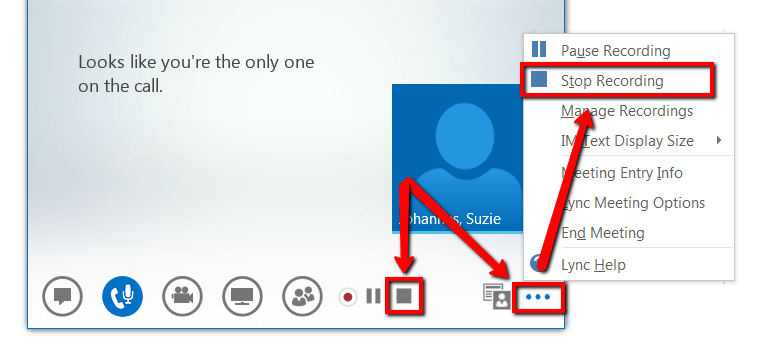
Steg 2 : När mötet har öppnats går du till knappen " Fler alternativ " och väljer menyn " Starta inspelning ".
Steg 3 : När du trycker på inspelningsknappen visas ett fönster där du kan pausa, återuppta eller stoppa om du vill.
Steg 4 : När du är klar markerar du bara knappen " Stoppa inspelning " och sparar videon på din dator. Du har också möjlighet att byta namn på filen baserat på dina önskemål.
De flesta användare har dock stött på många problem när de använder denna Lync inbyggda inspelare. Här är några av dem.
- Den inspelade videon via Lync har inte så bra kvalitet. Upplösningen är för låg.
- Bildfrekvensen för den inspelade videon är också låg vilket resulterar i låg kvalitet på utdata.
- Storleken på den genererade videon är för stor och tar mer plats än någon annan fil.
- Utdatavideon innehåller oklara bilder och texter.
Ovanstående nackdelar kan vara störande, men om du accepterar resultatet som det är, skulle det fortfarande vara ditt val. Här är andra val för dig.
Bonustips : Vet du hur man spelar in en GoToMeeting-session ? Du kan klicka på länken för att lära dig mer om mötesinspelning.
Alternativ 2: Spela in ditt Lync-möte med ett professionellt program
Ett annat alternativ för att spela in din Lync möte är genom att använda professionella mjukvaruapplikationer. En av de mest populära är denna Screen Grabber Pro. Detta är kompatibelt med båda Windows och Mac-datorer och låter dig naturligtvis spela in ditt Lync-möte effektivt. Genom att använda detta fick du möjlighet att lägga till texter och anteckningar även om inspelningen pågår.
Så här kan du spela in Lync-mötet steg för steg:
Steg 1. Ladda ner och installera Screen Grabber Pro.
Steg 2. Börja även mötet och inspelningen.
Steg 3. Stoppa och spara den inspelade videon på din persondator.
Låt oss titta närmare på detaljerna för var och en.
Ladda ner och installera The Screen Grabber Pro
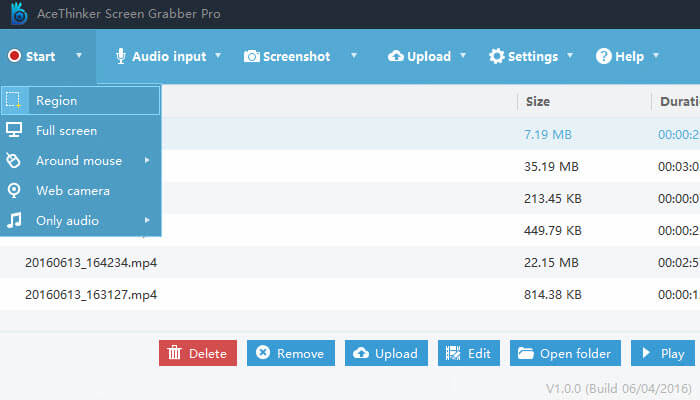
Naturligtvis är det första du behöver göra för att fortsätta med skärminspelning att se till att du har laddat ner och installerat Screen Grabber Pro på din dator. När det är installerat behöver du bara öppna och starta programmet. Du kommer också att bli ombedd att välja ljudingångsläge samt inspelningsläge.
Börja även mötet och inspelningen
När mötet via Lync har startat behöver du bara markera knappen " Spela in " i Screen Grabber Pro för att slutligen spela in mötet. Som nämnts inledningsvis har du möjlighet att lägga till anteckningar, texter och till och med rader under inspelningen.
Stoppa och spara den inspelade videon på din dator
När mötet är avslutat kan du bara trycka på knappen " Stopp " så sparas videon automatiskt i programvaran. Du kan bara titta på listan i huvudgränssnittet och hitta den inspelade videon.
Alternativ 3: Spela in ditt Lync-möte med ett gratis onlineverktyg
Om du vill undvika besväret med att ladda ner och installera professionell programvara kan ett gratis onlineverktyg möjligen passa dina skärminspelningsbehov. Ett av de bästa är denna gratis online-skärminspelare. Du har full åtkomst till det här verktyget via webben. Med hjälp av det kan du till och med välja region för inspelning och lägga till texter om du vill.
Kontrollera dessa steg.
Steg 1: Gå till webbplatsen för denna gratis onlineskärminspelare.
Steg 2: Från huvudskärmen kommer du att se en knapp som låter dig starta inspelningen.
Steg 3: Du har möjlighet att ställa in inspelningen. Genom att bocka av ikonen för inställningar kan du enkelt justera formatet. Du kan gå till ikonen för ljud för att välja ingångskälla.
Steg 4: När allt är inställt, starta bara Lync-inspelningen och tryck på knappen ”REC”.
Steg 5: När mötet är klart klickar du bara på knappen "Stoppa" för att spara videon.
Del 2. Förvandla ditt inspelade Lync-möte till ett annat videoformat
Bland de många verktygen kan du använda för att konvertera din Lync-inspelning till vilket format du önskar DumpMedia Video Converter.
Gratis nedladdning Gratis nedladdning
Detta verktyg har litats på och använts av många användare i denna moderna tid eftersom dess förmågor och funktioner har visat sig vara fantastiska och med fantastiska resultat. Konverteringen har gjorts enkelt och effektivt med detta verktyg.
Huvudfunktionen i detta verktyg är video- och ljudkonvertering till olika önskade format utan kvalitetsförlust, till och med bibehålla det ursprungliga utseendet. Detta stöder många format som populära MP4, AVI, MOV, WMV och mycket mer! Dessutom kan du enkelt konvertera DVD och videor till GIF, video eller ljud.
Den här programvaran har även redigerings- och förbättringsfunktioner där du kan justera ljusstyrka, kontrast, mättnad och volymkontroll. Det är till och med möjligt att lägga till undertexter! Förutom huvudfunktionen är den här programvaran med ett användarvänligt gränssnitt och erbjuder enkla steg för att utföra önskade processer.
Nedladdning och till och med installation av detta program kan göras på bara några minuter och kräver bara några få klick. Du måste ha dina konverterade video- eller ljudfiler genom att bara följa några enkla steg.
Så här går du vidare med Lync-inspelning till valfri formatkonvertering:
Steg 1. Ladda ner och installera DumpMedia Video Converter
Naturligtvis är du skyldig att se till att detta DumpMedia Video Converter skulle laddas ner och installeras på din persondator. Som anges i rubriken ovan är detta ett verktyg som du kan använda offline (utan internetanslutning) så länge det är korrekt installerat på din dator.
Steg 2. Starta programmet och importera den inspelade videon som ska konverteras
När installationen är klar är nästa steg att starta programmet och klicka på knappen "Lägg till flera videor eller ljud" för att välja den inspelade videon du vill konvertera. Du kan också dra och släppa filen direkt från platsen till programmets huvudgränssnitt. Du kan välja ett antal filer eftersom programmet stöder batchkonvertering.

Steg 3. Välj önskat format som utdata och fortsätt med videokonvertering
När filerna har lagts till och importerats är nästa steg att välja önskat utdataformat, vilket du kan göra genom att markera " Konvertera format ". Du har många alternativ att välja mellan, till exempel MP4, MOV, AVI, WAV och många fler. Se till att välja önskat format från listan som du ser på skärmen.
När du är klar väljer du destinationsmappen där utdata- eller konverterade filen ska sparas genom att klicka på knappen "Spara". När allt är perfekt inställt klickar du bara på knappen " Konvertera " för att starta konverteringsprocessen.

När du är klar med dessa steg kan du förhandsgranska och kontrollera den konverterade filen genom att trycka på alternativet "Öppna mapp". Genom att utföra bara dessa tre enkla steg, går du till att ha din konverterade video på bara några minuter.
Del 3. Avslutningsvis
Den här artikeln hade visat dig de många sätt du kan göra för att kunna spela in dina Lync-möten på ett ögonblick och bara i enkla steg. Det finns tre effektiva sätt som presenteras. Du kan välja en från ovan. När du är klar med inspelningen kan du också använda detta DumpMedia Video Converter för att konvertera dem till andra videoformat om du föredrar det!
Vad sägs om att berätta för oss dina idéer och tankar? Lämna allt i avsnittet nedan!