


Hur förbättrar man videokvaliteten?
Att förbättra videokvaliteten blir praktiskt nuförtiden på grund av det stora utbudet av videoredigeringsprogram som finns tillgängliga över hela internet. Dessa program är utformade för att vara användarvänliga så att majoriteten kan använda dem bekvämt.
Det finns olika skärmupplösningar (även kallade bildskärmsupplösning) som är gemensamma för nästan alla, men bara ett fåtal förstår helt vad dessa termer handlar om. Termen upplösning är tekniskt sett antalet pixlar per ytenhet, snarare än det totala antalet pixlar. För att förstå vad en bra videokvalitet måste ha, låt oss definiera varje upplösning som används oftast.
Innehållsguide Del 1. Definitioner av vanliga upplösningsnummer Del 2. Hur man löser problem med dålig videokvalitet Del 3. Sammanfattningsvis
Del 1. Definitioner av vanliga upplösningsnummer
- 720p = 1280 x 720 - vanligtvis känd som HD eller "HD Ready " upplösning
- 1080p = 1920 x 1080 - vanligtvis känd som FHD eller "Full HD " upplösning
- 2K = 2048 x 1080 - avser skärmar som har en horisontell upplösning på cirka 2000 pixlar. Även om det är nära 1080p anses det som en annan upplösningsstandard.
- 1440p = 2560 x 1440 - allmänt känd som QHD eller Quad HD upplösning, och ses vanligtvis på spelskärmar och på avancerade smartphones. 1440p är fyra gånger så hög upplösning som 720p HD eller "HD ready".
- 4K eller 2160p = 3840 x 2160 - allmänt känd som 4K, UHD eller Ultra HD-upplösning. Det är en enorm skärmupplösning, och den finns på premium-TV-apparater och datorskärmar. 2160p kallas 4K eftersom bredden är nära 4000 pixlar. Med andra ord erbjuder den fyra gånger så många pixlar som 1080p FHD eller "Full HD."
- 8K eller 4320p = 7680 x 4320 - kallas 8K och den erbjuder 16 gånger fler pixlar än den vanliga 1080p FHD eller "Full HD"-upplösningen. För närvarande ser du bara 8K på dyra TV-apparater från Samsung och LG.
Ovan nämnda skärmupplösningar beror på den tillgängliga grafikdisplayen och enhetens storlekskapacitet . Alla skärmupplösningar gäller inte för alla enheter; de måste också vara kompatibla med enhetens tillgängliga skärmstorlek. Om skärmstorleken är stor finns det ett brett utrymme för olika skärmupplösningar. Men om skärmstorleken är liten finns det begränsningar för vilken omfattning av skärmupplösningen den kan hantera.
Vikten av att känna till skärmupplösningarna är att du vet skillnaden mellan varje upplösningsnummer så att du kanske kan veta när och vilken upplösning du ska justera och om den är kompatibel med enheten du återanvänder och som visar att du kan lyckas förbättra videokvaliteten. Ibland, när du tittar på videor på internet, försämras videokvaliteten och en orsak till det är hastigheten på internet du använder. Det är därför det finns alternativ för upplösningar där du kan välja och naturligtvis ju högre upplösning du ställer in, desto högre internethastighet behöver du.
Det finns vissa fall som inte kräver videoredigeringsapplikationer eftersom du faktiskt kan ställa in den direkt till den upplösning du föredrar. Till exempel, medan du tittar på videor och du vill förbättra skärmupplösningen, kan du hitta förslag på dess inställningar. Det är dock bara tillämpligt på YouTube-videor.
Tydligen finns det många sätt att fixa eller förbättra videor av låg kvalitet. Du kan hitta olika videoredigeringsapplikationer på internet. Vissa kan ha sin kostnadsfria provperiod. Där kan du testa effektiviteten hos dess funktioner och hur en sådan applikation kan gynna dig. Det finns dock ett utgångsdatum för den kostnadsfria testregistreringen. Så för att skämma bort dig själv med dess användning måste du registrera dig och registrera någon av dina betalningsmetoder. Och genom det kan du få den licensierade versionen av programmet som du har längtat efter att lösa problem som ligger utanför dina möjligheter som människa. Ändå finns det fortfarande videoapplikationer som används gratis av många.
Del 2. Hur man löser problem angående dålig videokvalitet
#1: När du är den som ska spela in videon måste du följa dessa steg:
- Var redo innan du trycker på inspelningsknappen. Var bekant med vilken upplösning du spelar in med. Högupplösta och produktionsdimensioner är 1080p (1920 x 1080 pixlar) och 720p (1280 x 720 pixlar). Oavsett vilken skärmupplösning som är tillgänglig så länge du spelar in i högsta möjliga upplösning så är flexibiliteten med videoredigering möjlig både vid zoomning och skalning av bilder.
- Välj vektorkonst vid videoinspelning. Det finns skillnader mellan vektorkonst och rasterkonst. Rasterkonst består av en visst antal pixlar medan vektorkonst är baserad på matematiska beräkningar, kurvor och banor. Kort sagt, rasterkonst tenderar att förlora sin kvalitet när den förstoras. Medan vektorkonst inte använder pixlar, så det är upplösningsoberoende. Exempel på applikationer som använder vektorkonst är Photoshop, Illustrator eller After Effects där de flesta av redigeringsteknikerna baseras på vektorkonst. Camtasia och Snagit är också exempel på program som används som skärminspelare och videoredigerare. Dessa applikationer kommer att producera videor av hög kvalitet.
- Var medveten om videoformat. För bästa resultat, använd alltid filformatet MP4 (eller H.264) för att säkerställa högkvalitativ video med låg filstorlek. Dessutom är detta filformat det universella formatet som alla webb- och mjukvaruapplikationer accepterar och det spelar också på nästan typ av enhet. Du kan också kolla denna länk för att veta vilket videoformat som är lättast för din jämförelse.
#2: När videofilen redan spelades in måste du följa dessa steg:
1: Installera en videoredigerare (som DumpMedia Video Converter). Ladda ner applikationen (baserat på det tillämpliga operativsystemet antingen Windows eller Mac) och kör den körbara filen (.exe-filformat). Följ instruktionerna som är inbäddade med den nedladdade filen för att slutföra installationsprocessen.
Gratis nedladdning Gratis nedladdning
DumpMedia är en multifunktionell videoredigerare/omvandlarapplikation som gör att du kan redigera, konvertera och spela upp olika videor. Den har många inbäddade funktioner som låter dig utforska i videoredigering. Den kan hantera grundläggande videoredigering samt tillämpa avancerade funktioner såsom nyckelbildruta, övergångar, effekter, animationer, filter, etc. I vilka även nybörjare kan göra videoredigeringar med denna användarvänliga applikation.
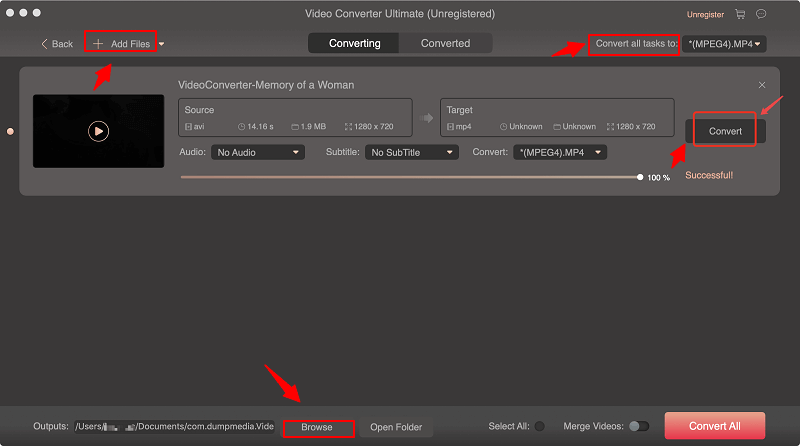
2: Starta ett videoprojekt. Efter att ha kört DumpMedia Video Converter, klicka på Nytt projekt i projektfönstret för att starta. När en dialogruta uppmanas, kan du nu lägga till videor, ljudfiler och bilder för att redigera och skapa ett videoprojekt.
3: Importera videor. När ett projekt har skapats kan huvudfönstret redan visas. Dubbelklicka sedan på mediebiblioteket för att visa och välja videor, musik och bilder som behövs och importera det till projektet.
4: Redigera videor. Efter att ha importerat videor kan du nu starta din videoredigering och du kommer att märka att det finns många redigeringsverktyg som du kan använda. Utforska bara hela panelen.
Här är några av de grundläggande stegen för videoredigering :
#1: Ta bort : Välj den extra delen av videon och klicka sedan på ikonen Ta bort för att ta bort den delen från videon.
#2: Kopiera och klistra in : Välj ett video-/ljudklipp eller ett foto och högerklicka på Kopiera för att få en kopia av det. Högerklicka sedan igen och välj Klistra in för att klistra in det valda klippet eller fotot på önskad position eller del av videon.
#3: Redigera : Klicka på ikonen Redigera för att öppna egenskapspanelen för en video och där kan du ändra videohastigheten eller stänga av ljudet.
#4: Ändra storlek och flytta position : Du kan ändra storlek på en video med verktygen för positionering, skalning och rotation som visas i fönsterpanelen. Du kan också minimera en video för att skapa en bild-i-bild-effekt.
#5: Rotera : Rotera en video eller bild i valfri grad, antingen medurs eller moturs, beroende på vad du föredrar.
5: Lägg till effekter. I den DumpMedia Video Editor, det finns effektbiblioteket som innehåller alla varianter av effekter som är tillämpliga både på videoklippet och ljudklippet. Du kan göra en video suddig, vända videouppspelningen, stabilisera den darrande videon och lägga till ljudfilter som robot-/utomjordiska röster.
6: Lägg till övergångar. Övergångar gör det möjligt att byta videoklipp lätt utan att lämna en lucka. Det finns faktiskt 22 inbyggda övergångsanimationer i DumpMedia Videoredigerare. Och du kan anpassa din egen övergång av foton om du vill.
7: Färgfilter. Att använda färgfilter har blivit enkelt. Du kan tillämpa grundläggande färgkorrigeringar som att justera kontrast, ljusstyrka, mättnad i en video, samt filter från sepiaton, retro till 3D LUT och mycket mer. Det finns också Chroma Key-effekten för att ändra färg och bakgrund.
8: Lägg till text. Detta innebär att lägga till en bildtext till din video/bild . Den har olika teckensnitt, teckenstorlekar och teckenfärger. Du kan placera texten i valfri del av din video/bild.
Del 3. Avslutningsvis
Videor av bra kvalitet är trevliga att titta på, särskilt om du tittar på dina favoritvideoklipp som filmer, spel, musikvideor, dokumentärer etc. Att titta på videor med bra kvalitet tillfredsställer oss. Det hjälper oss att hålla oss lugna och njuta av underhållning utan problem. Inte bara för underhållning utan att ha videor av bra kvalitet är en tillgång när det används i affärsreklam. Det fångar potentiella kunders uppmärksamhet. Och det är också ett effektivt sätt för affärsstrategi, särskilt nu när de flesta tenderar att fokusera på fördelarna med produkter när de porträtteras genom en video.
De ovannämnda riktlinjerna är grunderna när du spelar in eller redigerar videor. Det finns fortfarande många effektiva sätt att förbättra kvaliteten på en video och det beror på dig eftersom du bara behöver utforska fler av funktionerna som finns i en viss videoredigeringsprogram.