


Hur man exporterar/bränner iMovie till DVD [Guide 2026]
iMovie är en app för iOS- och Mac-operativsystem som låter dig skapa och redigera fantastiska filmer. Det är ett utmärkt verktyg för innehålls- och medieentusiaster eftersom det låter dig fritt göra vad du vill med dina videor. Dessutom kan de videor du skapar delas med vänner och familjemedlemmar på plattformar som YouTube och Vimeo.
iMovie-entusiaster skulle gärna vilja veta hur man överför en iMovie till DVD . Detta beror på att de kanske vill spela upp sina filmer på tv:n för att ha det roligare och mer spännande. Dessutom kan känslan av att få sin egen video uppspelad på en DVD-spelare vara spännande.
I den här artikeln kommer vi därför att lära dig hur du exporterar eller bränner iMovie till DVD . På så sätt kan du titta på videor du har redigerat på dina DVD-spelare. Dessutom kan du dela de brända DVD-skivorna med vänner och familjemedlemmar. Du kan till och med samla dessa brända DVD-skivor för att se till att du lagrar informationen på ett säkert ställe. Så låt oss börja med hur du gör detta.
1. Hur man exporterar och bränner iMovie till DVD
När det gäller att sätta din iMovie på DVD finns det två delar. Först måste du exportera iMovie-projektet. Sedan kan du bränna den till en DVD med två metoder. Den första metoden går ut på att bränna den med Finder. Med den här metoden kan du inte spela upp DVD-skivan med en DVD-spelare. Det är som att spara en fil på en DVD-skiva. Den andra metoden innebär att du använder ett DVD-bränningsverktyg för att bränna filen till en DVD-skiva. Med den här metoden kan filmen spelas upp i DVD-spelare.
Är du förvirrad? Vi lägger det i en disposition för att göra det tydligt. Låt oss ta reda på det här:
- Del 1: Exportera iMovie-projekt till en fil
- Del 2: Bränna filmen till en DVD-skiva
- Metod 1: Använd Finder för att bränna iMovie till DVD-skiva (ej spelbar på DVD-spelare)
- Metod 2: Använda ett DVD-bränningsverktyg för att göra en spelbar DVD-skiva
Den här översikten kan hjälpa dig att tydligt visualisera vad du ska göra om du vill skapa en DVD från ett iMovie-projekt. Vi kommer att förklara stegen tydligt nedan. Följ bara våra steg så är ditt iMovie till DVD-projekt klart. Läs vidare för att lära dig mer.
Del 01: Exportera iMovie-projekt till en fil
Här är stegen för att exportera ditt iMovie-projekt till en fil:
Steg 01: Anslut en extern DVD-enhet till Mac-datorn.
Vanligtvis har Mac-datorer inte inbyggda DVD-enheter eller optiska enheter. Därför måste du köpa en extern DVD-enhet som du kan ansluta till USB. När du har köpt en extern DVD-enhet måste du använda kabeln för att ansluta den till din Mac-dator.
Gör detta via en av USB-portarna på din Mac-dator. Observera att du kan köpa din egen USB-enhet som vanligtvis kallas " Apple USB SuperDrive ". Du kan köpa den via vilken Apple-butik som helst för en rimlig summa pengar. Om du har köpt en extern DVD-enhet som har en USB 3.0-kabel medföljer kan du behöva köpa en annan USB-C-adapter. Denna är för din Mac-dator.
Steg 02: Sätt i din tomma DVD-skiva i en extern DVD-enhet.
Se till att du sätter i en DVD-R-skiva eller en DVD-RW-skiva. Se också till att skivans logotyp är vänd uppåt med den läsbara delen nedåt. För att din bränning ska slutföras framgångsrikt måste den läsbara DVD-skivan vara tom eller tom.
Om ett fönster visas som uppmanar dig att vidta en viss åtgärd, tryck helt enkelt på Ignorera. För närvarande kan det vara svårt att hitta DVD-R- och DVD-RW-skivor som kan brännas. Men du kan hitta många av dem på Internet.
Steg 03: Starta iMovie.
I det här steget behöver du bara öppna iMovie-programmet på din dator. För att göra detta, leta helt enkelt upp ikonen med en kamera i. Bakgrunden på ikonen skulle vara lila. När du hittar ikonen dubbelklickar du på den för att öppna iMovie-programmet.
Steg 04: Öppna ditt specifika iMovie-projekt.
Tryck på menyn för Arkiv. Tryck sedan på Öppna. Leta reda på den iMovie du vill exportera från iMovie till DVD. Hitta mappen som har det. Dubbelklicka sedan på det här specifika iMovie-projektet för att öppna det i programmet.
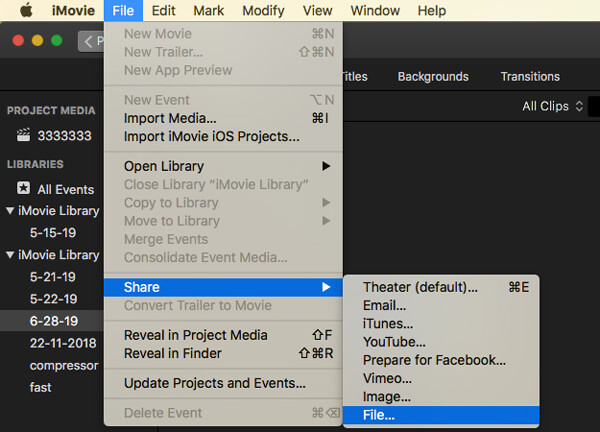
Steg 05: Dela iMovie-projektet.
Tryck nu på knappen Dela. Använd muspekaren och placera den sedan mot den övre högra delen av appens gränssnitt. En meny kommer att visas. Vanligtvis kommer menyn att vara i rullgardinsmeny. Tryck slutligen på ikonen för Arkiv. Den här ikonen ser ut som en filmremsa. Den finns i rullgardinsmenyn som visas.
Steg 06: Ange önskat filnamn.
Det finns en fet text som finns i den övre delen av popup-fönstret som visas. Klicka på den här fetstilta texten. Efter detta, brainstorma ett lämpligt filnamn för dig iMovie-projektet du ska exportera. Skriv in detta filnamn på föregående fetstil.
Steg 07: Ställ in lämpligt format för export.
I det här steget av att konvertera iMovie till DVD måste du gå till rubriken " Format ". Hitta alternativet till höger om det. Formatet har vanligtvis alternativet " Endast ljud " som standardinställning. Ändra den här inställningen till "Video och ljud".
Steg 08: Redigera de alternativ du vill använda.
Det finns flera alternativ som du kan ändra för din video. Dessa alternativ inkluderar följande:
- Upplösning – Vanligtvis är standardupplösningen för enheter med hög upplösning (HD) 1080p. Du kan dock välja en mindre upplösning för att se till att du har en mindre storlek för dina filer. Men om du vill ha en bättre upplösning kan du välja ett annat alternativ.
- Kvalitet – När du trycker på Kvalitetsinställningen visas en rullgardinsmeny. För detta kan du välja en mängd alternativ för kvalitet. Du kan välja "Hög ” inställning för att ha en utdatafil av hög kvalitet.
- Komprimera – För komprimering kan du välja "Bättre kvalité ” för att säkerställa att du har en utmärkt utdatafil. Men du kan också välja "Snabbare" för att se till att exportprocessen slutförs snabbt. Alternativen är upp till dig.
Steg 09: Tryck på "Nästa" och välj önskad lagringsplats.
I den här delen måste du trycka på knappen "Nästa". Den är vanligtvis blå och finns längst ner till höger i gränssnittet. Efter att du har tryckt på " Nästa " visas fönstret för att spara din fil.
I fönstret som visas klickar du på rullgardinsmenyn med namnet " Var ". Leta sedan reda på mappen där du vill spara utdatafilen. Du kan till exempel välja skrivbordet eller en annan mapp du önskar. Tryck sedan på Spara. Filmen börjar nu exportera filen.
Steg 10: Tryck på "Visa".
När du uppmanas att göra det trycker du på " Visa ". Detta är ett alternativ som visas i en avisering som finns längst upp till höger på skärmen. Det visas vanligtvis när exportprocessen är klar. När du trycker på "Visa" kommer du till mappen för filmen du har exporterat till en fil.
Nu går vi vidare till den andra delen som innebär att du bränner din iMovie till DVD. Observera att det här involverar två olika metoder. Läs bara vidare för att lära dig mer om hur du bränner din iMovie för lagringsändamål och uppspelning av DVD-spelare.
Del 02: Bränna den exporterade filmfilen till en DVD-skiva
Som sagt finns det två sätt att göra detta. Låt oss börja med den första metoden som innebär att bränna iMovie till DVD med Finder. Med den här metoden kommer DVD-skivan inte att kunna spelas på fristående DVD-spelare. Det kommer dock att vara synligt på optiska enheter som kan läsa DVD-skivor som de i datorer.
Metod 1: Använd Finder för att bränna iMovie till DVD-skiva (ej spelbar på DVD-spelare)
Steg 01: Välj och kopiera den exporterade filmfilen.
Klicka på den tidigare exporterade iMovie-filen med musen. Det här är filen du vill exportera till en DVD. Tryck sedan på tangenterna " Kommando" + "C" . Alternativt kan du trycka på "Redigera". Efteråt kan du trycka på " Kopiera ". På så sätt kopierar du iMovie-videofilen som du exporterade i den första delen.
Steg 02: Välj DVD:n.
Gå till ett Finder-fönster och titta på den nedre vänstra delen av gränssnittet. Välj din egen DVD-skiva genom att klicka på den. Mappen för denna DVD-skiva öppnas nu. Som ett alternativ kan du dubbelklicka på ikonen för DVD-skivan på skrivbordet. Detta öppnar också DVD-skivmappen.
Steg 03: Klistra in den kopierade filmfilen.
Tryck på tangenterna "Command" + "V" för att klistra in filmfilen i DVD-mappen. Eller så kan du använda en annan metod som innebär att klicka på " Redigera " och sedan trycka på " Klistra in ". Nu kommer filmen att visas i DVD-skivans fönster.
Steg 04: Tryck på Arkiv och välj alternativet för att bränna DVD-skiva.
I den här delen av att bränna iMovie till DVD måste du trycka på " Arkiv ". Det här är en meny som finns i skärmens övre vänstra del. Nu visas en meny som vanligtvis visas i rullgardinsmenyn. Tryck på alternativet som säger "Bränn [Filnamn] till skiva". Tryck på det här alternativet.
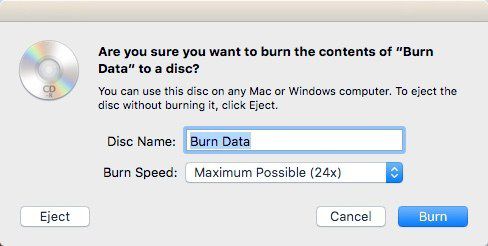
Steg 05: Ange ett namn för DVD-skivan.
I avsnittet eller textfältet som är märkt " Skivnamn " skriver du in namnet på den DVD-skiva du vill exportera. Tänk helt enkelt på ett lämpligt filnamn som motsvarar den iMovie-fil du vill exportera som en DVD-skiva.
Steg 06: Välj din hastighet under bränningsprocessen.
I rullgardinsmenyn som heter " Brännhastighet " trycker du bara på alternativet. Välj sedan den inställning du föredrar i rullgardinsmenyn. Kom ihåg att lägre brännhastigheter resulterar i en mer exakt bränning av dina data till DVD-skivan.
Steg 07: Tryck på "Bränn."
Nu, i den här delen, måste du trycka på knappen " Bränn " som är blå. Denna finns i fönstrets nedre högra del. Videon kommer nu att exporteras eller brännas till en DVD-skiva. När hela bränningsprocessen är klar hörs ett klangljud. Sedan försvinner ikonen för DVD-skivan från din Mac-dators skrivbord.
Metod 2: Använda ett DVD-bränningsverktyg för att göra en spelbar DVD-skiva
Denna metod innebär att du använder ett gratis bränningsverktyg som är kompatibelt med Mac-operativsystem. På detta sätt kommer den brända iMovie till DVD-skivan att kunna spelas upp i fristående DVD-spelare. Här är stegen för hur du gör det:
Steg 01: Ladda ner och installera Burn-applikationen.
Ladda ner "Burn" från dess officiella sida. Installera sedan programmet på din Mac-dator. Starta programmet på din Mac efteråt. Tryck på fliken för " Video ". Denna finns vanligtvis i den övre delen av gränssnittet.
Steg 02: Mata in namnet du vill ha för din DVD.
Tryck på textfältet i den övre delen och ändra sedan texten " Untitled " till ett nytt namn för din DVD-skiva. Tryck sedan på ikonen för "+" . Nu öppnas ett Finder-fönster. Välj den iMovie-video du har exporterat i den första delen av den här guiden.
Steg 03: Tryck på "Öppna".
Klicka på etiketten " Öppna " som finns i Finder-fönstrets nedre högra del. Detta kopierar videofilen till brännfönstret. Tryck på rullgardinsmenyn för " Filtyp ". Välj sedan "DVD-Video" i rullgardinsmenyn som visas.
Steg 04: Tryck på "Konvertera" om alternativet är möjligt.
Om alternativet " Konvertera " visas trycker du på det. Följ sedan instruktionerna på skärmen för att göra det. Detta säkerställer att din DVD kan spelas upp på fristående DVD-spelare. Tryck sedan på knappen "Bränn" som finns längst ner till höger i fönstret.
Steg 05: Följ nästa instruktioner.
När bränningsprocessen iMovie till DVD är klar kan ett meddelande visas. Eller så kan du helt enkelt vänta tills förloppsindikatorn försvinner från skärmen. När hela bränningsprocessen är klar kan du helt enkelt mata ut DVD-skivan från den externa DVD-enheten.
2. Hur du konverterar din exporterade video till önskat format
När du har exporterat iMovie till DVD-filen i den första delen kan du konvertera den till ett annat format. På så sätt kommer den att kunna spelas på andra enheter förutom fristående DVD-spelare. För detta måste du använda DumpMedia Video Converter. Det kan konvertera exporterade iMovie-filer till andra format och stöder många filtyper. Det är ett fantastiskt mångsidigt verktyg med blixtrande snabba konverteringshastigheter. Dessutom kan du använda den för att ladda ner ljud- och videofiler från flera webbplatser.
3. Sammanfattningsvis
I den här artikeln har vi berättat för dig hur du exporterar och bränner iMovie till DVD-skivor. Vi har beskrivit stegen för hur du gör det. På så sätt kan du kopiera hela processen och använda den för alla filmfiler du har. Vi rekommenderar också att använda DumpMedia Video Converter för att konvertera exporterade iMovie-filer till ett annat format. Så de kan spelas i olika enheter och operativsystem.
Nu vill vi gärna höra dina tankar om vad vi just sa i den här artikeln. Hur exporterar och bränner du iMovie till DVD? Skriv bara din kommentar i avsnittet nedan. Du kan också interagera med andra användare om du vill.