


Hur man sparar iMovie som MP4 (guide för macOS-användare)
Om du använder macOS, iMovie är ett av de enklaste verktygen för grundläggande videoredigering. Men många användare kämpar när de försöker exportera sina projekt som MP4-filer. I vissa fall blir den exporterade videon en MOV-fil, blir för stor eller kan inte spelas upp på Windows eller uppladdade till vissa plattformar. Den här guiden förklarar hur man sparar iMovie som MP4 och hur man åtgärdar kompatibilitetsproblem med hjälp av DumpMedia. Låt oss dyka in.
InnehållsguideDel 1. Kan iMovie exportera MP4?Del 2. Spara iMovie som MP4 direkt (inbyggt sätt)Del 3. Konvertera iMovie-video till MP4 med DumpMedia (Alternativt sätt)Del 4. Vanliga frågor Del 5. Slutsats
Del 1. Kan iMovie exportera MP4?
Det korta svaret är: Ja, men inte alltid. Även om iMovie kan exportera MP4-filer beror den slutliga utdata starkt på dina valda codec-inställningar: att använda H.264-codec resulterar vanligtvis i en MP4-fil, medan att välja Apple ProRes eller HEVC ofta producerar en MOV-behållare.
Denna nyans leder till vanlig förvirring, eftersom även filer med filändelsen ".mp4" kan innehålla kodning som vissa enheter, särskilt Windows-datorer eller äldre tv-apparater – kan inte känna igen. Följaktligen tror många användare felaktigt att iMovie inte exporterar MP4 korrekt, när problemet faktiskt beror på den specifika kodek som valdes under exportprocessen.
Del 2. Spara iMovie som MP4 direkt (inbyggt sätt)
Om du vill lära dig hur du sparar iMovie som MP4 med den inbyggda exportfunktionen, innehåller det här avsnittet den fullständiga detaljerade proceduren. Även om iMovie ibland producerar MOV-filer eller inkompatibla MP4-videor, ökar korrekta exportinställningar chansen att generera en korrekt MP4-fil avsevärt.
Nedan följer den exakta steg-för-steg-guiden.
steg 1Starta iMovie på din macOS-enhet och öppna projektet du vill exportera. Se till att alla medieklipp har slutförts rendering eller analys, eftersom ofullständig media kan orsaka exportfel eller oväntade filformat.
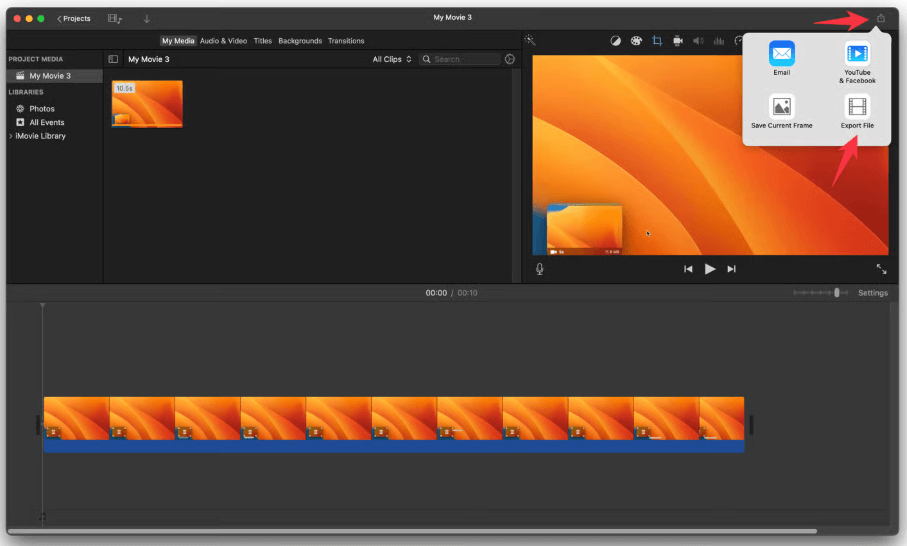
steg 2Klicka på ikonen Dela (Exportera) längst upp till höger i iMovie-gränssnittet.
steg 3Välj Arkiv från popup-menyn. Detta låter dig manuellt styra inställningarna för kodek, upplösning och komprimering, vilket direkt påverkar om iMovie exporterar MP4 eller MOV.
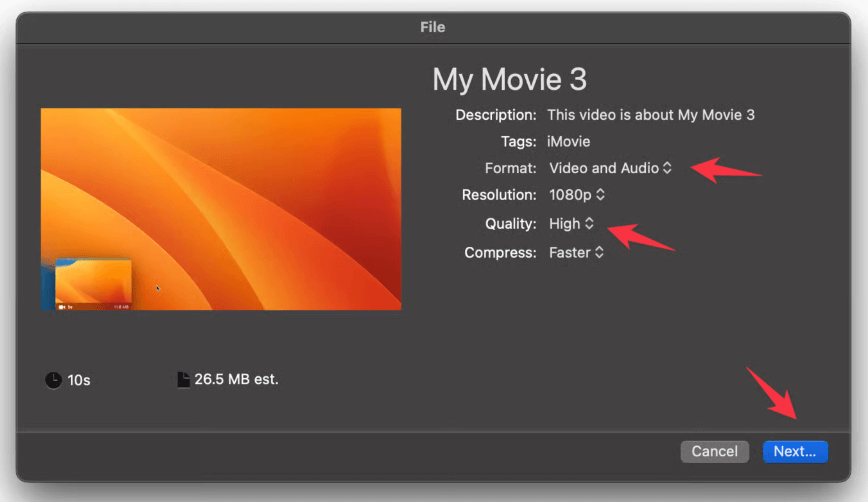
steg 4För att säkerställa att iMovie exporterar en MP4-fil istället för en MOV-fil, var noga med följande alternativ: Format, Upplösning, Kvalitet och andra exportinställningar.
steg 5Hur sparar man iMovie som MP4? Klicka på Nästa, namnge filen och välj målmappen.
steg 6iMovie börjar exportera videon. Exportfältet i det övre högra hörnet visar förloppet.
Vanliga problem vid export av MP4 från iMovie
1: Varför exporterar iMovie MOV istället för MP4?
Detta händer när din tidslinje innehåller format som utlöser MOV-utdata.
2: MP4-filen är för stor
Macs H.264-kodning kan skapa enorma filer.
3: Varför spelas inte min video upp Windows?
Olika MP4-filer använder olika kodningsparametrar; vissa spelare avvisar dem.
4: Exportfel på grund av inkompatibla klipp
Blandade HEVC/proxy-media bryter ofta exporten.
Del 3. Konvertera iMovie-video till MP4 med DumpMedia (Alternativt sätt)
Även om iMovie erbjuder en inbyggd exportfunktion genererar den inte alltid en helt kompatibel MP4-fil. Många användare följer rätt steg i iMovie men stöter ändå på:
- iMovie exporterar MOV istället för MP4
- MP4-filer som inte kan spelas upp på Windows
- iMovie-videor som inte kan laddas upp till YouTube, Instagram eller TikTok
- Filer som är för stora, särskilt i 4K
- Exportfel på grund av codec-konflikter (ProRes, HEVC, variabel bildfrekvens etc.)
Det är därför det ofta krävs ett extra konverteringsverktyg för att lära sig att spara iMovie som MP4 på ett tillförlitligt sätt, särskilt för användare som behöver stabil, universell MP4-utdata för delning, överföring, redigering eller uppladdning. Det är här DumpMedia Video Converter blir viktigt.
Gratis nedladdning Gratis nedladdning
Varför du behöver DumpMedia Video Converter
- MOV till MP4-konvertering: Konvertering av MOV-filer till MP4 säkerställer universell kompatibilitet över alla plattformar och enheter.
- Full kontroll: Få fullständig kontroll över tekniska parametrar, inklusive val av kodare, upplösning och bitrate-inställningar.
- Komprimering: Krymp effektivt stora videofiler genom smart komprimering utan att offra visuell skärpa.
- Enhetskompatibilitet: Eliminera uppspelningsfel på Windows och Android genom att omkoda filer till ett standardformat.
- Prestanda: Upplev blixtsnabba bearbetningshastigheter som ger en sömlös övergång utan förlust av originalkvalitet.
Så här använder du DumpMedia Video Converter
Hur sparar man iMovie som MP4? Följ dessa steg för att konvertera iMovie-videor till kompatibla MP4-filer.
steg 1. ladda ner och installera DumpMedia Videokonverterare. Den fungerar på både macOS och Windows.
Gratis nedladdning Gratis nedladdning
steg 2Dra den exporterade MOV- eller MP4-filen till programmet.

steg 3Välj MP4 som utdataformat.

steg 4Klicka på "Konvertera". Du får en helt kompatibel MP4-fil redo för redigering, delning eller uppladdning.
Del 4. Vanliga frågor
1. Varför exporterar inte iMovie MP4?
iMovie exporterar endast MP4 när H.264-kodeken används. Om ditt projekt använder ProRes- eller HEVC-element kan iMovie skriva ut en MOV-fil istället.
2. Hur konverterar jag MOV från iMovie till MP4?
Exportera din fil från iMovie och använd sedan DumpMedia Videokonverterare för att konvertera MOV till MP4 med full kompatibilitet.
Gratis nedladdning Gratis nedladdning
3. Varför kan inte WinSpelar upp min iMovie MP4-fil?
Vissa MP4-filer använder fortfarande codecs eller bitrate-inställningar som är inkompatibla med WinDows Media Player. Använd DumpMedia Videokonverterare för att omkoda MP4 till ett universellt stödt format.
4. Är MOV bättre än MP4?
MOV har högre kvalitet på macOS men är mindre kompatibel. MP4 erbjuder bäst kompatibilitet mellan olika enheter, vilket gör den idealisk för uppladdningar och delning.
Del 5. Slutsats
Att lära sig hur man sparar iMovie som MP4 är viktigt för alla som behöver ett universellt kompatibelt videoformat för att dela, ladda upp eller spela upp på olika enheter. Även om iMovie erbjuder ett inbyggt MP4-exportalternativ genererar det inte alltid en helt standardiserad MP4-fil.
När iMovies exportbegränsningar blir ett hinder, DumpMedia Video Converter erbjuder den mest pålitliga lösningen. Den garanterar äkta MP4-utdata, åtgärdar kompatibilitetsproblem, minskar filstorleken och ger dig full kontroll över kodningsinställningar, något som iMovie inte kan göra. Om din prioritet är konsekvens, kompatibilitet och högkvalitativ MP4-utdata varje gång, kan du kombinera iMovie med DumpMedia Videokonverterare är det mest effektiva arbetsflödet.

30% rabatt >>>