


Hur man konverterar FLV till MP4 2025
Har du någonsin försökt ladda ner en YouTube-video och utdatafilen är i FLV? Eller har du några videor i FLV-format som du vill konvertera till ett mer flexibelt format som kan spelas av vilken videospelare som helst? Om din anledning är en av de nämnda, då är den här artikeln rätt för dig!
Inga fler bekymmer, för i det här inlägget ger vi dig 3 rekommenderade verktyg som du kan använda för att konvertera FLV-videor till MP4-format . Men först, låt oss ha en kort diskussion om vad FLV- och MP4-videoformat är och hur man spelar upp dem. Fortsätt bara läsa!
Innehållsguide Del 1. Vad är FLV? Del 2. Hur man spelar upp FLV-filer Del 3. Vad är MP4? Del 4. Hur man spelar upp MP4-filer Del 5. Verktyg för att konvertera FLV till MP4 Del 6. Låt oss sammanfatta
Del 1. Vad är FLV?
FLV står för Flash Video, vilket är en fil med filändelsen .FLV. Den använder Adobe Air eller Adobe Flash Player för överföring av ljud eller video via internet.
Flash-videor har varit det typiska videoformatet som används av nästan alla inbäddade videor som finns på internet under lång tid. Detta inkluderar YouTube och Hulu videoplattformar. Däremot har olika streamingwebbplatser gått över till att gynna HTML5-plattformen.
En annan Flash Video-fil som liknar FLV är videoformatet F4V.
Del 2. Hur man spelar FLV-filer
FLV-filer skapas vanligtvis med hjälp av plug-in Flash Video Exporter som är
Inkorporerad i Adobe Animate-plattformen. Därför bör det här programmet kunna öppna en FLV-fil alldeles utmärkt. Men du kan också använda Adobes Flash Player som kommer som ett gratis verktyg.
Fler exempel på verktyg som kan spela FLV-filer inkluderar:
- VLC
- AnvSoft Web FLV Player,
- Winamp, och
- MPC-HC.
Andra populära videospelare skulle förmodligen också kunna spela formatet men det är svårt att hitta programvara som kan spela upp dessa typer av filer. Så de flesta föredrar att konvertera dem till MP4, vilket är bekvämare.
Om du även vill spela upp FLV-videor med din surfplatta eller telefon kan du installera PlayerXtreme Media Player , som är ett gratisverktyg. Förutom FLV kan den även spela upp andra videoformat. Den här appen kan laddas ner från Google Play (Android-användare) eller iTunes (iOS-användare).
Del 3. Vad är MP4?
Filer med MP4-tillägg är MPEG-4-videofiler. MP4-formatet är ett av de vanligaste videoformaten som används för att ladda ner och strömma videor på internet. Dessutom är det ett mycket komprimerat och mångsidigt videoformat som även kan lagra stillbilder, undertexter och ljud.
MP4-formatet anses vara en behållare för det digitala multimediaformatet - en fil som innehåller en samling komprimerade data. Komprimering av hög grad används för MP4-videor, vilket gör att filerna har en mycket mindre storlek jämfört med andra format.
Men att minska storleken på filen påverkar inte omedelbart videofilens kvalitet. Majoriteten av kvaliteten på originalvideon behålls. Att göra MP4-formatet till ett webbvänligt och bärbart videoformat.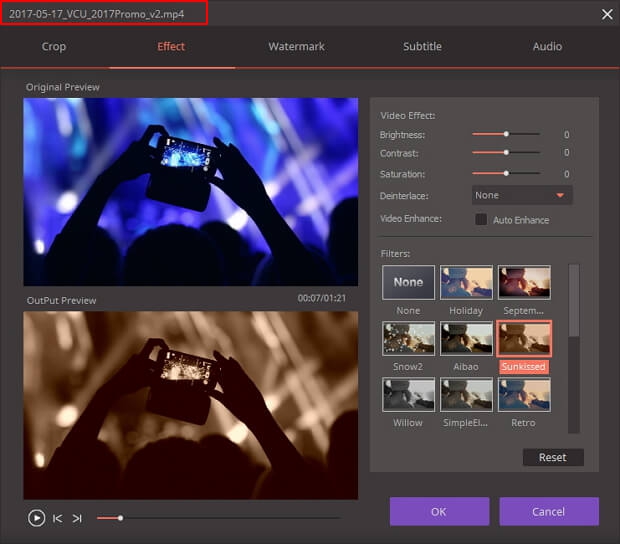
Del 4. Hur man spelar MP4-filer
Eftersom MP4-formatet är ett standardvideoformat stöder majoriteten av videospelare uppspelning av MP4, till skillnad från FLV. För att spela upp en MP4-video behöver du bara dubbelklicka på filen så öppnas videon automatiskt av standardvideospelaren i ditt operativsystem.
iPhone- och Android-telefoner har även inbyggt stöd för MP4-uppspelning. Tryck bara på dina videofiler så spelas de upp av din telefon utan problem.
MacOS och Windows-användare, å andra sidan, kan spela en MP4-fil utan installation av tredjepartsverktyg. Windows använder som standard Windows Media Player-program medan för macOS-användare spelas MP4-videor automatiskt av QuickTime.
Del 5. Verktyg för att konvertera FLV till MP4
Nu när du redan har en bakgrund på FLV- och MP4-filer, låt oss nu gå vidare till de 3 rekommenderade verktygen du kan använda för att konvertera FLV-filer till MP4.
#1 DumpMedia
DumpMedia är en videokonverteringsprogramvara som också kan användas för att redigera och förbättra videor.
Hur man konverterar FLV till MP4 med DumpMedia Video Converter
Om du inte bara vill ladda ner en YouTube-spellista utan också konvertera till andra format är dessa steg:
Steg 1. Starta DumpMedia applikation som introducerades i stegen ovan.
Steg 2. Klicka på knappen Lägg till filer som finns längst upp till vänster i gränssnittet.
Steg 3. Bläddra och välj de filer du vill konvertera.
Steg 4. Klicka på knappen Profil längst ned.
Steg 5. Välj MP4 -format.
Steg 6. Bläddra din dator till önskad målmapp för de konverterade filerna.
Steg 7. Klicka på knappen Konvertera för att starta konverteringen av din video.
Steg 8. Vänta tills konverteringen är klar.
#2 VLC
Jag är säker på att du är bekant med den här videospelaren men vet du att du också kan använda den här programvaran för att konvertera filer förutom att spela upp videor från den?
Först måste du ladda ner och installera programmet på din dator om du inte har VLC ännu.
Hur man installerar VLC
Steg 1. Navigera till VLC:s webbplats med din favoritwebbläsare.
Steg 2. Längst upp till höger på webbsidan letar du efter den orange knappen med texten LADDA NER VLC . Klicka på den orange knappen. Webbsidan ska automatiskt kunna identifiera datorns operativsystem för att matcha rätt programvaruversion.
Steg 3. Vänta tills programvaran laddas ner.
Steg 4. Klicka på installationsprogrammet när nedladdningen är klar och installationsguiderna startar.
Steg 5. En varning visas som meddelar dig att utgivaren inte kunde verifieras, klicka bara på knappen Kör .
Steg 6. Om installationsprogrammet frågar efter olika behörigheter klickar du bara på Ja.
Steg 7. Välj önskat installationsspråk och klicka på OK- knappen.
Steg 8. Installationsprocessen startar. Klicka på knappen Nästa för att fortsätta till följande steg.
Steg 9. Läs licensavtalet och klicka på knappen Nästa.
Steg 10. Välj de extra komponenter du vill installera. Klicka på knappen Nästa.
Steg 11. Välj installationsplatsen för VLC-mediaspelaren och klicka sedan på knappen Installera .
Steg 12. Vänta tills installationsprocessen är klar.
Steg 13. Ett bekräftelsefönster visas när installationen är klar. Klicka på knappen Slutför.
Steg 14. Om du markerade alternativet Kör VLC-mediaspelaren i föregående steg startas VLC-spelaren automatiskt.
Hur man konverterar FLV till MP4 med VLC
För att konvertera din FLV-fil till MP4 med VLC-programvaran, följ bara dessa steg:
Steg 1. Klicka på fliken Media högst upp i programvaran.
Steg 2. Välj Konvertera/Spara från alternativen.
Steg 3. Klicka på fliken Arkiv.
Steg 4. Klicka på alternativet Lägg till i rullgardinsmenyn.
Steg 5. Ett fönster visas där du kan välja filen som du vill konvertera. Klicka på önskad fil.
Steg 6. Klicka på knappen Öppna.
Steg 7. Klicka på knappen Konvertera/Spara.
Steg 8. Från Profil väljer du Video - H.264 + MP3 (MP4) alternativ.
Steg 9. Klicka på knappen Bläddra för att välja en mapp där du vill spara MP4-filen.
Steg 10. Välj utdatafilens målmapp.
Steg 11. Klicka på knappen Spara.
Steg 12. Klicka på Start -knappen.
Du kommer att kunna veta om konverteringen är klar när du ser att förloppsindikatorn längst ner i VLC-appen har nått slutet. Du kanske inte kan märka slutförandet av konverteringsprocessen när videon du konverterar är mycket kort. Men för längre videor skulle längden på konverteringen vara uppenbar.
#3 Online-Convert.com
För att konvertera en FLV-fil till MP4 med Online-Convert.com, följ dessa steg:
Steg 1. Navigera till Online-Convert.coms webbplats.
Steg 2. Scrolla ner tills du ser en grön rektangelruta. Du kan antingen dra din FLV-video till den gröna rutan eller klicka på knappen Välj filer för att ladda upp din FLV-video.
Steg 3. Avsnittet Valfria inställningar låter dig variera videons bithastighet, skärmstorlek, video- och ljudcodec och andra inställningar. Om du vill anpassa dina MP4-utgångsvideoinställningar, ändra gärna standardvärdena.
Steg 4. Du kan också klippa, beskära, rotera eller spegla den utgående MP4-videon. Dessa kan också ställas in i avsnittet Valfria inställningar.
Steg 5. Klicka på den gröna knappen Starta konvertering .
Steg 6. Vänta tills konverteringen är klar.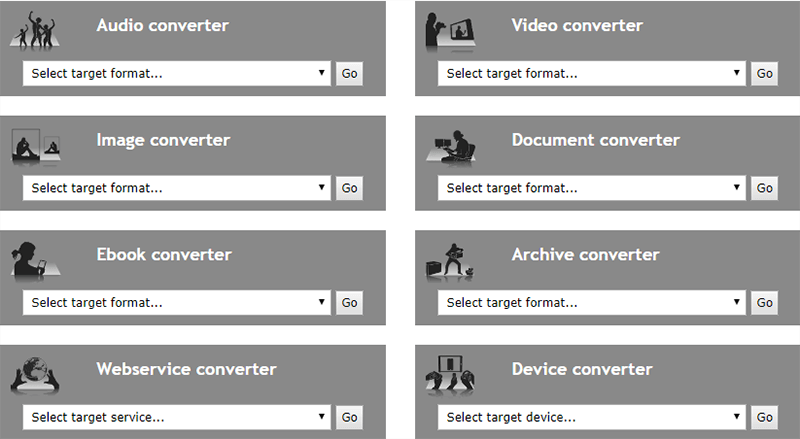
Del 6. Låt oss avsluta det
I den här artikeln har vi diskuterat vad FLV- och MP4-filer är och vilka verktyg som används för att spela upp videor i båda formaten. FLV kan bara spelas på utvalda mediaspelare, det är därför de flesta föredrar att konvertera dem till MP4-format. Eftersom MP4-videofiler är mer flexibla och kan spelas av nästan vilken mediaspelare som helst.
Vi har också guidat dig till steg för steg installation av verktygen du kan använda för att konvertera en FLV-fil till MP4 som är DumpMedia och VLC, tillsammans med stegen för hur du kan göra omvandlingen av filerna. Sedan har vi gett dig en gratis videokonverterare online som du också kan använda om du inte vill installera ytterligare programvara.
Vi hoppas att vi kunde hjälpa dig att hitta rätt konverteringsverktyg du letar efter.