


Hur man spelar in webbkameravideor på Winned 10 år 2026
De flesta använder den främre kameran på sina surfplattor eller bärbara datorer för Skype-videochatt. Däremot kan du använda Windows kameraenheter för mer ändamål än detta, särskilt om du kombinerar det med lämplig programvara. Så i den här artikeln erbjuder vi dig metoder på webbkamera inspelare på windows 10.
All programvara vi kommer att diskutera är helt kompatibel med Windows 10 och de har unika funktioner att erbjuda. Innan vi går till de fyra bästa verktygen för webbkamerainspelare från tredje part, låt oss ta en titt på Windows 10:s egen app för webbkamerainspelning, Camera, tillsammans med hur man använder den. I den sista delen av denna artikel ger vi dig också DumpMedia Video Converter - ett verktyg som du kan använda för att konvertera dina inspelade videor till andra format.
InnehållsguideDel 1. Windows 10's Camera App - Webcam RecorderDel 2. Andra verktyg från tredje part för att spela in webbkameravideor på WinWindows 10Del 3. Ett kraftfullt verktyg för att konvertera dina inspelade videor till önskade formatDel 4. Avslutningsvis
Del 1. Windows 10's Camera App - Webcam Recorder
Många moderna enheter i Windows OS har en webbkameran och för att få ut det mesta av det skulle du behöva ett verktyg som hjälper dig spela in videor oavsett syfte. På grund av detta har Microsoft ett eget inbyggt verktyg som heter Camera och är tillgängligt i Windows 10 som standard. I det här avsnittet kommer vi att visa dig hur du startar appen och hur du kan spela in videor med den.
Innan dess måste du se till att du har installerat webbkamerans drivrutin om det är första gången du använder kameraverktyget. Guiden nedan använder den senaste uppdateringen för Windows 10 skapare.
#1: Hur man startar Windows 10's Camera App
Precis som de andra apparna i Windows, kan du starta Windows 10's Camera app i 2 metoder som diskuteras nedan.
Metod 1. Använda Cortanas sökfunktion
Detta är ett av de snabbaste sätten att starta Kamera-appen. Tryck eller klicka bara på sökfältet i Cortana i datorns aktivitetsfält och skriv sedan "kamera". Klicka på ikonen för Kamera-verktyget i sökresultaten.
Metod 2. Använda Start-menyn
En annan metod är att öppna appen Kamera med hjälp av Windows 10:s startmeny. Precis klicka på Start-ikonen från den nedre vänstra delen av skärmen letar du efter genvägen för kameraappen och klickar på den.
Obs ! Om du startar kameraverktyget för första gången visas en fråga som ber dig att auktorisera appen att använda din mikrofon och webbkamera tillsammans med din plats. Godkänn bara det så att den kan komma åt alla dessa funktioner och enheter. Därefter bör du se dig själv i appens gränssnitt.
#2: Hur man spelar in webbkameravideor med Windows 10's Camera App
På kameraappens högra sida ser du två ikoner: en knapp för att ta bilder och den andra för videoinspelning. Du kommer att se att den ena knappen kommer att vara större jämfört med den andra, vilket indikerar vilket läge du för närvarande är i. Följ stegen nedan om hur du spelar in din webbkameravideo Windows 10 med kameraappen.
Steg 1. Växla till videoläge . Om appen är i kameraläge måste du klicka på knappen för att spela in video till höger i appens gränssnitt.
Steg 2. För att starta inspelningsprocessen, tryck eller klicka på Video-knappen en gång till . Du kommer att märka att Kamera-verktyget visar ett stoppur längst ner i din video när videoinspelningen startar. Stoppuret visar hur mycket tid som har gått sedan du startade inspelningen.
Steg 3. Om du behöver pausa inspelningen av videon klickar/trycker du bara på knappen Pausa som finns på höger sida av Kamera-appen. När du pausar en inspelad video visas ett meddelande om pausad längst ner i appgränssnittet. För att fortsätta inspelningen måste du klicka på den här knappen igen.
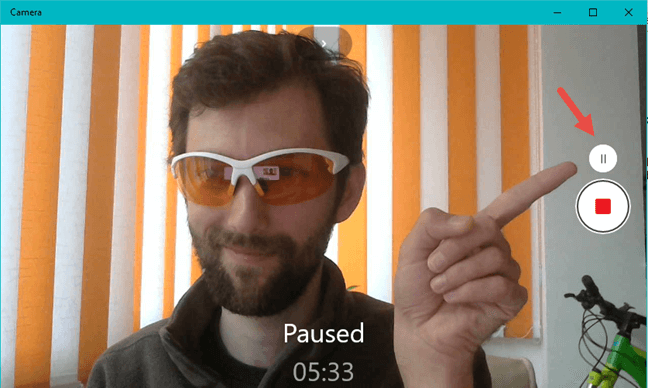
Steg 4. Slutligen, när du är klar med videon och vill avsluta den, klicka på Stopp-knappen som finns till höger i appgränssnittet.
Del 2. Andra verktyg från tredje part för att spela in webbkameravideor på WinWindows 10
#1 YouCam 7 Deluxe
YouCam 7 från Cyberlink är en av webbkameraapparna för Windows 10 som har många funktioner. Denna programvara kan i princip användas för alla typer av videoinspelningsuppgifter: fånga videor, bilder och till och med videoövervakning.
CyberLink har en gratisutgåva för YouCam 7 tillsammans med två andra val: Standard- och Deluxe-versioner. Men du bör inte vara skeptisk till att köpa den betalda versionen av YouCam 7 eftersom detta verktyg utvecklades av CyberLink själv som är bland de mest pålitliga och största företagen i sin bransch.
När det gäller YouCam 7:s funktioner, är huvudsyftet med detta verktyg naturligtvis för inspelningsändamål, men det har också många effektvarianter. Verktyget låter dig lägga till andra redigeringar på dina inspelningar, till exempel följande:
- Emoticons,
- Filter,
- Skärmar,
- Ramar och
- Roliga effekter.
#2 Logitech webbkameraprogramvara
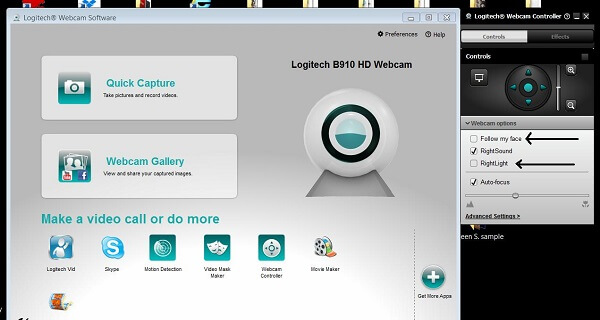
Logitech är bland de mest populära webbkameratillverkarna runt om i världen. Det är alltså inte nytt att företaget har en egen mjukvara för webbkameror. Så om din webbkamera är från Logitechs, är det förmodligen rekommenderat att använda deras webbkameraprogramvara också.
Med Logitech Webcam Software kan du spela in videor och ta bilder från datorns webbkamera. Den har också några extra alternativ, som att justera kamerans känslighet och aktivera rörelsedetektering. Dessutom erbjuder programvaran ett övervakningsläge, vilket är ett bra alternativ för hemmakameror.
#3 Yawcam
Yawcam är en gratis programvara för att spela in videor och bilder med din webbkamera. Den har en mängd praktiska funktioner som kan hjälpa dig att förbättra dina videoinspelningar . Med det här verktyget kan du spela in vanliga inspelningar och direkt streama dina videor online. Det är perfekt för Twitch-streams och YouTube-inspelningar. Dessutom erbjuder Yawcam en utmärkt kombination av övervakningslägen och rörelsesensorer, vilket gör det till ett bra val för sådana ändamål.
#4 Debut programvara för videoinspelning
Det huvudsakliga syftet med det här verktyget är för skärminspelning och inspelning, men det har också många alternativ för anpassning av videoutgång från en webbkamera. Det är ännu bättre jämfört med andra appar som enbart har ett syfte för det. Med Debut Video Capture Software kan du spela in video från en webbkamera eller din datorskärm i många format som MP4, AVI, MPG, WMV och FLV.
Denna programvara är mycket mångsidig eftersom den till och med har funktionen att fånga videor från externa källor som IP-webbkameror. Dessutom erbjuder Debut Video Capture också fler handfulla funktioner som musmarkering. Det är förmodligen ett av de mest användbara verktygen när du spelar in tutorials eller spelvideor för uppladdning till YouTube och låter i princip sina användare utföra hela uppgiften med bara ett program genom att fånga din skärm och webbkamerainspelning samtidigt.
Del 3. Ett kraftfullt verktyg för att konvertera dina inspelade videor till önskade format
DumpMedia Video Converter är en kraftfull och höghastighets allt-i-ett ljud- och videokonverterare, nedladdare, redigerare och spelare. Njut av bekvämligheten med ett vänligt gränssnitt utrustat med många funktioner för att möta alla dina videobehov. Programvaran stöder många format inklusive MPEG, 3GP, FLV, MKV, AVI, WMV, MOV, MP4 tillsammans med andra vanliga videoformat. För att konvertera dina inspelade videor till andra format du önskar, ladda ner programvaran först och följ stegen nedan.
Gratis nedladdning Gratis nedladdning
steg 1. Starta DumpMedia Videokonverterare.
För Windows användare :
Steg 1a. Gå till sökikonen (förstoringsglas) bredvid Windows-ikonen i din dators aktivitetsfält.
Steg 1b. Typ DumpMedia i textfältet.
Steg 1c. Klicka på DumpMedia Video Converter i sökresultaten.
För MacOS-användare :
Steg 1a. Klicka på Launchpad-ikonen i datorns docka. Startplattans ikon är en grå cirkel med en mörkare grå raket i mitten.
Steg 1b. Typ DumpMedia i sökfältet längst upp
Steg 1c. Tryck på returknappen på ditt tangentbord för att starta programmet.
Steg 2. Klicka på knappen Lägg till filer längst upp till vänster i gränssnittet för att importera dina filer eller dra och släpp dem direkt till huvudgränssnittet.
Steg 3. Leta efter Konvertera alla uppgifter till text i det övre högra hörnet av gränssnittet. Välj önskat utdataformat.
Steg 4. Klicka på knappen Bläddra längst ner i gränssnittet och bläddra på din dator till önskad destinationsmapp för de konverterade filerna.
Steg 5. Klicka på knappen Konvertera för att starta konverteringen av din ljudfil.
Steg 6. Vänta tills konverteringen är klar.

Del 4. Avslutningsvis
Det är det! I den här artikeln delade vi med dig Windows egen webbkamerainspelningsapplikation som du kan använda för att spela in videor från din webbkamera för alla ändamål och hur du kan använda den. Sedan gav vi dig de fyra bästa verktygen från tredje part som du kan använda för mer avancerade webbkamerainspelningsfunktioner:
- YouCam 7 Deluxe,
- Logitech Webcam Software,
- Yawcam och
- Debut programvara för videoinspelning.
Slutligen, om du vill konvertera din inspelade video till ett annat format, rekommenderar vi att du använder DumpMedia Video Converter som kan hjälpa dig att göra detta.