


Hur man överför Apple Music till YouTube Music: Komplett guide
Många användare som ursprungligen byggde sina musikbibliotek på Apple Music bestämmer sig så småningom för att utforska YouTube Music på grund av dess kraftfulla funktioner för musikupptäckt, integration med YouTube-videor och sömlösa kompatibilitet med Googles tjänster. Ett vanligt problem när man byter tjänst är dock hur man överför Apple Music till YouTube Music utan att manuellt bygga om varje spellista.
Lyckligtvis finns det flera verktyg som kan hjälpa till att automatisera den här processen. I den här guiden utforskar vi de mest effektiva metoderna för att överföra Apple Music-låtar till YouTube Music. I slutet av guiden vet du exakt hur du flyttar dina spellistor snabbt och effektivt.
Innehållsguide Metod 1. Överför Apple Music-spellistor till YouTube Music med DumpMediaMetod 2. Överför Apple Music-spellistor till YouTube Music med TuneMyMusicJämförelse mellan DumpMedia och TuneMyMusicSammanfattning
Metod 1. Överför Apple Music-spellistor till YouTube Music med DumpMedia
Ett av de mest pålitliga sätten att överföra Apple Music till YouTube Music är att använda ett skrivbordsverktyg som erbjuder avancerade funktioner för migrering av spellistor. En rekommenderad lösning är DumpMedia Vilken musikkonverterare som helst, som inkluderar en dedikerad funktion för spellisteöverföring utformad för att flytta spellistor mellan musikplattformar.
DumpMedia Any Music Converter är ett professionellt skrivbordsprogram utformat för att hantera musikbibliotek, konvertera ljudformat och överföra spellistor mellan streamingtjänster. Dess inbyggda funktion för spellisteöverföring låter användare överföra Apple Music-låtar till YouTube Music effektivt samtidigt som de bevarar spellistestruktur och låtmetadata.
Gratis nedladdning Gratis nedladdning
Viktiga egenskaper hos DumpMedia Vilken musikkonverterare som helst
- Funktion för spellistaöverföring: Det dedikerade verktyget för spellistaöverföring gör det möjligt för användare att migrera hela spellistor istället för att flytta låtar individuellt.
- Batchmigrering av spellistor: Användare kan flytta flera spellistor samtidigt, vilket sparar avsevärt tid vid hantering av stora musikbibliotek.
- Smart låtmatchning: Programvaran matchar automatiskt låtar mellan Apple Music och YouTube Music, vilket säkerställer att rätt spår visas i målspellistan.
- Bevarande av metadata: Viktiga detaljer som artistnamn, albuminformation och spårtitlar förblir intakta efter överföringen.
- Stabil skrivbordsprestanda: Eftersom programvaran körs lokalt på din dator är processen mer stabil än webbläsarbaserade verktyg.
Steg för steg för att överföra Apple Music till YouTube Music
Steg 1. Först, ladda ner DumpMedia Valfri musikkonverterare från den officiella webbplatsen. Installera programmet på din Wineller Mac-dator och starta den. Öppna programmet och välj Verktyg > Överför spellista.
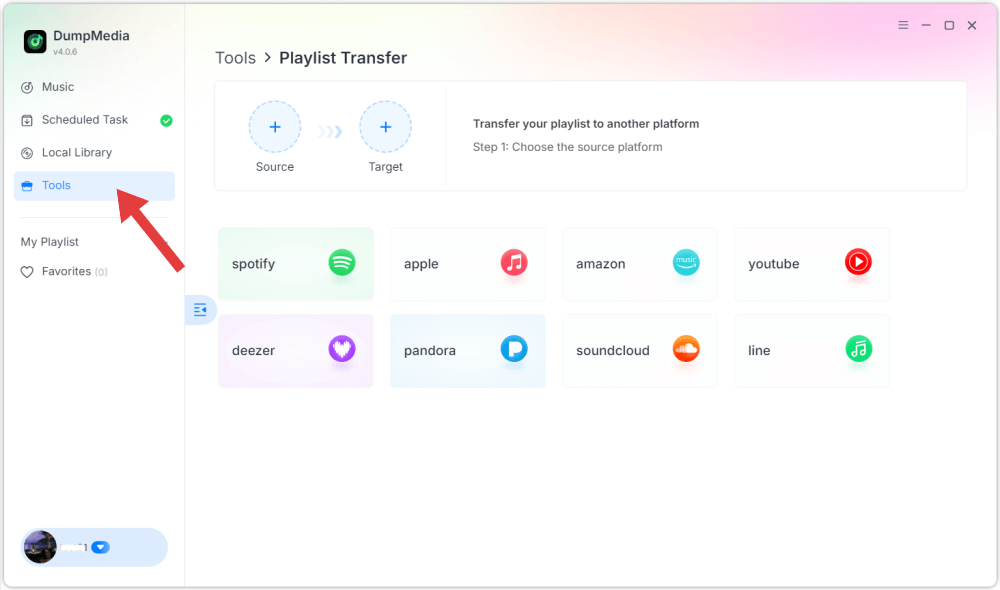
Steg 2. Välj Apple Music som källa. Välj sedan YouTube Music som målplattform.
Steg 3. Hitta de spellistor du vill överföra från Apple Music till YouTube Music och välj alla spellistor du vill flytta.
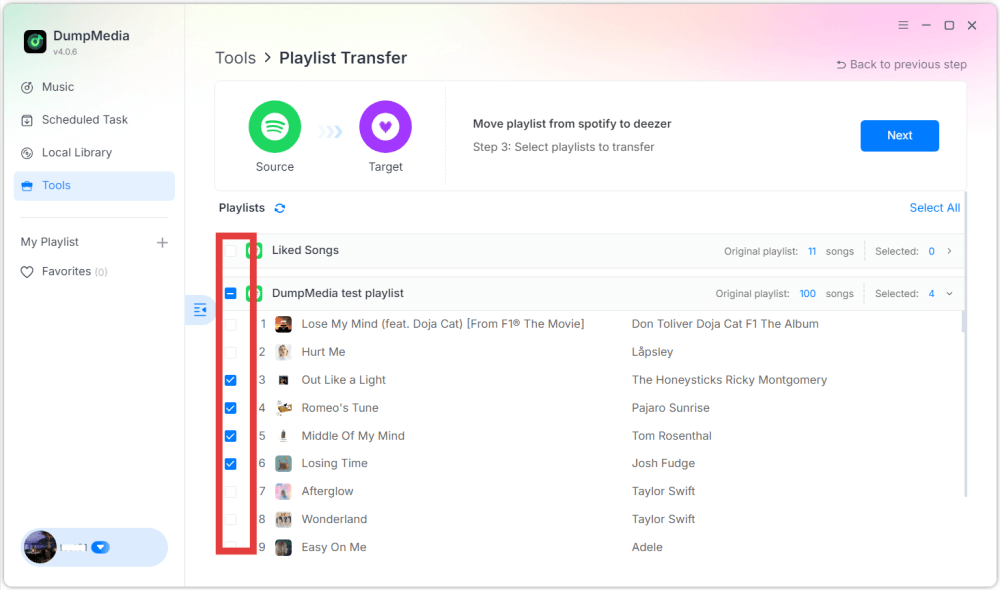
Steg 4. Klicka på knappen Konvertera för att börja migrera spellistan. DumpMedia kommer att återskapa spellistan automatiskt på YouTube Music.
Steg 5. Överföringen är klar. Klicka på "Gå till YouTube Music". Dina spellistor har flyttats till en ny tjänst och du kan börja njuta av din nya musikstreamingtjänst.
Metod 2. Överför Apple Music-spellistor till YouTube Music med TuneMyMusic
Ett annat bekvämt sätt att överföra Apple Music till YouTube Music är att använda en onlinetjänst för migrering av spellistor. Ett vanligt förekommande verktyg är TuneMyMusic. Det är en webbaserad tjänst som låter användare flytta spellistor mellan olika streamingplattformar utan att installera programvara. Den stöder många musiktjänster och erbjuder ett enkelt gränssnitt.
VIKTIGA FUNKTIONER
- Fungerar direkt i en webbläsare
- Stöder flera streamingplattformar
- Enkelt steg-för-steg-arbetsflöde
- Ingen installation krävs
På grund av sin enkelhet används TuneMyMusic ofta för snabba överföringar av spellistor.
Steg för att överföra Apple Music till YouTube Music med TuneMyMusic
Steg 1. Besök TuneMyMusics webbplats och klicka på "Börja" för att starta överföringsprocessen. Välj Apple Music som källplattform och logga in på ditt konto. Tjänsten kommer att begära åtkomst till dina spellistor.
Steg 2. Välj den spellista du vill migrera. Du kan antingen importera spellistor direkt från ditt konto eller klistra in en länk till spellistan.
Steg 3. Välj sedan YouTube Music som målplattform och logga in för att auktorisera anslutningen.
Steg 4. Klicka på "Börja flytta min musik". TuneMyMusic matchar automatiskt låtar mellan Apple Music och YouTube Music.
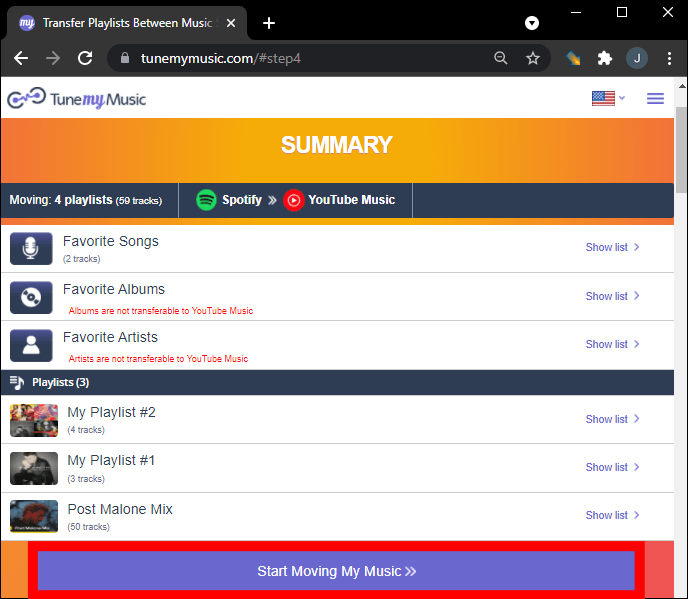
Steg 5. När processen är klar öppnar du YouTube Music och bekräftar att din spellista har återskapats.
Den här metoden är ett enkelt sätt att överföra Apple Music till YouTube Music utan att installera ytterligare program.
Jämförelse mellan DumpMedia och TuneMyMusic
Båda verktygen kan hjälpa användare att överföra Apple Music till YouTube Music, men de uppfyller lite olika behov. Här är en jämförelse som hjälper dig att välja rätt lösning.
Plattform och tillgänglighet
DumpMedia är idealisk för datoranvändare som vill ha mer kontroll, medan TuneMyMusic är mer praktiskt för snabba överföringar på vilken enhet som helst.
Stabilitet för spellistaöverföring
DumpMedia utför överföringsprocessen lokalt på din dator. Det betyder att den påverkas mindre av internetinstabilitet och kan hantera större spellistor mer tillförlitligt när du överför Apple Music till YouTube Music.
TuneMyMusic är helt beroende av en internetanslutning eftersom den fungerar i en webbläsare. Om internetanslutningen blir instabil kan överföringsprocessen bli långsammare eller ibland misslyckas.
Migrering av batchspellistor
DumpMedia passar bättre för stora musiksamlingar och frekventa migreringar av spellistor. TuneMyMusic stöder även överföring av spellistor, men antalet spellistor eller låtar som kan överföras samtidigt kan vara begränsat i gratisversionen.
Överföringsnoggrannhet och metadatabevarande
DumpMedia använder avancerade matchningsalgoritmer för att identifiera motsvarande spår över olika plattformar. Under processen att överföra Apple Music till YouTube Music bevarar den även viktiga metadata som låttitlar, artister och spellistordning.
TuneMyMusic försöker också matcha spår automatiskt, men eftersom det är ett webbaserat verktyg kan noggrannheten ibland variera beroende på katalogens tillgänglighet.
Enkel användning
TuneMyMusic är snabbare att starta, medan DumpMedia ger fler funktioner efter installationen.
Sammanfattning
Att byta musikströmningsplattform betyder inte att du måste förlora dina favoritspellistor. Med moderna verktyg för migrering av spellistor är det nu enkelt att överföra Apple Music till YouTube Music utan att manuellt återskapa varje spellista. Datorprogramvara som DumpMedia Any Music Converter erbjuder den mest pålitliga lösningen tack vare sin kraftfulla funktion för spellisteöverföring, batchmigrering och stabila prestanda. Genom att välja rätt metod kan du överföra musik snabbt och behålla dina noggrant utvalda spellistor intakta, så att du kan fortsätta njuta av ditt musikbibliotek sömlöst på din föredragna streamingplattform.