


Hur man åtgärdar video är inte tillgänglig från YouTube-fel
YouTube är den största plattformen för videor i hela världen. Den fick sin plats som den näst största sökmotorn och är bland de populärt besökta webbplatserna bredvid Google och Facebook. Med en månatlig inloggad användare på cirka 1.9 miljarder och en uppladdningsvolym på 400 videotimmar totalt per minut. Mer än en miljard timmar med videor tittas varje dag av YouTube-användare.
Det är dock ett riktigt jobb när man plötsligt ser ett felmeddelande från YouTube när man försöker spela upp en video och det står att den här videon inte är tillgänglig . Så i den här artikeln listar vi de vanligaste orsakerna till att man inte kan spela upp en YouTube-video. Vi ger dig sex lösningar som du kan använda för att kunna fortsätta titta på dina favoritvideor. Om du sedan vill ladda ner din video och konvertera den till andra format presenterar vi också ett fantastiskt verktyg för dig.
Innehållsguide Del 1. Varför säger YouTube att din video inte är tillgänglig? Del 2. Enkla metoder för att åtgärda felet "Videon är inte tillgänglig" Del 3. Rekommenderat sätt att ladda ner och konvertera dina YouTube-videor Del 4. Sammanfattning
Del 1. Varför säger YouTube att din video inte är tillgänglig?
Det finns tre vanliga anledningar till att YouTube inte kan spela upp din video:
- Upphovsrättsintrång. På tal om att ladda ner YouTube-videor är den tillhörande frågan "Är det lagligt att ladda ner YouTube-videor?" mycket svår att ignorera. Om Google får ett meddelande om att en video bryter mot upphovsrättslagen, kommer de ofta att radera den videon och göra den ospelbar.
- Geografiska begränsningar. Det finns företag i vissa länder som inte vill att deras videor ska ses utomlands. Det betyder att du kommer att kunna se dessa videor om du inte är i samma land.
- Inkompatibel videokvalitet. Det här videoklippet är för närvarande inte tillgängligt fel påträffas av olika orsaker. En är på grund av videokvaliteten som ibland kan fixas genom att välja lägre kvalitet.
Del 2. Enkla metoder för att fixa den här videon är inte tillgänglig
Fix 1: Starta om din router, webbläsare eller YouTube själv
Det första du behöver göra är att starta om YouTube, din webbläsare eller din router. Detta löser vanligtvis vanliga YouTube-fel, som till exempel felet "Den här videon är inte tillgänglig ". Starta om varje fel separat och kontrollera om det löser problemet. Om problemet kvarstår fortsätter du med nästa lösning.
Fix 2: Välj en lägre videokvalitet (gäller endast datorer)
Du kanske har märkt att kvaliteten på YouTube-videorna du tittar på ibland ändras. Varför? Det beror på att YouTube automatiskt justerar videoupplösningen efter hastigheten på din internetanslutning. Lägre upplösningar kommer också att leda till lägre videokvalitet. Om YouTube-videon du försöker titta på har spelats in med en låg upplösning som 360p eller 240p kan du inte visa videon i en hög upplösning som 1080p eller 720p.
Och om den aktuella videon spelas upp i hög upplösning kan du försöka ändra den till en lägre. Detta kommer att få din video att ha lägre kvalitet men det kommer också att göra videouppspelningen snabbare.
Fix 3: Kontrollera din internethastighet
Google säger att för att kunna spela upp en YouTube-video måste din mobil- eller internetanslutnings nedladdningshastighet uppfylla minimikravet på 500 kilobit per sekund (kbps). Och för att spela upp en högupplöst video måste du ha en nedladdningshastighet på 7 megabit per sekund (Mbps) eller mer. Om din är lägre kan det hända att videon du försöker titta på inte spelas upp.
Du kan använda en internethastighetstestare online för att kontrollera ditt internets nedladdningshastighet och avgöra om det kan vara detta som orsakar problemet. Om resultatet är lägre än 500 kbps vet du nu orsaken. Du bör också leta efter en webbplats för internettestare som har ett gott rykte.
Fix 4: Använd ett VPN
Om YouTube-felmeddelandet du får är att den här videon inte är tillgänglig i ditt land när du försöker spela upp en video, kontrollera plattforms- och landsbegränsningarna för videon. Du får inte titta på vissa videor som laddats upp på vissa plattformar eller i vissa länder beroende på lokal lagstiftning eller ursprunglig ägare. Som tur är kan du fortfarande spela upp den här typen av YouTube-videor via ett VPN (Virtual Private Network) eller en proxy.
En VPN kan dölja den IP-adress du använder och den tilldelar dig en ny som normalt kommer från ett annat land än där du befinner dig. Genom ett VPN kan du komma åt webbplatser från ett annat land eftersom all din trafik dirigeras till din tilldelade VPN-server. En VPN kan också dölja dina onlineaktiviteter från illvilliga användare och din internetleverantör så att den skyddar din integritet online.
Fix 5: Aktivera Flash och JavaScript
Inaktiverat Flash och Javascript är förmodligen orsaken till att du inte kan spela upp en YouTube-video konsekvent. Om problemet är relaterat till Flash finns det dessutom vissa videor som du kan titta på och andra som du inte kan. Så du bör tillåta Flash och JavaScript i din webbläsare . Det rekommenderas också att uppdatera din Flash-version till den senaste. Observera att om Flash och Javascript är inaktiverade visar YouTube felmeddelandet " Den här videon är inte tillgänglig".
Fix 6: Inaktivera hårdvaruacceleration
Ibland orsakas problemet med att en uppladdad video inte är tillgänglig på YouTube av den aktiverade hårdvaruaccelerationen i din webbläsare. Detta enligt andra användare. Hårdvaruacceleration används av din webbläsare för att rendera videor genom att använda din dators GPU. Även om det kan vara användbart kan det orsaka flera problem som en otillgänglig YouTube-video. Så en av korrigeringarna till dessa problem är att inaktivera hårdvaruacceleration helt.
Del 3. Rekommenderat sätt att ladda ner och konvertera dina YouTube-videor
För detta steg rekommenderar vi att du använder DumpMedia Video Converter. DumpMedia är en kraftfull och höghastighets allt-i-ett ljud- och videokonverterare, nedladdare, redigerare och spelare. Njut av bekvämligheten med ett vänligt gränssnitt utrustat med många funktioner för att möta alla dina videobehov. Programvaran stöder många format inklusive MPEG, 3GP, FLV, MKV, AVI, WMV, MOV, MP4 tillsammans med andra vanliga videoformat.
Gratis nedladdning Gratis nedladdning
DumpMedia låter dig också förbättra din videos kvalitet genom att skala upp dess upplösning genom att konvertera den från SD till HD-upplösning och vice versa. Dessutom har den en online-videonedladdare som du kan använda för att ladda ner dina YouTube-videor i MP4-, 3GP- eller WEBM-format. Om du vill konvertera din YouTube-video till andra format kan du ladda ner skrivbordsversionen.
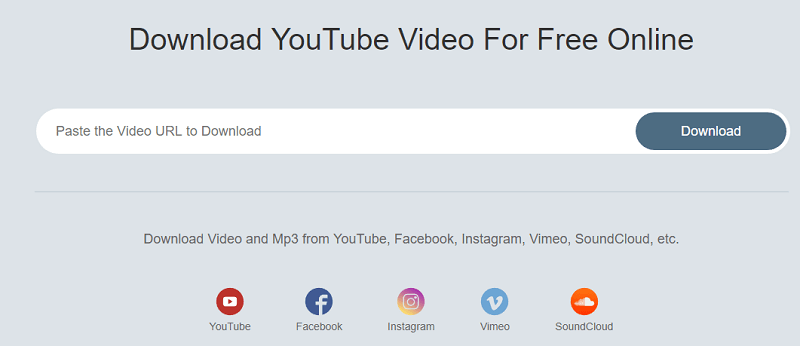
Ladda ner din YouTube-video online
DumpMedia's Online Downloader låter dig bara konvertera dina videor till MP4, 3GP eller WEBM. För att ladda ner dina YouTube-videor med hjälp av DumpMedia Online Video Downloader, följ stegen nedan.
Steg 1. Kopiera länken till din YouTube-video.
Steg 2. Konvertera YouTube-videon från DumpMedia's Online Converter.
Steg 3. Ladda ner din konverterade video.
Kopiera länken till din YouTube-video
Gå till YouTubes webbplats och sök efter videon du vill bränna till en DVD i webbplatsens sökfält . Klicka på din video i sökresultaten. Kopiera videons URL (URL:en börjar med "https" ).
Konvertera YouTube-videon från DumpMedia's Online Converter
Navigera till DumpMedia's Online Downloader. Klistra in YouTube-videons URL i textrutan. Vänta tills laddningsikonen under textrutan laddas. där du kan ställa in utdataformatet. Detta är inställt på MP4 som standard men du kan ändra det till 3GP eller WEBM.
Ladda ner din konverterade video
Klicka på knappen Ladda ner bredvid den videokvalitet du föredrar. Du kommer att omdirigeras till ett nytt fönster. Högerklicka på videon och välj Spara video som. Bläddra till videons utdataplats på din dator och klicka på Spara.
Konvertera din YouTube-video till andra format offline
För att konvertera dina YouTube-videor till andra format, ladda ner DumpMedia programvaran först och följ stegen nedan:
Steg 1: Starta DumpMedia ansökan.
Steg 2: Lägg till din nedladdade YouTube-video till applikationen.
Steg 3: Välj önskat format tillsammans med målmappen.
Steg 4: Starta konverteringsprocessen.
Starta DumpMedia Ansökan
Efter nedladdning av DumpMedia installerar, starta programmet genom att följa stegen nedan för Windows och MacOS operativsystem.
För WinDows användare:
- Gå till Sök ikonen (förstoringsglas) bredvid Windows-ikonen i din dators aktivitetsfält.
- Typ DumpMedia i textfältet.
- Klicka på DumpMedia applikation i sökresultaten.
För MacOS-användare:
- Klicka på Launchpad-ikonen i datorns docka. Startplattans ikon är en grå cirkel med en mörkare grå raket i mitten.
- Typ DumpMedia i sökfältet längst upp
- Tryck på returknappen på ditt tangentbord för att starta programmet.
Lägg till din nedladdade YouTube-video till applikationen
Klicka på knappen Lägg till filer längst upp till vänster i gränssnittet för att importera dina filer eller dra och släpp dem direkt till huvudgränssnittet.
Välj önskat format tillsammans med destinationsmappen
Leta efter Konvertera alla uppgifter till text längst upp till höger i gränssnittet. Välj ett Chromecast-kompatibelt format för utdata. Klicka på knappen Bläddra längst ner i gränssnittet och bläddra på din dator till önskad målmapp för de konverterade filerna.
Starta konverteringsprocessen
Klicka på knappen Konvertera för att starta konverteringen av din MP4-fil. Vänta tills konverteringen är klar.

Del 4. Avslutningsvis
I den här artikeln diskuterade vi orsakerna till att en YouTube-video inte kan spelas upp. Sedan gav vi dig sex metoder som du kan använda för att lösa problemet:
- Starta om din router, webbläsare eller själva YouTube.
- Välj en lägre videokvalitet (gäller endast datorer).
- Kontrollera din internethastighet.
- Använd en VPN.
- Aktivera Flash och JavaScript.
- Inaktivera hårdvaruacceleration.
Därefter gav vi dig vårt mest rekommenderade verktyg för att ladda ner dina YouTube-videor till MP4-format online och även hur du konverterar MP4-video till andra format med DumpMedia Video Converter. Förhoppningsvis kunde våra listade korrigeringar hjälpa dig att lösa ditt YouTube-felproblem.