


Hur du enkelt spelar in din skrivbordsskärm
Har du haft ett möte online och ville att hela presentationen skulle spelas in? Vad sägs om att skaffa en egen kopia av en livestreamad YouTube-video? Vill du spara en inspelad videohandledning som du bara kan titta på online? I den här artikeln erbjuder vi dig två fantastiska sätt att göra detta. Att spela in din skrivbordsskärm har blivit enklare. Med bara några få klick och knapptryckningar kan du få det du vill ha.
Om du är intresserad av att ta reda på det, uppmuntrar vi dig att fortsätta läsa. Låt oss börja diskussionen med det första alternativet.
Innehållsguide Sätt att enkelt spela in din skrivbordsskärm Bonustips: Konvertera din inspelade video till valfritt format Sammanfattningsvis allt
Sätt att enkelt spela in din skrivbordsskärm
Alternativ 1: Spela in skrivbordsskärmen med programmet Professional Recorder
Ett bra val är användningen av offlineprogram. Det finns faktiskt många val helt tillgängliga på webben. Vissa är gratis men med begränsade funktioner och andra måste köpas för att du ska kunna njuta fullt ut. Här är några av de populära, pålitliga och pålitliga verktygen.
#1: VideoSolo Screen Recorder
VideoSolo Screen Recorder stöder båda Windows och Mac-datorer. Detta är naturligtvis kapabelt att spela in dina skrivbordsskärmar – både video och ljud. När du använder den här applikationen kan du till och med använda dess inbyggda funktioner som möjligheten att lägga till effekter under inspelning och tagning av skärmdumpar och bilder som referens.
För att kunna använda detta, nedan är de steg som krävs för att utföras.
Steg 1: Se till att du har denna VideoSolo Screen Recorder nedladdad och installerad på din Windows eller Mac-dator. Få detta igång och kör.
Steg 2: När du har kommit fram till huvudgränssnittet ser du fyra alternativ att välja mellan. Se till att du markerar knappen "Videoinspelare".
Steg 3: När det är klart är nästa steg att definiera inspelningsregionen. En tagen bildruta kommer lätt att ses, du kan antingen justera intervallet och ändra storleken på området beroende på dina önskemål. Dessutom kan du också använda rullgardinsmenyn i den första knappen där flera regionlägen är synliga.
Steg 4: Om du har bestämt dig för att spela in ljudet också kan du bara gå till den tredje knappen där du ser ett reglage för att slå på och av alternativ. Det är också möjligt att justera videons ljud. Den sista knappen, " Mikrofonljud ", låter dig å andra sidan spela in din egen röst. Du kan markera reglaget och slå på det om du vill och avmarkera det om du inte vill. Observera att om du använder en Mac-dator kommer ljudinspelningen endast att ske via mikrofonen. Detta beror på någon form av integritetsskäl.
Steg 5: Gå till fältet " Fler inställningar " för att definiera dina preferenser och justera inställningarna. Fem alternativ visas när du klickar på dem – Inspelning, Mus, Snabbtangenter, Utdata, Övrigt. Du kan bara markera vilken som helst av dessa under varje om du föredrar det.
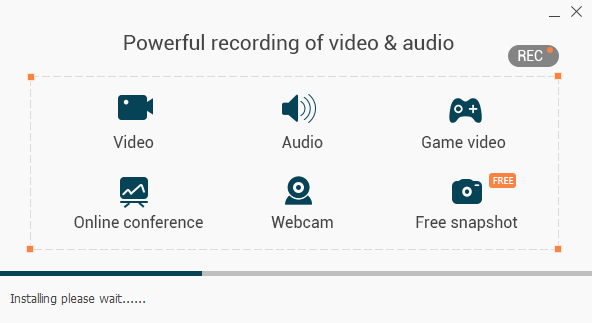
Steg 6: När allt är klart och konfigurerat måste du klicka på knappen " REC " för att starta skrivbordsinspelningen. Som nämnts inledningsvis ger programmet dig möjlighet att redigera och lägga till tillgängliga videoeffekter under inspelningen. Du kan ta skärmdumpar genom att bara bocka av kameraikonen längst ner på skärmen.
Steg 7: Slutligen, om du är klar med inspelningen, kan du bara klicka på stoppknappen som finns i verktygens övre vänstra hörn. Du kan förhandsgranska den inspelade videon och spara den när du är klar. Efter att du har sparat kan du antingen ändra filens namn eller behålla det beroende på ditt val.
#2: OBS Studio
Ett annat verktyg du kan använda är denna OBS Studio. Detta samt en applikation som kan spela in dina skrivbordsskärmar utan vattenstämplar. Vad som är fascinerande i den här programvaran är att den har en funktion som stöder livestreaming under inspelning (om du vill använda den inspelade filen för en handledning eller utbildningsändamål). Många användare betraktar detta som en av de bästa inspelningsprogramvaran eftersom du kan njuta av alla funktioner utan att behöva köpa den.
#3: Snagit
Till skillnad från OBS Studio skulle Snagit kräva att du betalar innan du använder den. Naturligtvis är detta mer mångsidigt och har massor av fantastiska funktioner. Förutom att erbjuda ett sätt att spela in din skrivbordsskärm, skulle detta verktyg också låta dig skapa och redigera dina egna videor och mata in massor av fantastisk grafik, bilder och texter.

Alternativ 2: Spela in skrivbordsskärmen med vanliga program
Förutom att använda flera professionella, både gratis och gratis, för att spela in dina skrivbordsskärmar, kan du också prova att använda några applikationer som förmodligen redan är installerade på din egen dator.
Tycker du att detta är intressant och överraskande? Tja, vi ska lyfta fram en av dessa applikationer.
PowerPoint
Ja! PowerPoint kan vara ett sätt att spela in din skärm utan ansträngning. I den senaste uppdateringen som gjorts, tillåter denna applikation redan användare att göra nämnt. Dessutom har detta videoförbättringsfunktioner som du också kan använda dig av.
Här är steg-för-steg-guiden för att göra det.
Steg 1: Öppna din PowerPoint-applikation.
Steg 2: Gå till fliken " Infoga " och se till att välja " Skärminspelning ".
Steg 3: Du kommer att bli ombedd att välja det specifika område eller den region du vill spela in. Alternativt, om du föredrar att spela in i helskärm, tryck bara på Windows-tangenten, Shift-tangenten och F-tangenten samtidigt.
Steg 4: När du har konfigurerat, markera bara knappen "Spela in" för att börja. Att klicka på Windows-tangenten, Shift och R samtidigt är en kortkommando som du kan använda.
Steg 5: Självklart har du möjlighet att pausa och stoppa inspelningen. Du kan bara klicka på knappen "Pausa" och knappen " Stoppa " för att avsluta inspelningen.
Efter detta kan du nu spara din inspelade video!
Du borde veta hur man spelar in din skrivbordsskärm på dessa sätt. Är du intresserad av hur man gör en skrivbordsskärm större ? Kolla länken för att lära dig mer om situationen.
Bonustips: Konvertera din inspelade video till vilket format du önskar
Om du har bestämt dig för att använda något av ovanstående och äntligen har sparat dina inspelade videor på din dator, kan det fortfarande finnas chanser att du kanske vill ändra formatet på dessa filer. Svaret på det skulle vara videokonvertering!
DumpMedia Video Converter är ett verktyg som kan utföra många funktioner, särskilt den konverteringsfunktion du önskar.
Gratis nedladdning Gratis nedladdning
Verktygets huvudfunktion är videokonvertering till olika önskade format utan kvalitetsförlust, och det ursprungliga utseendet bibehålls. Det stöder många format som populära MP4, AVI, WMA, WAV, FLAC och mycket mer! Dessutom kan du enkelt konvertera DVD och videor till GIF, video eller ljud . Detta inkluderar redigerings- och förbättringsfunktioner där du kan justera ljusstyrka, kontrast, mättnad och volymkontroll. Det är till och med möjligt att lägga till undertexter! Förutom huvudfunktionen är detta en programvara med ett användarvänligt gränssnitt och erbjuder enkla steg för att utföra önskade processer.
Nedladdning och till och med installation av detta program kan göras på bara några minuter och kräver bara några få klick. Du måste ha din konverterade video genom att bara följa några enkla steg.
För att fortsätta med videokonvertering måste du göra denna enkla steg-för-steg-guide.
Steg 1: Naturligtvis måste du se till att detta DumpMedia Video Converter skulle laddas ner och installeras på din WinDows av Mac-datorer.
Steg 2: Starta programmet och klicka på knappen "Lägg till filer" för att välja önskad mediefil att konvertera. Du kan också dra och släppa filerna direkt från platsen till programmets huvudgränssnitt.
Steg 3: Välj önskat utdataformat genom att kryssa i " Konvertera alla uppgifter till: ". Du har många alternativ att välja mellan, till exempel MP4, MOV, WMV, AVI och många fler.

Steg 4: När du är klar väljer du destinationsmappen där utdata- eller konverterade filen ska sparas genom att klicka på knappen " Bläddra ".
Steg 5: Klicka på knappen "Konvertera" för att starta konverteringsprocessen.
När du är klar med dessa steg kan du förhandsgranska videon och kontrollera den konverterade filen genom att trycka på alternativet "Öppna mapp". Genom att utföra bara dessa fem enkla steg, går du till att ha din konverterade video på bara några minuter.
Sammanfatta allt
Inspelning av dina skrivbordsskärmar är nu enklare, effektivare och naturligtvis tillgänglig. Du har många alternativ att välja mellan. De två idéerna som presenteras ovan är bara några av de mest populära och välkända metoderna. I slutändan kan det fortfarande finnas fler alternativ tillgängliga på webben.
Om du är en person som letar efter professionella mjukvaruapplikationer med tillagda och inbyggda funktioner, skulle antingen Video Screen Recorder, OBS Studio eller Snagit hjälpa dig.
Om du bara ville ha alternativet för skärminspelning och någon form av redigeringseffekter, kan du bara lita på PowerPoint-applikationen. Att använda detta kommer att minska besväret med att ladda ner och installera programvaran.
En fantastisk videokonverterare, DumpMedia Video Converter, diskuteras också ovan. Om du bestämde dig för att ändra formatet på den inspelade videofilen kan du använda det här verktyget!
Har du några förslag eller kommentarer? Låt oss veta genom att lämna dina tankar i avsnittet nedan.