


[Detaljerad] Hur man spelar in på skärmen Windows 10/11
Vill du fånga din skärmaktivitet på Winfiler för handledning, presentationer eller personligt bruk? Oavsett om du är innehållsskapare, lärare eller bara behöver spara onlineinnehåll är skärminspelning ett praktiskt verktyg. I den här guiden går vi igenom de olika metoderna för hur man spelar in på en skärm. Windows 10 eller 11, så att du kan hitta den bästa lösningen för dina behov.
Innehållsguide Del 1. Hur man spelar in på skärmen Winnedladdningar via Xbox Game BarDel 2. Hur man spelar in på skärmen WinDows med Sniping ToolDel 3. Hur man spelar in på skärmen Windows med det mest omfattande verktygetDel 4. Sammanfattning
Del 1. Hur man spelar in på skärmen Winnedladdningar via Xbox Game Bar
WinDows 10 levereras med ett Xbox Gaming Bar-verktyg som låter användare anpassa snabb åtkomst till olika skärmdumpar och delningswidgetar samt andra spel-plugin.
Allt användare behöver göra för att starta Xbox Game Bar är att trycka på WinKortkommandot dows + G. Detta startar programvaran. Klicka bara på Xbox-knappen för att starta det här verktyget om din dator är kopplad till en Xbox 360- eller Xbox One-kontroll. Bland funktionerna i Xbox Game Bar finns möjligheten att spela in ljud eller ta bilder, hitta vänner i Xbox sociala grupp, se systeminställningarna medan du spelar ett spel och konfigurera olika operativsystemwidgetar.
Steg 1. Starta Xbox Game Bar
Du har flera alternativ för att öppna Xbox Game Bar. Den snabbaste metoden är att använda kortkommandot Windows + G. Alternativt kan du hitta den genom att söka efter "Xbox Game Bar" i Start-menyn och välja den från resultaten.
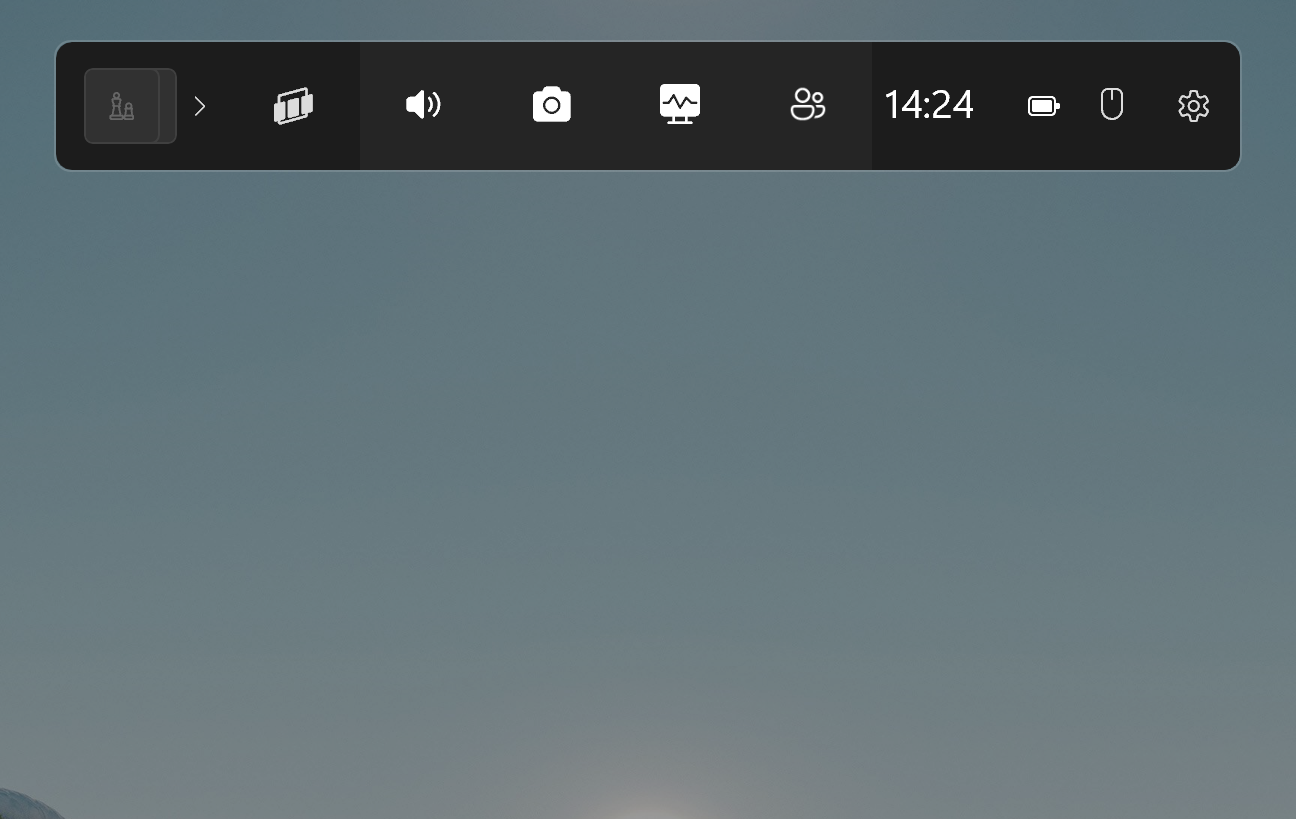
Steg 2. Öppna inspelningsverktygsfältet
Xbox Game Bar visas som ett flytande verktygsfält med flera ikoner. För att komma åt inställningarna klickar du på kugghjulsikonen i verktygsfältet.
Steg 3. Justera dina inspelningsinställningar med hjälp av Capture-widgeten
Tryck på knappen ” Widgetmeny ” för att ställa in om du vill spela in i bakgrunden medan du spelar spel, eller om du bara vill spela in spel- och mikrofonljud, allt ljud eller inget ljud alls.
Steg 4. Ändra inställningarna för video- och ljudkvalitet
Öppna Inställningar , navigera sedan till Spel och välj Inspelning . Här kan du justera videons bildfrekvens, som som standard är 30 bilder per sekund (fps), en rekommenderad inställning. Välj videokvalitet från Standard till Hög för förbättrad skärpa. Ställ in den maximala inspelningslängden, som kan vara upp till 4 timmar.
Inspelning med högre bildfrekvens eller inspelning med högre kvalitet kan påverka spelets kvalitet.
Steg 5. Klicka på Spela in
Nu är du redo att börja spela in. Öppna det flytande fönstret i Xbox Game Bar och klicka på Spela in knappen. Xbox Game Bar börjar spela in dina Winvisar datorskärmen i bakgrunden. Om det flytande fönstret försvinner, öppna det helt enkelt igen med kortkommandot Windows + G.
För att visa dina inspelningar klickar du på Se mina inspelningar i det flytande fönstret för inspelning. Detta öppnar ett nytt fönster som visar ett galleri med alla dina inspelade videor.
Tips: Här är några andra kortkommandon
- Windows +G: Öppna Xbox Game Bar.
- Windows +Alt+R: Starta eller stoppa inspelning.
- Windows + Alt+G: Spela in de senaste 30 sekunderna av skärmaktivitet.
- Windows + Alt + B: Slå på eller av HDR.
- Windows + Alt + PrtScn: Ta en statisk skärmdump av din skärmaktivitet.
Del 2. Hur man spelar in på skärmen WinDows med Sniping Tool
Klippverktyget är en inbyggd applikation i Windows som låter användare ta skärmdumpar av sina skärmar. Med de senaste uppdateringarna stöder det här verktyget nu skärminspelning, vilket gör det ännu mer mångsidigt. Tillägget av skärminspelningsfunktionalitet är banbrytande för användare som behöver ett enkelt och effektivt sätt att fånga sina skärmaktiviteter utan att förlita sig på programvara från tredje part.
Steg 1. Starta klippverktyget
Det finns två olika sätt att öppna klippverktyget. Det ena är att gå till Wini sökfältet, skriv Skärmklippsverktyget och klicka sedan på det för att öppna det. Det andra, och snabbare, sättet är att använda Windows+Skift+S genväg.
Steg 2. Välj inspelningsalternativ
Välj sedan inspelningsknappen med videokamerasymbolen för att meddela verktyget att du vill använda den här funktionen. Kameraikonen används uteslutande för skärmdumpning.
Steg 3. Beskär området på skärmen för att spela in
En viktig fördel med att använda Snipping Tool för skärminspelning på Windows är dess förmåga att låta dig beskära inspelningsområdet exakt. Den här funktionen är särskilt användbar för att exkludera känslig information från dina inspelningar. För att använda den, välj bara den del av skärmen du vill fånga genom att klicka och dra med vänster musknapp för att definiera önskat fönster.
Steg 4. Tryck på knappen Starta inspelning
För att börja spela in på en Windows-enheten, klicka på Start knappen i det flytande fönstret högst upp på skärmen.
Steg 5. Tryck på stoppknappen och spara videofilen
När du är klar med inspelningen trycker du på Stopp. För att spara den, gå till det övre högra hörnet av skärmdumpsfönstret och välj alternativet Spara som (det ser ut som en gammal diskett).
Del 3. Hur man spelar in på skärmen Windows med det mest omfattande verktyget
Medan Windows erbjuder grundläggande skärminspelningsverktyg som Xbox Game Bar och Snipping Tool, DumpMedia Screen Recorder tar saker och ting till nästa nivå. Den erbjuder avancerade anpassningsalternativ, inklusive olika video- och ljudformat, högkvalitativa inställningar och flexibla kortkommandon, vilket gör den till ett överlägset val för inspelningar av professionell kvalitet.
Gratis nedladdning av Intel Mac M-serien Mac Gratis nedladdning
Lyft ditt innehållsskapande med DumpMedia Skärminspelaren, det ultimata allt-i-ett-verktyget utformat för att möta alla dina inspelningsbehov. Oavsett om du spelar in detaljerad skärmaktivitet, högkvalitativa webbkamerabilder eller kristallklart ljud, DumpMedia Skärminspelaren levererar exceptionell prestanda och flexibilitet.
Kraftfull anpassning Få full kontroll med alternativ för att justera video- och ljudkvalitet – välj mellan hög, medel eller låg inställningar. Välj mellan olika format för videor (MP4, MOV, M4V, GIF), ljud (MP3, M4V, WMA, CAF, FLAC, OGG, OPUS) och skärmdumpar (PNG eller JPEG).
Användarvänligt gränssnitt Anpassa enkelt dina inställningar med en enkel kryssruta för att visa markörrörelser och effekter. Välj önskad nedladdningsplats för videor, ljudfiler och skärmdumpar.
Förbättrat arbetsflöde Effektivisera din inspelningsprocess med anpassningsbara kortkommandon. Använd standardkortkommandon eller skapa dina egna för snabbare användning.
Ladda ner DumpMedia Använd skärminspelaren idag och upplev överlägsen effektivitet och kvalitet i ditt innehållsskapande. Med dess omfattande funktioner och intuitiva design har det aldrig varit enklare att fånga och dela din digitala värld.
Här är stegen för att spela in skärmen Windows
Steg 1. Starta programvaran och välj Videoinspelare
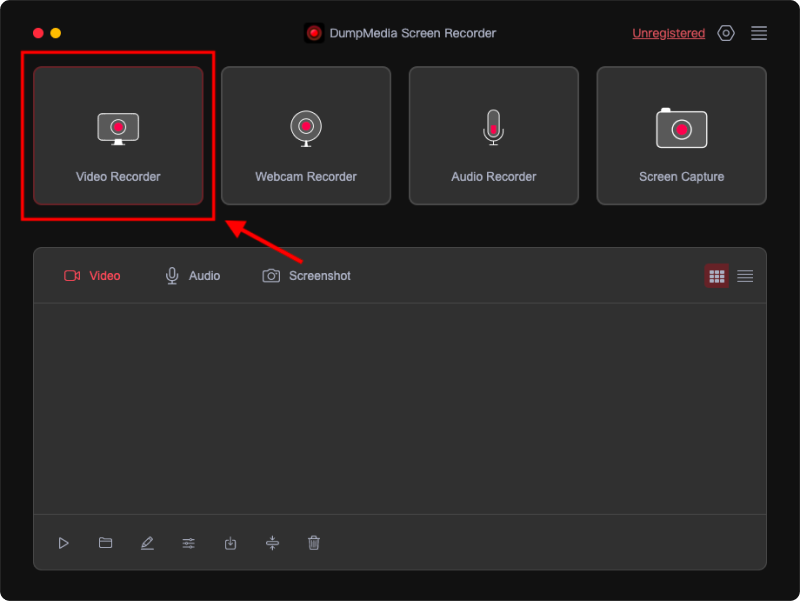
Steg 2. Anpassa inspelningsområdet
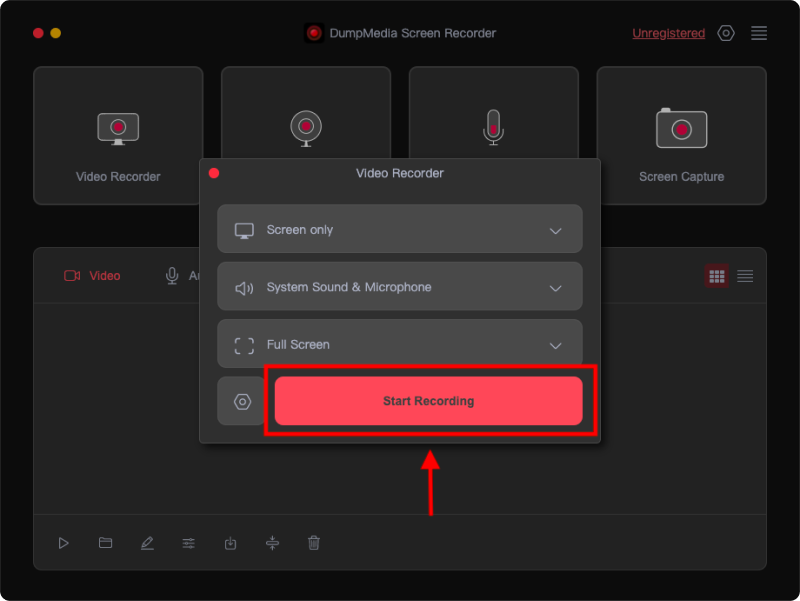
För att spela in din skärm, välj "Endast skärmen ". För att spela in både din skärm och webbkamera, välj "Skärm & Kamera ". Klicka sedan för att välja inspelningsområdet: Fullskärm, Window, eller Anpassad storlek.
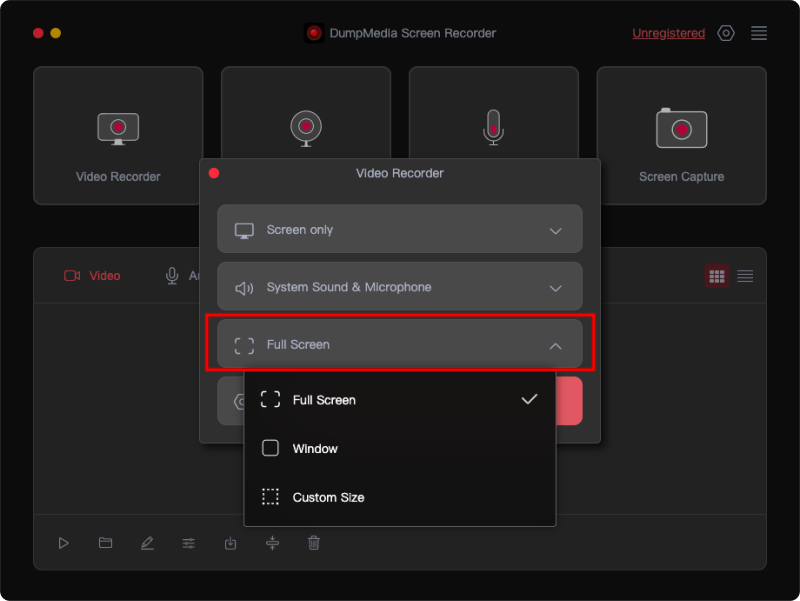
Obs: Om du väljer " Skärm och kamera " kommer programmet automatiskt att identifiera din webbkamera. Om din webbkamera inte identifieras klickar du på " Kontrollera igen " för att försöka igen.
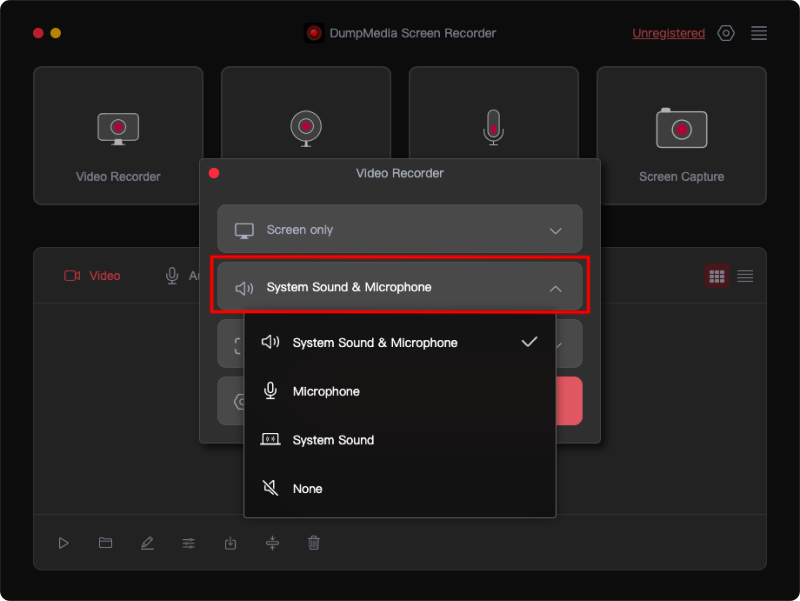
Steg 3. Justera ljudinställningar
Välj om du vill spela in ljud eller inte. Klicka på " Systemljud och mikrofon " för att spela in ljud från systemet och mikrofonen samtidigt. Alternativt kan du klicka på " Mikrofon" eller "Systemljud " för att bara spela in ett ljud. Om du inte vill spela in några ljud väljer du helt enkelt " Inget ".
Steg 4. Starta inspelningsskärmen
Klicka nu på " Starta inspelning " för att börja spela in din skärm.
Under inspelningen visas ett flytande verktygsfält med anteckningsverktyg och knappar.
- Kommentarverktyg
Klicka på Redigera för att välja färger och använda verktyg som linjer, former, text och penslar. Dra med den prickade fyrkantiga ikonen för att flytta eller ta bort flera anteckningar och använd Ångra, Gör om och Rensa för enkel redigering.
- Ytterligare funktioner
Verktygsfältet låter dig också aktivera webbkameran och ta skärmdumpar.
Steg 5. Stoppa inspelningsskärmen
För att avsluta inspelningen, tryck på den röda stoppknappen. Inspelningsfilen kommer sedan att sparas på din dator.
Del 4. Sammanfattning
Den här guiden behandlar tre effektiva metoder för skärminspelning på Windows 10 och 11. xbox spelbar erbjuder en lättanvänd, inbyggd lösning som är idealisk för spelare och vanliga användare, och ger snabb åtkomst till inspelningsalternativ och anpassningsbara inställningar. Skärmklippverktyget, nu förbättrad med skärminspelningsfunktioner, möjliggör exakt områdesval och enkel sparning av inspelningar.
För avancerade behov, DumpMedia Screen Recorder levererar överlägsna funktioner, inklusive omfattande anpassningsmöjligheter, högkvalitativa inställningar och mångsidiga format, vilket gör det till det bästa valet för professionell innehållsskapande. Varje verktyg tillgodoser olika krav, så att du kan välja det som bäst passar dina behov.