


YouTube till Apple Music Converter: Hur man enkelt överför spellistor
Byter från YouTube Music till äpple Music har blivit allt vanligare, särskilt för användare som vill njuta av Apples ekosystem, förlustfritt ljud, spatial ljud och sömlös integration med iPhone, iPad och Mac. Hur överför man YouTube Music-spellistor till Apple Music utan att manuellt återskapa hundratals låtar? I den här guiden förklarar vi vad en YouTube till Apple Music-konverterare egentligen gör, introducerar de bästa verktygen för överföring av spellistor och visar dig hur du flyttar dina spellistor effektivt.
Innehållsguide Del 1. Kan du överföra YouTube Music-spellistor till Apple Music?Del 2. Bästa verktygen för att konvertera YouTube Music till Apple MusicDel 3. Tips för en lyckad spellistaöverföringDel 4. Vanliga frågorDel 5. Sammanfattning
Del 1. Kan du överföra YouTube Music-spellistor till Apple Music?
Ja. Även om YouTube Music och Apple Music inte erbjuder en inbyggd migreringsfunktion, gör tredjepartsverktyg för överföring av spellistor processen enkel.
De flesta YouTube till Apple Music-konverterare använder metadata som låttitlar, artistnamn och albuminformation för att hitta matchande spår i Apple Music. Ju bättre matchningsalgoritmen är, desto mer exakta blir dina överförda spellistor.
Del 2. Bästa verktygen för att konvertera YouTube Music till Apple Music
Flera YouTube till Apple Music-konverterare kan hjälpa dig att överföra YouTube Music-spellistor till Apple Music. Var och en har sina egna styrkor och begränsningar.
1. TuneMyMusic
Att överföra dina spellistor från YouTube Music till Apple Music med TuneMyMusic är en enkel process. Eftersom TuneMyMusic använder officiella API:er för stora streamingtjänster anses det generellt vara en pålitlig och säker metod för att migrera ditt musikbibliotek.
Hur man arbetar:
- Besök tunemymusic.com och klicka på knappen "Börja".
- Välj YouTube Music som din källplattform och följ anvisningarna för att ge TuneMyMusic åtkomst till ditt konto.
- Välj de specifika spellistor, album eller spår som du vill överföra.
- Välj Apple Music som din destinationstjänst och auktorisera den också.
- Klicka på "Starta överföring" för att starta migreringen. Du kan stänga webbläsaren eller lämna sidan; processen körs i bakgrunden.
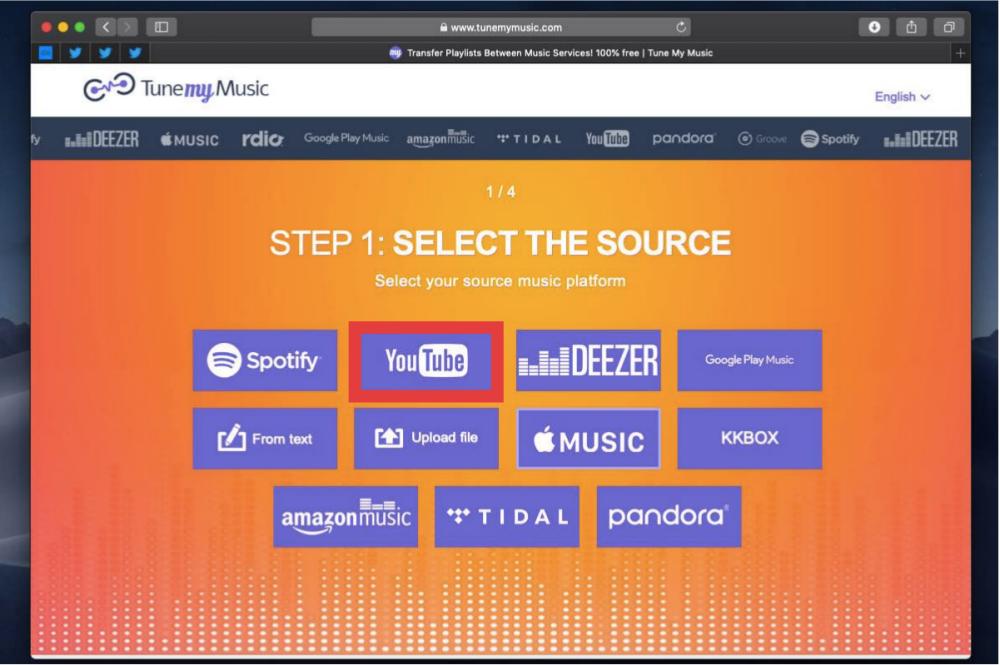
Även om TuneMyMusic använder avancerade algoritmer för att hitta dina låtar, kan det ibland hända att ett spår matchar en annan version (t.ex. en "Singel"-version istället för en "Album"-version) eller misslyckas med att hitta en matchning om låten inte är tillgänglig på Apple Music.
2. Låtskift
Att använda SongShift för att överföra dina spellistor från YouTube Music till Apple Music är ett utmärkt val, eftersom det är ett av de högst rankade verktygen för detta ändamål. Så här använder du tjänsten.
- Ladda ner och öppna SongShift-appen.
- Gå till fliken "Anslutningar" och länka både YouTube Music och Apple Music.
- Tryck på plusikonen och välj "Konfigurera källa" och välj YouTube Music.
- Välj de spellistor du vill flytta.
- Efter den första skanningen visar SongShift alla låtar som inte kunde matchas automatiskt. Du kan manuellt söka efter och "åtgärda" dessa felaktigheter.
- När appen har bekräftat överföringen till ditt Apple Music-bibliotek slutför den.
Eftersom Apple har integrerat SongShifts teknik direkt i Apple Music-appen kanske du inte ens behöver ladda ner en separat app för att få jobbet gjort. Så här gör du:
- Öppna appen Inställningar på din iPhone eller iPad. Scrolla ner i menyn och hitta avsnittet Appar.
- Från listan över alla dina nedladdade appar väljer du Musik.
- Välj Överför musik från andra musiktjänster.
- Här hittar du en lista över andra musikstreamingtjänster som du kan välja att överföra låtar från. Välj YouTube Music.
- Ange dina YouTube Music-inloggningsuppgifter när du uppmanas att göra det.
- Markera de spellistor du vill flytta och tryck på Lägg till i biblioteket.
- Appen kommer att arbeta i bakgrunden för att matcha dina låtar med Apple Music-katalogen. Du får en avisering när processen är klar.
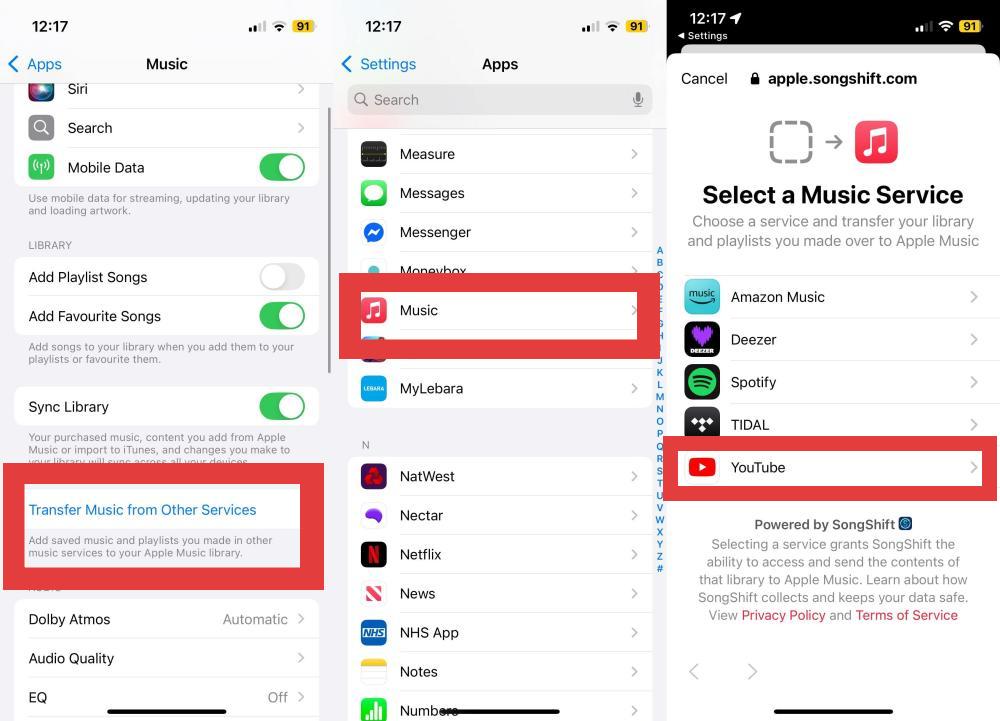
SongShift är mycket effektivt för matchning, men eftersom det förlitar sig på metadata (titlar, artister), tänk på att inofficiella uppladdningar (som en användaruppladdad liveinspelning) kanske inte mappas till ett officiellt studiospår på Apple Music.
Detta är ett stycke
3. Soundiiz
Soundiiz är utformat för användare som hanterar flera streamingplattformar. Till skillnad från mobilappar körs den direkt i din webbläsare, vilket gör den mycket bekväm om du föredrar att hantera ditt bibliotek från en dator.
Haken är dock att gratisversionen begränsar dig till att överföra en spellista åt gången (upp till 200 spår). Om du har en enda spellista av den storleken eller bara några få små, fungerar Soundiiz perfekt – följ bara stegen nedan.
- Gå till soundiiz.com och skapa ett konto.
- Navigera till fliken "Plattformar" och anslut både dina YouTube Music- och Apple Music-konton genom att följa inloggningsanvisningarna för varje konto.
- Klicka på knappen "Överför" i menyn till vänster.
- Välj "Spellistor" (du kan också välja album, artister eller låtar).
- Välj YouTube Music som källa.
- Markera de spellistor du vill flytta.
- Följ de sista anvisningarna för att bekräfta ditt val, välj Apple Music som destination och Soundiiz kommer att påbörja matchningsprocessen.
Soundiiz anses allmänt ha en av de mest mogna matchningsmotorerna i branschen, och har varit aktiva sedan 2013. Men som med alla överföringstjänster förlitar den sig på metadata; om en specifik YouTube-video inte finns som ett officiellt spår på Apple Music hoppar systemet över den.
4. DumpMedia Vilken musikkonverterare som helst
Om du letar efter en pålitlig YouTube till Apple Music-konverterare, DumpMedia Vilken musikkonverterare som helst erbjuder en praktisk funktion för spellisteöverföring som är utformad för att förenkla musikmigrering.
DumpMediaFunktionen för spellisteöverföring överför hela spellistor, album eller bara utvalda spår efter dina behov. Behåll spellistornas ordning och metadata så att din musikupplevelse förblir konsekvent på den nya plattformen. Istället för att manuellt bygga om dina spellistor, DumpMedia hjälper till att automatisera hela migreringsprocessen, vilket sparar avsevärd tid och ansträngning.
Gratis nedladdning Gratis nedladdning
Fler funktioner av DumpMedia Vilken musikkonverterare som helst
- Ladda ner musik från Spotify, Apple Music, YouTube Music och mer.
- Ladda ner Audible-ljudböcker i vanliga ljudformat.
- Ladda ner musik till DRM-fritt format MP3, M4A, AAC och FLAC.
- Spela upp musik med original ljudkvalitet och ID3-taggar.
- Bearbeta musiknedladdningar i omgångar med 35 gånger snabbare hastighet.
- Erbjuder enkel användning med inbyggda musikspelare för webben.
- Extra verktyg som musikspelare, formatkonverterare och ID3-redigerare.
Överför YouTube Music-spellistor till Apple Music med hjälp av DumpMedia
Steg 1. Ladda ned och installera DumpMedia Valfri musikkonverterare på din Mac/PC.
Gratis nedladdning Gratis nedladdning
Steg 2. Välj Verktyg > Överför spellista.
Steg 3. Välj YouTube Music som källa.
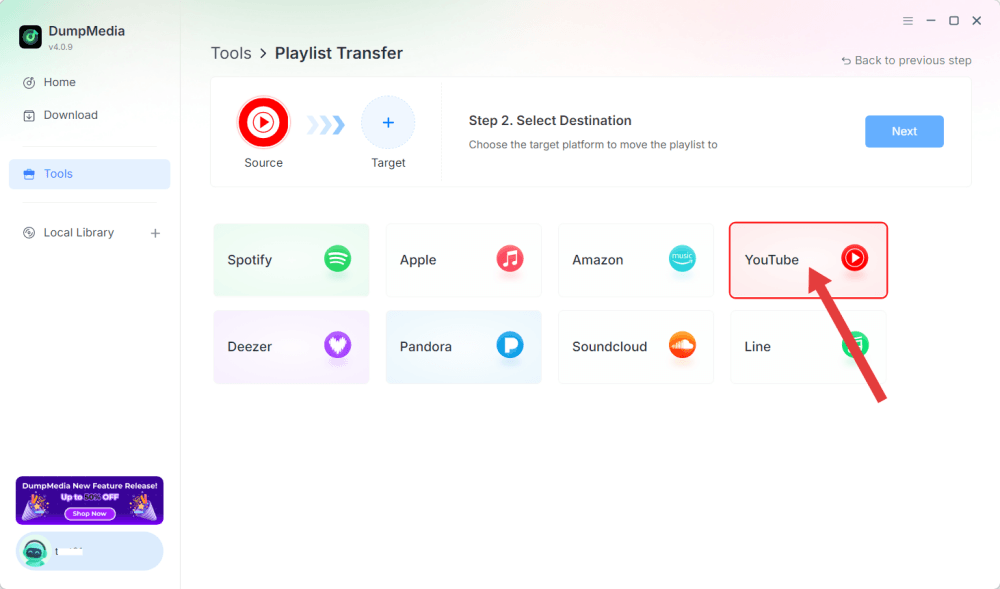
Steg 4. Ställ in Apple Music som destination.
Steg 5. Hitta de spellistor du vill överföra och markera alla spellistor du vill flytta.
Steg 6. Klicka på Konvertera för att starta överföringen.
Steg 7. Överföringen är klar. Klicka på "Gå till Apple Music". Dina spellistor har flyttats till en ny tjänst.
Del 3. Tips för en lyckad spellistaöverföring
För att uppnå bästa resultat när du använder en YouTube till Apple Music-konverterare, tänk på dessa tips.
Kontrollera låtens tillgänglighet
Inte alla låtar är licensierade i alla länder. Om ett spår inte är tillgängligt på Apple Music i din region kanske det inte går att överföra.
Granska spellistmatchningar
De flesta verktyg för överföring av spellistor tillhandahåller en rapport som visar vilka låtar som matchades och vilka som kräver manuell åtgärd.
Synkronisera mellan enheter
När dina spellistor är tillgängliga i Apple Music aktiverar du iCloud Music Library för att komma åt dem på alla dina Apple-enheter.
Del 4. Vanliga frågor
Kan jag överföra YouTube Music-spellistor till Apple Music?
Ja. Flera verktyg för migrering av spellistor kan automatiskt återskapa dina YouTube Music-spellistor i Apple Music.
Kommer alla låtar att överföras utan problem?
Inte alltid. Framgången beror på om låten finns i Apple Musics katalog och om regionala licenser finns tillgängliga.
Är överföring av spellistor gratis?
Många verktyg erbjuder gratis överföringar med begränsningar, medan avancerade funktioner kan kräva ett betalt abonnemang.
Vilken är den bästa YouTube till Apple Music-konverteraren?
Om ditt primära mål är migrering av spellistor, välj ett verktyg med hög låtmatchningsnoggrannhet, snabb överföringshastighet och stöd för flera streamingplattformar, till exempel DumpMedia Valfri musikkonverterare.
Kan jag flytta album och artister?
Ja. Många tjänster har stöd för överföring av album, artister du följer och sparade samlingar.
Kommer namnen på mina spellistor att förbli desamma?
I de flesta fall, ja. Spellistornas namn bevaras vanligtvis under överföringsprocessen.
Del 5. Slutliga tankar
Istället att manuellt söka efter varje låt igen kan en YouTube till Apple Music-konverterare automatiskt migrera dina spellistor, gillade låtar, album och musikbibliotek med minimal ansträngning. Bland de tillgängliga lösningarna finns, DumpMedia Any Music Converter utmärker sig med sin dedikerade funktion för spellisteöverföring, vilket gör det enkelt att byta från YouTube Music till Apple Music samtidigt som du bevarar din lyssningsupplevelse. Om du planerar att gå över till Apples musikekosystem är det snabbaste och mest effektiva sättet att ta med dig dina spellistor att använda en pålitlig YouTube till Apple Music-konverterare.

30% rabatt >>>