


Formatos de vídeo para iTunes: o que você deve saber
"Tenho alguns vídeos no meu computador e gostaria de importá-los para a minha biblioteca do iTunes . No entanto, não tenho certeza se consigo fazer isso, pois receio que o formato dos meus vídeos não seja compatível com o aplicativo. Como posso obter mais informações sobre os formatos de vídeo compatíveis com o iTunes? "
O aplicativo iTunes tem muito a oferecer, é claro, as pessoas tendem a encontrar maneiras de como esse aplicativo pode ser usado posteriormente. E então, esse pode ser um dos motivos pelos quais alguns estão procurando métodos para importar e reproduzir seus arquivos de mídia no aplicativo. Neste post, o ponto principal da discussão será, na verdade, sobre arquivos de vídeo, especificamente, formatos de vídeo para iTunes. Se você também está se perguntando qual vídeo pode adicionar à sua biblioteca do iTunes e transmitir a qualquer momento, você deve saber primeiro se o iTunes pode suportar a abertura de arquivo.
Sumário Parte 1. Qual formato o iTunes usa para vídeos? Parte 2. Como reproduzir vídeos no iTunes Parte 3. Bônus: Como converter M4V para MP4 Parte 4. Conclusão
Parte 1. Qual formato o iTunes usa para vídeos?
Ao pesquisar e consultar os artigos de suporte da Apple, você descobrirá imediatamente que tanto o H.264 quanto o MPEG-4 são formatos de vídeo reproduzíveis no iTunes. E, tecnicamente falando, temos três formatos de arquivo com melhor suporte no aplicativo: MP4 , M4V e MOV.
Além de ser compatível com o iTunes, você também pode abrir esses arquivos no reprodutor de mídia QuickTime. Com isso dito, os vídeos que estão nesses formatos podem ser facilmente adicionados à sua biblioteca do iTunes como desejar. Para saber mais detalhes sobre esses formatos de vídeo para iTunes, temos os seguintes textos para você.
MP4
Se você não sabe, MP4 é na verdade uma abreviatura de MPEG-4. Normalmente, depois de tentar baixar o conteúdo de vídeo de vários sites, eles estão no formato MP4. Isso ocorre porque o formato MP4 tem a capacidade de armazenar legendas, imagens e fluxos de vídeo e áudio.
Se compararmos o formato MP4 com os outros formatos de arquivo, ele é notável quando se trata de compatibilidade. Na verdade, quase todos os tocadores de mídia e várias plataformas podem suportar o manuseio de arquivos neste formato. Além disso, além de poderem ser reproduzidos em dispositivos iOS, os arquivos MP4 também podem ser transmitidos em gadgets Android e até mesmo em Windows PC e TVs.
M4V
M4V é geralmente conhecido como o formato de filme do iTunes e, portanto, é considerado um dos formatos de vídeo do iTunes. Este é o formato utilizado para os conteúdos que podem ser adquiridos e até alugados na loja iTunes.
Se você não sabe, esses filmes, programas e arquivos de videoclipe do iTunes estão no formato M4V. Além disso, os arquivos neste formato são protegidos pela proteção FairPlay da Apple. Isso significa que os arquivos não podem ser distribuídos ilegalmente. Com essa proteção, os arquivos M4V só podem ser acessados em reprodutores de mídia e gadgets autorizados, como dispositivos Apple - iPhones, iPads, etc.
MOV
MOV, por outro lado, é o formato de arquivo do QuickTime. É um dos formatos de vídeo do iTunes que os assinantes podem usar. Ele também foi desenvolvido pela Apple Inc. e também é um formato de contêiner de vídeo MPEG-4. Como esse formato de arquivo pode lidar com efeitos de vídeo, textos, legendas e muito mais, é conhecido como um formato muito famoso em aplicativos de software de edição de vídeo.
Parte 2. Como reproduzir vídeos no iTunes
Agora que você conhece mais detalhes sobre os formatos de vídeo usuais para o iTunes, iremos agora lidar com os procedimentos de como você pode reproduzi-los em seu aplicativo iTunes.
Nesta seção do artigo, explicaremos os dois procedimentos se você deseja que seus filmes do iTunes comprados ou alugados ou seus próprios vídeos sejam reproduzidos no aplicativo iTunes.
Reproduzir vídeos comprados no iTunes
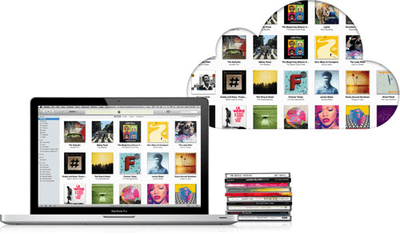
Se você é um entusiasta do aplicativo iTunes e adora obter e alugar filmes do iTunes, você pode seguir este procedimento para reproduzi-los através do aplicativo iTunes com facilidade.
Passo 1. Em seu computador pessoal, inicie o aplicativo iTunes. Depois disso, você deve selecionar “Filmes” ou “Programas de TV” através do menu que você verá na área superior esquerda da tela. Agora, marque a seção para Biblioteca. Se você deseja transmitir vídeos musicais em vez disso, basta clicar em “Música” e depois em “Biblioteca” e então você deve selecionar o botão “Vídeos musicais” na parte lateral da página.
Passo 2. Você pode clicar duas vezes no vídeo que deseja assistir para reproduzi-lo ou apenas selecioná-lo e marcar o ícone “reproduzir”. Uma nova janela será aberta e o vídeo será reproduzido em segundos. Você pode redimensionar a janela ou movê-la.
Etapa 3. Se você deseja que a reprodução do vídeo seja controlada, basta mover o ponteiro do mouse sobre a janela para reproduzir até que os botões de controle ou painel apareçam. Agora você pode reproduzir ou pausar o vídeo ou ajustar o volume se preferir.
Reproduza seus próprios vídeos
Este é o procedimento que você pode seguir se quiser que seus próprios vídeos sejam reproduzidos por meio do aplicativo iTunes.
Passo 1. A primeira coisa que deve ser verificada é o formato atual do vídeo que você deseja reproduzir no aplicativo iTunes. Você tem que se certificar de que está no formato suportado pelo iTunes (formatos de vídeo para iTunes) tornando-o reproduzível no QuickTime. Você só precisa observar que, se você tiver um arquivo MP4, nem todos serão compatíveis com QuickTime. Além disso, aqueles que estão em outros formatos, como WMV, AVI ou MKV, não serão reproduzidos. E então, você deve primeiro convertê-los em um formato compatível com o iTunes.
Passo 2. Depois de verificar se o seu arquivo de vídeo tem um formato de vídeo compatível, agora você pode iniciar o aplicativo iTunes. Se os vídeos estiverem em formatos de vídeo para o iTunes, você poderá importá-los facilmente ou adicioná-los à sua biblioteca do iTunes. Na área superior esquerda da tela, escolha “Filmes”. Três seções serão exibidas.
Etapa 3. Agora, selecione o botão “Arquivo” e depois o menu “Adicionar Arquivo à Biblioteca” ou a opção “Adicionar Pasta à Biblioteca”. Agora você precisa localizar ou escolher um determinado arquivo ou pasta. Se uma pasta for selecionada, todos os arquivos nela contidos serão adicionados à sua biblioteca do iTunes. Você poderá ver uma seção adicionada na barra lateral “Biblioteca, o menu“ Vídeos caseiros ”. Alternativamente, você pode simplesmente arrastar e soltar uma pasta ou um arquivo de uma das pastas do seu PC (ou desktop) indo para a janela do iTunes para importá-lo imediatamente.
Passo 4. Depois de importado, você pode clicar duas vezes no arquivo para abri-lo e reproduzi-lo. Se você também deseja gerenciar sua coleção de filmes, pode clicar com o botão direito do mouse no vídeo importado e escolher o menu “Informações do vídeo”. Mude para a guia “Opções” e use o menu para “Tipo de mídia” para classificar os vídeos importados com base em suas categorias.
Esperamos que depois de ler o conteúdo da primeira e da segunda parte deste post, você esteja mais familiarizado com os formatos de vídeo para iTunes, bem como o procedimento de como você pode ter os vídeos (comprados / alugados ou seu próprios vídeos) reproduzidos em seu aplicativo iTunes.
Ao ler a terceira parte, você terá uma ideia bônus sobre como converter os arquivos de vídeo M4V em um formato mais flexível, como MP4. Como mencionamos na primeira parte deste post, o formato M4V é criptografado com proteção DRM. Portanto, a conversão pode ser confusa e difícil no início. Para transformá-los, é imprescindível a necessidade de aplicação profissional. Para ter uma ideia de qual aplicativo usar, certifique-se de ler o que temos na terceira parte deste post.
Parte 3. Bônus: Como converter M4V em MP4
O formato M4V é absolutamente excelente, com capacidade para lidar com arquivos de vídeo. É por isso que muitas pessoas ainda adoram utilizar esse formato. No entanto, uma desvantagem desse formato é que ele é criptografado pela proteção FairPlay da Apple, tornando um desafio para a maioria dos usuários abrir os arquivos em qualquer dispositivo ou player que possua. Este é um dos motivos pelos quais eles ainda procuram métodos para converter os arquivos de vídeo (no formato M4V) que possuem em um formato mais flexível, como o MP4.
A conversão pode ser difícil no início para alguns usuários que não conhecem as melhores ferramentas e métodos a serem usados, mas estamos aqui para ajudar. Para converter facilmente os arquivos de vídeo M4V para MP4, você pode usar aplicativos como este DumpMedia Conversor de vídeo.
Download grátis Download grátis
Com o DumpMedia Video Converter, você pode fazer a conversão de M4V para MP4 em um piscar de olhos. Além de sua capacidade de transformar arquivos de vídeo, ele também pode oferecer suporte à conversão de arquivos de áudio. Você também pode ter os arquivos editados e aprimorados. Existem muitos formatos de saída suportados por este aplicativo. Por exemplo, você também pode converta seus arquivos M4V para GIF.
Este aplicativo também oferece flexibilidade na edição de arquivos, permitindo rotacionar, recortar, cortar e até adicionar marcas d'água. Ao usá-lo, você tem a garantia da qualidade dos arquivos de saída . Ele realiza a conversão a uma velocidade 6 vezes maior – mais rápido do que a maioria dos conversores já lançados.
Isso é tão fácil de usar quanto muito amigável. Aqui está um procedimento detalhado para ajudá-lo a converter seus arquivos M4V para MP4 usando este DumpMedia Conversor de vídeo.
Passo 1. Conclua a instalação. Conclua e execute o aplicativo após instalá-lo em seu PC. Depois de aberto, você pode começar a adicionar os arquivos M4V usando o botão "Adicionar vários vídeos ou áudios" ou apenas arrastando os arquivos M4V e soltando-os no DumpMedia Janela do conversor de vídeo.

Passo 2. Defina MP4 como formato de saída. Além disso, especificar o caminho de saída é necessário e sugerido para você acessar facilmente os arquivos transformados quando a conversão terminar.

Etapa 3. Marque o botão “Converter” e o aplicativo irá transformar os arquivos M4V em MP4. Isso levará apenas alguns minutos.

Uma vez feito isso, você verá os arquivos MP4 na pasta especificada na segunda etapa. Apenas seguindo estes três passos, você pode alterar os arquivos M4V para o formato MP4! Agora, você pode ter os arquivos transmitidos em qualquer dispositivo que desejar!
Parte 4. Conclusão
Além de aprender mais sobre os formatos de vídeo para o iTunes nesta postagem, esperamos que você também tenha aprendido como a reprodução de vídeos no iTunes pode ser possível, bem como ter seus arquivos M4V transformados em formatos como MP4. Se você tiver mais informações relacionadas ao tema, pode compartilhá-las na seção abaixo.