


Como melhorar a qualidade do vídeo?
Melhorar a qualidade de vídeo tornou-se fácil hoje em dia devido à abundância de softwares de edição de vídeo disponíveis na internet. Esses aplicativos são desenvolvidos para serem fáceis de usar, permitindo que a maioria das pessoas os utilize sem dificuldades.
Existem várias resoluções de tela (também chamadas de resolução de exibição) que são comuns a quase todos, mas poucos entendem completamente o significado desses termos. O termo resolução se refere tecnicamente ao número de pixels por unidade de área, e não ao número total de pixels. Para entender o que uma boa qualidade de vídeo deve ter, vamos definir cada resolução mais utilizada.
Sumário Parte 1. Definições de números de resolução comuns Parte 2. Como resolver problemas de baixa qualidade de vídeo Parte 3. Conclusão
Parte 1. As Definições de Números de Resolução Comum
- 720p = 1280 x 720 - geralmente conhecido como HD ou "HD Ready "resolução
- 1080p = 1920 x 1080 - geralmente conhecido como FHD ou "full HD "resolução
- 2K = 2048 x 1080 - refere-se a monitores com resolução horizontal de aproximadamente 2000 pixels. Embora esteja perto de 1080p, é considerado um padrão de resolução diferente.
- 1440p = 2560 x 1440 - comumente conhecido como Resolução QHD ou Quad HD, e normalmente visto em monitores de jogos e em smartphones de última geração. 1440p é quatro vezes a resolução de 720p HD ou "pronto para HD".
- 4K ou 2160p = 3840 x 2160 - comumente conhecido como resolução 4K, UHD ou Ultra HD. É uma resolução de tela enorme e é encontrada em TVs premium e monitores de computador. 2160p é chamado de 4K porque a largura é próxima a 4000 pixels. Em outras palavras, oferece quatro vezes mais pixels de 1080p FHD ou "full HD."
- 8K ou 4320p = 7680 x 4320 - é conhecido como 8K e oferece 16 vezes mais pixels do que a resolução FHD 1080p regular ou "Full HD". Por enquanto, você vê 8K apenas em TVs caras da Samsung e LG.
As resoluções de tela mencionadas acima dependem da capacidade gráfica e do tamanho da tela do seu dispositivo. Nem todas as resoluções de tela são compatíveis com todos os dispositivos; é preciso que a resolução escolhida seja adequada ao tamanho da tela disponível. Se a tela for grande, há uma ampla gama de resoluções disponíveis. No entanto, se a tela for pequena, as resoluções que podem ser utilizadas são limitadas.
A importância de saber as resoluções de tela é para você saber a diferença de cada número de resolução para que possa saber quando e qual resolução ajustar e se ela é compatível com o dispositivo que você está usando e que mostra que você pode melhorar a qualidade do vídeo. Às vezes, quando você está assistindo a vídeos na internet, a qualidade do vídeo diminui e uma das causas disso é a velocidade da internet que você está usando. É por isso que existem opções de resolução onde você pode escolher e, claro, quanto maior a resolução que você definir, mais velocidade de internet você precisará.
Existem alguns casos que não requerem aplicativos de editor de vídeo porque você pode configurá-lo diretamente para a resolução de sua preferência. Por exemplo, enquanto assiste a vídeos e deseja melhorar a resolução da tela, é possível encontrar sugestões sobre suas configurações. No entanto, só se aplica a vídeos do YouTube.
Aparentemente, existem várias maneiras de corrigir ou melhorar os vídeos de baixa qualidade. Você pode encontrar vários aplicativos de edição de vídeo na Internet. Alguns podem ter sua sessão de teste gratuito. No qual, você pode testar a eficácia de seus recursos e como tal aplicativo pode beneficiá-lo. No entanto, há uma expiração do registro de avaliação gratuita. Portanto, para se deliciar com seu uso, você deve se inscrever e registrar qualquer um dos seus métodos de pagamento. E, com isso, você pode obter a versão licenciada do aplicativo que tanto deseja para resolver problemas que estavam além de suas capacidades como ser humano. No entanto, ainda existem aplicativos de vídeo que estão sendo usados gratuitamente por muitos.
Parte 2. Como resolver problemas relacionados à baixa qualidade de vídeo
Nº 1: Quando for você quem vai gravar o vídeo, você deve seguir estas etapas:
- Esteja pronto antes de apertar o botão de gravação. Familiarize-se com a resolução com a qual você está gravando. As dimensões de alta definição e produção são 1080p (1920 x 1080 pixels) e 720p (1280 x 720 pixels). No entanto, seja qual for a resolução de tela disponível, desde que você grave na resolução mais alta possível, a flexibilidade da edição de vídeo é possível tanto em zoom quanto em escala de filmagem.
- Escolha a arte vetorial quando a gravação de vídeo. Existem diferenças entre a arte vetorial e a arte raster. Arte raster é feito de um certo número de pixels enquanto arte vetorial é baseado em cálculos matemáticos, curvas e caminhos. Em suma, a arte raster tende a perder sua qualidade ao ser ampliada. Considerando que a arte vetorial não usa pixels, portanto, é independente da resolução. Exemplos de aplicativos que usam arte vetorial são Photoshop, Illustrator ou After Effects, nos quais a maioria das técnicas de edição são baseadas na arte vetorial. Além disso, Camtasia e Snagit são exemplos de programas de software usados como gravador de tela e editor de vídeo. Esses aplicativos produzirão vídeos de alta qualidade.
- Esteja ciente dos formatos de vídeo. Para obter melhores resultados, sempre use o formato de arquivo .MP4 (ou H.264) para garantir vídeo de alta qualidade com tamanho de arquivo reduzido. Além disso, este formato de arquivo é o formato universal aceito por todos os aplicativos da web e de software e também pode ser reproduzido em quase todos os tipos de dispositivo. Você também pode verificar este link para saber qual formato de vídeo é o mais leve para sua comparação.
Nº 2: Quando o arquivo de vídeo já foi gravado, você deve seguir estas etapas:
1: Instale um editor de vídeo (como DumpMedia Conversor de vídeo). Baixe o aplicativo (com base no sistema operacional aplicável Windows ou Mac) e execute o arquivo executável (formato de arquivo .exe). Siga as instruções incorporadas ao arquivo baixado para concluir o processo de configuração.
Download grátis Download grátis
DumpMedia é um aplicativo editor / conversor de vídeo multifuncional que permite editar, converter e reproduzir vários vídeos. Possui muitos recursos integrados que permitem explorar a edição de vídeo. Ele pode lidar com a edição de vídeo básica, bem como aplicar recursos avançados como quadro-chave, transições, efeitos, animação, filtros, etc. Em que, até mesmo iniciantes podem ser capazes de fazer edições de vídeo usando este aplicativo amigável.
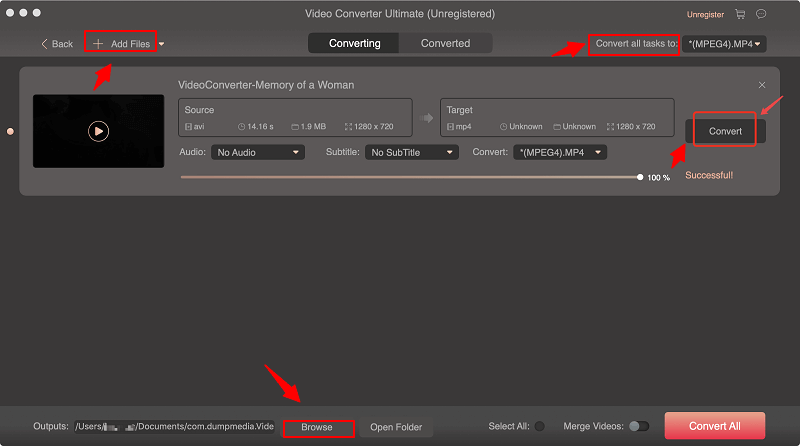
2: Inicie um projeto de vídeo. Depois de executar o DumpMedia Conversor de vídeo, clique em Novo Projeto na janela do projeto para começar. Assim que uma caixa de diálogo aparecer, você pode adicionar vídeos, arquivos de áudio e imagens para editar e criar um projeto de vídeo.
3: Importar vídeos. Depois de criar um projeto, a janela principal já estará visível. Em seguida, clique duas vezes na biblioteca de mídia para visualizar e selecionar os vídeos, músicas e imagens desejados e importá-los para o projeto.
4: Editar vídeos. Depois de importar os vídeos, agora você pode iniciar a edição do vídeo e perceberá que existem inúmeras ferramentas de edição para você usar. Explore todo o painel.
Aqui estão alguns passos básicos de edição de vídeo :
#1: Excluir : Selecione a parte extra do vídeo e clique no ícone Excluir para remover essa parte do vídeo.
#2: Copiar e colar : Selecione um clipe de vídeo/áudio ou uma foto e clique com o botão direito do mouse em Copiar para obter uma cópia. Em seguida, clique com o botão direito do mouse novamente e escolha Colar para colar o clipe ou a foto selecionada na posição ou parte desejada do vídeo.
#3: Editar : Clique no ícone Editar para abrir o painel Propriedades de um vídeo, onde você pode alterar a velocidade do vídeo ou silenciá-lo.
#4: Redimensionar e reposicionar : Você pode redimensionar um vídeo com as ferramentas de posição, escala e rotação que aparecem no painel da janela. Você também pode minimizar um vídeo para criar um efeito de imagem sobre imagem.
#5: Girar : Gire um vídeo ou imagem em qualquer ângulo, seja no sentido horário ou anti-horário, de acordo com sua preferência.
5: Adicionar efeitos. No DumpMedia Editor de vídeo, existe a biblioteca de efeitos que contém todas as variações de efeitos aplicáveis tanto ao clipe de vídeo quanto ao clipe de áudio. Você pode desfocar um vídeo, reverter a reprodução do vídeo, estabilizar o vídeo trêmulo e adicionar filtros de áudio, como vozes de robôs / alienígenas.
6: Adicionar Transições. As transições permitem a troca de videoclipes facilmente sem deixar uma lacuna. Na verdade, existem 22 animações de transição integradas no DumpMedia Editor de vídeo. E você pode personalizar sua própria transição de fotos, se desejar.
7: Filtros de Cor. Aplicar filtros de cor ficou fácil. Você pode aplicar correções básicas de cor, como ajustar contraste, brilho e saturação de um vídeo, além de filtros que vão desde tons sépia e retrô até LUTs 3D e muitos outros. Há também o efeito Chroma Key para alterar a cor e o fundo.
8: Adicionar texto. Esta opção adiciona uma legenda ao seu vídeo/imagem . Ela oferece diferentes estilos, tamanhos e cores de fonte. Você pode posicionar o texto em qualquer parte do seu vídeo/imagem.
Parte 3. Em Conclusão
Vídeos de boa qualidade são agradáveis de assistir, especialmente se você está assistindo aos seus videoclipes favoritos, como filmes, jogos, videoclipes, documentários, etc. Assistir a vídeos de boa qualidade nos satisfaz. Ajuda-nos a manter a calma e a desfrutar do entretenimento sem complicações. Não apenas para entretenimento, mas também para ter vídeos de boa qualidade, é um trunfo quando usado em anúncios de negócios. Ele capta a atenção de clientes em potencial. E também é uma forma eficaz de estratégia de negócios, especialmente agora que a maioria das pessoas tende a se concentrar nas vantagens dos produtos ao serem retratadas por meio de um vídeo.
As orientações acima mencionadas são o básico na captura ou edição de vídeos. Ainda existem muitas maneiras eficazes de melhorar a qualidade de um vídeo e isso depende de você, porque você só precisa explorar mais os recursos presentes em um determinado aplicativo de edição de vídeo.