


Como copiar e enviar vídeos em DVD para o YouTube
Provocado pelo avanço da tecnologia, a era foi vista como tendo sido modernizada e aprimorada. Na verdade, muitos sites de relacionamento abriram suas portas ao público. As pessoas hoje em dia devem compartilhar tudo em suas contas de mídia social. E esses sites quase serviram como uma forma de comunicação com várias outras pessoas ao redor do globo. Os mais famosos são Facebook, Twitter, Instagram, Pinterest e, claro, YouTube. Fotos e vídeos estão na moda. Com relação a isso, você já tentou compartilhar alguns vídeos de DVD em sua conta do YouTube?
Se você ainda não fez isso e gostaria, estamos aqui para mostrar algumas ferramentas e métodos sobre como copiar e enviar vídeos de DVD para o YouTube.
Sumário: O que você precisa para enviar DVDs para o YouTube? Como extrair vídeos de DVDs para formatos compatíveis com o YouTube ? Como converter um arquivo de vídeo extraído para outros formatos?
O que você precisa se quiser carregar o DVD no YouTube?
- Claro, você precisa ter uma conta registrada no YouTube, onde o vídeo será carregado e salvo.
- Uma conexão de internet decente e segura.
- Um incrível ripper e conversor de vídeo em DVD.
Mas antes de aprofundar com o mencionado anteriormente, você deve primeiro conhecer as várias limitações de enviar vídeos em DVD para o YouTube.
- Lembre-se sempre de que é proibido fazer upload de qualquer conteúdo que não seja de sua propriedade. Se você pretende fazer isso, deve obter a permissão do proprietário para prosseguir.
- O YouTube aceita e suporta apenas alguns formatos populares, incluindo MP4, MOV, MPEG4, WMV, WebM e muito mais. Normalmente, os vídeos em DVD não podem ser enviados diretamente para o YouTube. É por isso que um ríper e um conversor serão necessários no processo.
Depois de saber o que foi acima, vamos aprofundar no software aplicativo que você pode usar para extrair os vídeos em DVD.
Dica: Se você quiser saber quando é ilegal rasgar DVD, você pode verifique este link para saber mais sobre a situação.
Como ripar vídeos de DVD para formatos suportados pelo YouTube
# 1: VideoSolo BD-DVD Ripper
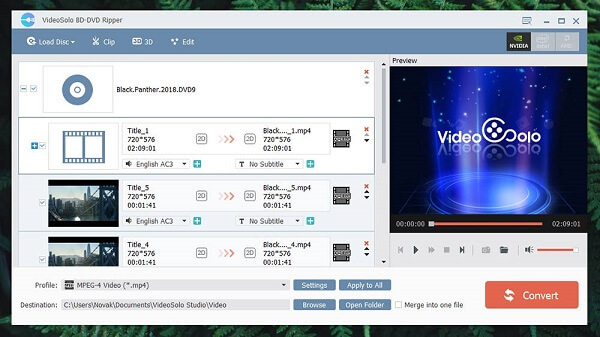
Um bom programa para extrair DVDs é o VideoSolo BD-DVD Ripper. Este é um aplicativo confiável, usado principalmente para extrair DVDs ou Blu-rays para diversos formatos, incluindo os mencionados acima. Além de permitir a extração de vídeos de DVDs , ele também oferece recursos de edição que ajudam a aprimorar seus vídeos antes do upload. As configurações podem ser ajustadas livremente, de acordo com sua preferência.
Aqui está o tutorial de como usar a ferramenta.
Etapa 1: certifique-se de ter este VideoSolo BD-DVD Ripper instalado em seu Windows e computador Mac. Uma vez instalado, tenha o programa iniciado e aberto.
Passo 2: Insira o disco de DVD na unidade do seu computador. Após visualizar a interface principal do software, clique no botão “ Carregar Disco ”, localizado no canto superior esquerdo da tela, para iniciar a importação do conteúdo do DVD.
Passo 3: Depois disso, acesse a opção “Perfil” e marque a caixa de seleção para ver a lista de formatos de saída. Nessa lista, você verá os formatos suportados pelo YouTube. O mais usado é o MP4. Portanto, se esta for a sua primeira vez, usar o MP4 como formato de saída provavelmente será a melhor opção.
Passo 4: Você tem a opção de editar o vídeo ou adicionar música de fundo ou legendas para aprimorá-lo ainda mais. Basta clicar no botão “+” para fazer isso.
Passo 5: Após realizar os passos acima, clique no botão “Converter” localizado no canto inferior direito da tela para iniciar o processo de conversão. Barras de progresso serão exibidas na tela, onde você poderá acompanhar o andamento do processo.
Etapa 6: Após concluir o procedimento de extração, você continuará enviando o vídeo para sua conta do YouTube.
- Certifique-se de ir ao site do YouTube.
- Certifique-se de que todas as configurações relacionadas à privacidade e outras foram configuradas corretamente.
- Marque o botão “Upload” visível na parte superior da tela.
- Navegue e escolha o vídeo extraído a ser carregado.
- Finalmente, clique no botão “Publicar” para compartilhar seu vídeo com o público.
# 2: DVDxDV Pro
Outro aplicativo popular para ripar seu vídeo em DVD é o DVDxDV Pro. Mesmo com VideoSolo BD-DVD Ripper, a principal característica desta ferramenta é funcionar como um ripper. Se você decidiu usar este, ótimo informá-lo que esta, bem como uma versão de teste, que você pode desfrutar. A única desvantagem de usar a versão de teste é que haveria marcas d'água em seu vídeo. A assinatura do DVDxDV Pro removerá essas marcas d'água e você poderá desfrutar de todos os recursos incríveis do aplicativo. Além disso, outra coisa boa sobre esta ferramenta é que você pode carregar diretamente seu vídeo extraído, extraindo-o e marcando YouTube como a predefinição de exportação. Você só precisará fornecer seu nome de conta e senha para continuar.
# 3: Ripper de DVD EaseFab
Além dos dois primeiros mencionados, ainda temos este Ripper de DVD EaseFab. Usando isso, você pode converter até mesmo uma hora de vídeo em DVD em apenas alguns minutos. Isso está oferecendo uma velocidade de conversão incrível e rápida de DVD para YouTube e garante que a qualidade original será mantida após o processo. Vários formatos também são suportados. Além disso, você também tem a oportunidade de melhorar todos os vídeos, já que ele possui recursos de edição, como recorte, recorte e adição de legendas e marcas d'água.
# 4: FERR SOFTWARE
Sim! Além dos programas pagos para extrair vídeos, que são destacados na primeira parte deste artigo, também existem softwares gratuitos que permitem extrair vídeos de DVDs para formatos compatíveis com o YouTube . Você pode usar o VOB2MPG ou o Mpg2Cut. A única desvantagem é que a interface desses programas pode ser um pouco antiga. Basta seguir este guia corretamente para extrair seus vídeos de DVD com sucesso e, finalmente, enviá-los para o YouTube.
Ao usar VOB2MPG e Mpg2Cut, os itens abaixo devem ser seguidos.
Etapa 1: Certifique-se de que você os tenha instalado em seu computador pessoal. Certifique-se também de que o disco está carregado corretamente na unidade do computador.
Passo 2: Abra o VOB2MPG e, ao visualizar a tela principal, a primeira coisa a fazer é selecionar a fonte de DVD . Isso pode ser feito posicionando o cursor do mouse sobre o ícone da pasta abaixo de “DVD”, localizado na parte direita da tela.
Passo 3: Em seguida, selecione a pasta onde o arquivo será salvo. O botão está logo abaixo de “ Pasta de Saída ”, localizado abaixo da palavra “DVD”.
Passo 4: Escolha o título do vídeo que deseja extrair . Infelizmente, como esta é uma ferramenta gratuita, você precisa extrair o vídeo inteiro, mesmo que queira apenas algumas partes. Após escolher o vídeo, clique no ícone "Extrair" (disco de DVD) localizado no canto superior direito da tela. Aguarde até que o processo seja concluído. Feche o programa e abra o Mpg2Cut.
Passo 5: Depois de abrir o Mpg2Cut, carregue o arquivo completo em VOB2MPG. É aqui que você pode cortar e escolher a área necessária. O programa é capaz de mostrar uma prévia enquanto você está fazendo o processo.
Passo 6: Se você concluiu o procedimento acima, selecione o botão “Arquivo” e marque a opção “Salvar este clipe”.
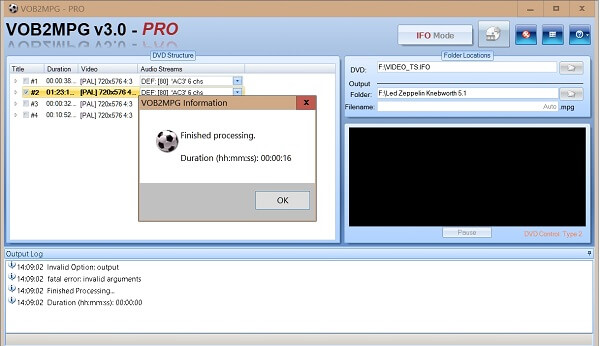
O arquivo de vídeo resultante estaria no formato MPEG. Ao obter o vídeo, você pode finalmente enviá-lo para sua conta do YouTube.
As pessoas também veem: Como gravar um vídeo do YouTube em DVD em Windows e mac
Como converter um arquivo de vídeo ripado para outros formatos?
Se você decidiu usar a segunda opção, um aplicativo gratuito, o arquivo de saída seria no formato MPEG. Embora isso também seja suportado pelo YouTube, alguns de vocês ainda gostariam que isso fosse convertido para MP4, um formato mais usado. Bem, a melhor maneira de fazer o acima é ter seu vídeo extraído convertido usando este DumpMedia Conversor de vídeo.
DumpMedia Video Converter é uma ferramenta capaz de realizar muitas funções, principalmente a função de conversão que você deseja.
A principal característica desta ferramenta é a conversão de vídeo para os diversos formatos desejados sem perda de qualidade, mantendo inclusive o visual original. Suporta vários formatos, como o popular MP4, AVI, WMA, WAV, FLAC e muito mais! Além disso, você pode converter facilmente DVD e vídeos em GIF, vídeo ou áudio. Isso, bem como funções de edição e aprimoramento, onde você pode realizar ajustes de brilho, contraste, saturação e controle de volume. Até adicionar legendas é possível! Além de sua função principal, este é um software com interface amigável e oferece etapas fáceis para realizar os processos desejados.
O download e até a instalação deste programa poderiam ser feitos em apenas alguns minutos e exigiria apenas alguns cliques. Você tem que ter seu vídeo convertido apenas seguindo alguns e simples passos. Para prosseguir com a conversão de vídeo, você deve fazer este guia passo a passo simples.
Download grátis Download grátis
Etapa 1 : Claro, você deve garantir que este DumpMedia O Video Converter será baixado e instalado em seu Winjanelas de computadores Mac.
Passo 2 : Inicie o programa e clique no botão “Adicionar arquivos” para selecionar o arquivo de vídeo extraído que deseja converter. Você também pode arrastar e soltar os arquivos diretamente da sua localização para a interface principal do aplicativo.
Passo 3 : Selecione o formato de saída desejado marcando a opção “ Converter todas as tarefas para: ”. Você terá várias opções à sua escolha, como MP4, MOV, WMV, AVI e muitas outras. Neste caso, você pode selecionar imediatamente o formato MP4.
Passo 4 : Depois de concluir essa etapa, escolha a pasta de destino onde o arquivo de saída ou convertido será salvo clicando no botão “Procurar”.

Passo 5 : Clique no botão “ Converter ” para iniciar o processo de conversão.
Após concluir esses passos, você pode pré-visualizar o vídeo e verificar o arquivo convertido tocando na opção “Abrir Pasta” . Seguindo apenas esses cinco passos simples, você terá seu vídeo convertido em poucos minutos.
Conclusão
Extrair seus vídeos em DVD e carregá-los em sua conta do YouTube é realmente muito fácil e eficiente. Muitas maneiras incríveis foram apresentadas acima, incluindo os guias passo a passo. Além disso, você conheceu o melhor conversor de vídeo da cidade - DumpMedia Conversor de vídeo! Você planeja usar algum dos itens acima? Ou você já experimentou um? Compartilhe suas idéias, deixando seus comentários abaixo!