


Como gravar um vídeo do YouTube em DVD em Windows/Mac
Você está planejando gravando seu vídeo favorito do YouTube em um DVD para reprodução em seus próprios home theaters de DVD particulares? Se sim, você veio ao lugar certo! Neste artigo, nós apresentamos um guia passo a passo sobre como você pode gravar seu vídeo do YouTube em DVD, seja em seu Wincomputador Windows ou MacOS.
Mas, primeiro, você precisa ter certeza de que o formato de vídeo do YouTube que você vai gravar em um DVD será reconhecido pelo seu reprodutor de DVD. Portanto, na próxima seção, forneceremos um guia de formato de vídeo para garantir que você não terá problemas de compatibilidade ao reproduzir seu DVD gravado em seus reprodutores de DVD.
A segunda etapa que você precisa fazer é baixar seu vídeo do YouTube e, em seguida, convertê-lo em um formato reconhecível por reprodutor de DVD. Portanto, na Parte 2 deste artigo, fornecemos as etapas sobre como você pode fazer isso usando DumpMedia Software de conversão de vídeo. Por fim, tudo o que resta a fazer é gravar seu vídeo convertido do YouTube em um DVD. Continue lendo para saber mais!
Guia de conteúdoParte 1. Formatos suportados por leitores de DVDParte 2. Um downloader de vídeo do YouTube e uma ferramenta de conversão de DVD para vocêParte 3. Gravando seu vídeo do YouTube em DVD em Windows e macParte 4. Em Conclusão
Parte 1. Formatos suportados por leitores de DVD
Como você deve saber, nem todos os formatos de discos graváveis serão compatíveis com o seu DVD player, seja qual for o modelo que você tiver. Mas a maioria dos leitores de DVD pode suportar uma variedade dos formatos de disco mais comuns, que permitem reproduzir filmes em formatos específicos usando o seu cinema privado e leitor de DVD.
Geralmente, as especificações do seu reprodutor de DVD encontradas online devem ser capazes de dizer se ele suporta algum dos formatos que serão discutidos abaixo. A maioria deles também terá logotipos dos formatos de DVD na caixa do reprodutor de DVD ou no próprio reprodutor (em alguns casos, ambos) que indicam quais formatos eles podem reproduzir.
Modelos mais antigos de DVD players geralmente mostram apenas CDs e DVDs, mas os mais recentes oferecem mais opções. Além disso, os modelos mais novos geralmente têm um recurso de alta definição para upconversion também. Sem mais delongas, abaixo estão os formatos comuns compatíveis com a maioria dos DVD players.

1. Formatos básicos de reprodutor de DVD
Vídeo DVD nº 1
O DVD Vídeo é o formato de DVD mais popular usado na produção em massa de filmes porque é universalmente reproduzível em todos os aparelhos de DVD. A presença de um ícone de DVD Vídeo na caixa do seu aparelho de DVD é algo comum. A menos que seu aparelho de DVD seja multiregião, você só poderá reproduzir DVDs com o mesmo código de região que o seu aparelho.
Dica: Aqui está um guia sobre como contornar o código de região de DVD no seu computador.
# 2 MPEG-2
O formato MPEG-2 é o formato mais comum usado por leitores de DVD. Também conhecido como H.262 ou H.222 , é um tipo de compressão que permite uma reprodução de áudio e vídeo muito nítida em seu leitor de DVD. O MPEG-2 tem ampla distribuição no mundo do entretenimento.
# 3 MPEG-1
Os leitores de DVD também podem ler discos compactos (CDs) e VCDs que utilizam a compressão MPEG-1. O MPEG-1 possui qualidade de vídeo inferior em comparação com o MPEG-2.
2. Outros formatos
Além dos formatos básicos de DVD player, também há muitos DVD players que oferecem suporte a WMA, MOV, WMV e outros. Verifique as especificações do seu reprodutor de DVD online para confirmar se o seu reprodutor é compatível com os formatos de vídeo abaixo.
# 1 WMV
WMV ou WinO Windows Media Video é um formato comum para vídeos digitais usado por muitos computadores.
# 2 SVCD
O SVCD foi concebido como uma alternativa ao DVD Vídeo, mas nunca obteve ampla aceitação. Portanto, alguns leitores de DVD podem ser compatíveis com SVCD e outros não. Além disso, o SVCD foi projetado para uso em discos compactos.
# 3 DivX
DivX é um dos formatos de alta compressão para vídeos digitais . É amplamente utilizado para compactar grandes quantidades de dados de vídeo em um arquivo pequeno. Os reprodutores de DVD descompactam arquivos DivX antes de reproduzi-los. No entanto, é importante observar que os reprodutores de DVD só reconhecem arquivos DivX se eles contiverem um arquivo AVI codificado.
Parte 2. Um downloader de vídeo do YouTube e uma ferramenta de conversão de DVD para você
DumpMedia Conversor de vídeo é um conversor, downloader, editor e reprodutor de áudio e vídeo multifuncional poderoso e de alta velocidade. Desfrute da conveniência de uma interface amigável equipada com muitos recursos para atender a todas as suas necessidades de vídeo. O software suporta muitos formatos, incluindo MPEG, 3GP, FLV, MKV, AVI, WMV, MOV, MP4 junto com outros formatos de vídeo regulares. Para converter seus vídeos em um formato de DVD reproduzível em seu reprodutor de DVD doméstico, baixe o software primeiro e siga as etapas abaixo.
Download grátis Download grátis
Primeiro, você deve baixar seu vídeo do YouTube usando DumpMediaOnline Downloader, que será discutido na próxima seção.
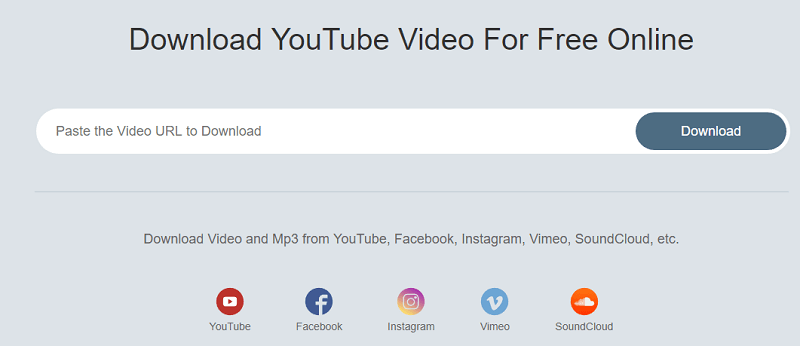
Nº 1: Baixar seu vídeo do YouTube online
DumpMediaO Online Downloader da só permite que você converta seus vídeos para MP4, 3GP ou WEBM se desejar baixá-lo como um vídeo (converteremos para um formato de DVD posteriormente na próxima seção). Para fazer isso, siga estas etapas:
Etapa 1. Vá para o site do YouTube.
Etapa 2. Procure o vídeo que deseja gravar em um DVD na barra de pesquisa do site.
Etapa 3. Nos resultados da pesquisa, clique no seu vídeo.
Passo 4. Copie o URL do vídeo (o URL começa com 'https' ).
Etapa 5. Navegar para DumpMediaDownloader online de.
Etapa 6. Cole o URL do vídeo do YouTube na caixa de texto. Aguarde o ícone de carregamento abaixo da caixa de texto carregar. onde você pode definir o formato de saída. Isso é definido como MP4 por padrão. Deixe como está.
Passo 7. Clique no botão "Download" ao lado da qualidade de vídeo de saída que você preferir. Você será redirecionado para uma nova janela.
Passo 9. Clique com o botão direito do mouse no vídeo e escolha "Salvar vídeo como".
Etapa 10. Procure o local de saída do seu vídeo no computador e clique em Salvar.
Nº 2: converta seu vídeo baixado do YouTube em um formato legível por reprodutor de DVD
Etapa 1. Lançar o DumpMedia Conversor de vídeo.
Para Winusuários do dows :
Etapa 1a. Vá até o ícone Pesquisar (lupa) ao lado do Winícone do Windows na barra de tarefas do seu computador.
Etapa 1b. Modelo DumpMedia no campo de texto.
Etapa 1c. Clique no DumpMedia aplicação nos resultados da pesquisa.
Para usuários de MacOS :
Passo 1a. Clique no ícone do Launchpad no Dock do seu computador. O ícone do Launchpad é um círculo cinza com um foguete cinza mais escuro no centro.
Etapa 1b. Modelo DumpMedia na barra de pesquisa na parte superior
Passo 1c. Pressione a tecla Enter no seu teclado para iniciar o aplicativo.
Passo 2. Clique no botão Adicionar Arquivos, localizado no canto superior esquerdo da interface, para importar seus arquivos, ou arraste e solte-os diretamente na interface principal.
Passo 3. Localize a opção " Converter todas as tarefas em texto" no canto superior direito da interface. Selecione o formato de saída desejado.
Passo 4. Na parte inferior da interface, clique no botão Procurar e navegue até a pasta de destino desejada para os arquivos convertidos em seu computador.
Passo 5. Clique no botão Converter para iniciar a conversão do seu arquivo de áudio.
Etapa 6. Aguarde a conclusão da conversão.

Parte 3. Gravando seu vídeo do YouTube em DVD em Windows e mac
Abaixo estão as etapas iniciais que você precisa seguir antes de iniciar o processo de gravação no seu Mac ou Wincomputador dows.
Etapa 1. Obtenha um DVD vazio
Você precisa obter um disco vazio onde você pode gravar seu vídeo do YouTube. Os DVDs virgens podem ser encontrados em qualquer loja de eletrônicos ou áudio. Escolha entre os tamanhos de disco de 4 GB ou 8 GB dependendo da duração do seu vídeo. Um disco de 4 GB é suficiente para filmes com duração de cerca de uma hora e meia. Se a duração do seu vídeo for maior do que isso, você deve obter um disco de 8 GB.
Etapa 2. Insira o DVD vazio na unidade de CD ou DVD do seu computador
Você pode encontrar a unidade de CD/DVD do seu computador na parte frontal do processador e na lateral do seu notebook, caso esteja usando um. Se o seu computador não tiver uma unidade de CD/DVD, você pode usar uma externa. Você pode comprar uma unidade de CD/DVD externa em qualquer loja de eletrônicos. Ela não precisa de instalação, basta conectá-la à porta USB do seu computador.
Etapa 2a. Procure o botão da unidade e pressione-o para abri-la.
Etapa 2b. Insira o disco vazio na unidade.
Depois de executar os passos anteriores, siga os métodos seguintes para gravar seu vídeo do YouTube em seu Wincomputador Windows ou Mac.
Método 1. Gravando seu vídeo do YouTube em um DVD em Windows
Etapa 1. Escolha Gravar nas opções.
Após inserir o DVD vazio na unidade do seu computador, uma janela de execução automática aparecerá na tela perguntando o que você deseja fazer com o DVD inserido. Clique na opção "Gravar arquivos em disco" para abrir a janela de gravação de disco.
Etapa 2. Digite o nome desejado para o DVD no campo de texto fornecido.
Passo 3. Selecione a opção "Com um leitor de CD/DVD" para permitir que seu DVD seja reconhecido em computadores e leitores de DVD.
Passo 4. Clique no botão Avançar . A unidade de DVD do seu dispositivo será aberta em uma janela separada.
Etapa 5. Arraste seu vídeo convertido do YouTube em direção à janela da unidade de DVD para copiá-lo para o DVD e iniciar o processo de gravação.
Passo 6. Localize o botão "Gravar" no canto superior esquerdo da janela da sua unidade de DVD e clique nele. A janela "Gravar em disco" será aberta.
Etapa 7. Digite o nome do seu DVD novamente no Janela Gravar em disco. Deixe as configurações de velocidade de gravação padrão como WinO Windows detecta automaticamente a velocidade de cópia do seu DVD.
Etapa 8. Clique no botão Avançar. O processo de gravação será iniciado.
Etapa 9. Aguarde até que o processo de gravação seja concluído.
Passo 10. Clique no botão Concluir . Seu DVD será ejetado automaticamente da unidade do seu computador. O processo de gravação está agora concluído.
Método 2. Gravar seu vídeo do YouTube em um DVD no MacOS
Etapa 1. Baixe o software Burn para o seu computador. Esta ferramenta permite a cópia de documentos e arquivos do seu Mac para DVDs virgens.
Passo 2. Após o download, clique no ícone "Gravar" dentro da pasta. Isso iniciará o aplicativo.
Passo 3. Procure a aba Vídeo no menu e clique nela.
Etapa 4. Digite o nome do DVD desejado na área de texto fornecida. Você tem permissão para usar caracteres alfanuméricos para o nome do disco.
Passo 5. Clique no botão suspenso ao lado do campo de texto para Nome do Disco. Quatro opções serão exibidas para que você possa selecionar o tipo de CD que está gravando. Como você está criando um DVD, escolha DVD-Vídeo nas opções.
Passo 6. Clique no botão Gravar, localizado no canto superior esquerdo do menu do seu Mac.
Passo 7. Clique em Preferências na lista. A janela Opções de Gravação será aberta.
Passo 8. Clique na aba "Vídeo em DVD" localizada na parte superior para abrir as opções do vídeo.
Passo 9. Clique no menu suspenso Região.
Etapa 10. Escolha NTSC nas opções. Isso definirá o formato de arquivo do disco DVD para que o reprodutor de DVD seja capaz de reconhecê-lo.
Passo 11. Clique no botão vermelho localizado no canto superior esquerdo para fechar a janela Opções.
Etapa 12. Navegue até a pasta onde o vídeo do YouTube que você deseja gravar em seu disco de DVD está localizado.
Etapa 13. Selecione o vídeo e arraste-o para a janela do aplicativo Gravar.
Passo 14. Aguarde o aplicativo Gravar carregar seu arquivo de vídeo. Se você encontrar uma mensagem informando sobre um arquivo incompatível após arrastar o vídeo para a janela Gravar, basta clicar no botão Converter na mensagem. Isso converterá o formato do arquivo de vídeo para um formato que o aplicativo possa reconhecer.
Etapa 15. Clique no botão Gravar localizado no canto inferior direito da tela para prosseguir.
Passo 16. Na nova janela que se abrirá, escolha a velocidade adequada para a cópia durante o processo de gravação, clicando no botão suspenso "Velocidade".
Passo 17. Selecione 4x nas opções. Isso garante que seu vídeo será gravado no DVD na velocidade de cópia correta, sem comprometer a qualidade.
Etapa 18. Clique no botão Gravar novamente para iniciar o processo de gravação.
Etapa 19. Assim que o processo de gravação for concluído, um ícone de atalho para o seu DVD é criado na área de trabalho do seu Mac.

Parte 4. Em Conclusão
Neste artigo, discutimos os formatos comuns suportados por DVD players. Em seguida, demos a você nosso software mais recomendado, DumpMedia Video Converter, que você pode usar para baixar e converter seus vídeos do YouTube em um dos formatos acima. Por fim, mostramos um guia passo a passo sobre como gravar seus vídeos do YouTube em um DVD em Windows e Mac. Divirta-se assistindo seus DVDs caseiros no conforto da sua casa!